
- 软件


aiseesoft blu ray ripper是一款功能强大的蓝光光盘视频提取与转换工具,它能够帮助用户轻松将蓝光电影、蓝光文件夹以及ISO镜像文件中的视频内容提取出来,并转换为MKV、MP4、AVI、WMV等各类主流视频格式,以便在手机、平板、电视等设备上自由播放。该软件凭借其出色的解密能力、高速的转换效率和优秀的输出质量,在众多蓝光转换工具中脱颖而出。无论是收藏蓝光影片的发烧友,还是需要处理教学视频的普通用户,都能通过它快捷地完成视频格式的转换。本文将为您提供详尽的下载指引、功能解析、实操教程以及常见问题解决方案,助您用好这款蓝光处理利器。
软件内置先进的蓝光解密技术,能够有效去除大部分商业蓝光光盘的区码限制与AACS、BD+等常见加密保护,让用户可以正常读取并转换自己合法拥有的蓝光光盘内容。这一功能解决了用户因播放器区域限制而无法观看国外蓝光电影的痛点,同时也为视频编辑者提供了便捷的素材获取途径,无需借助其他复杂的解密插件,一站式完成从光盘读取到格式输出的全部流程。
aiseesoft blu ray ripper支持将蓝光视频转换为超过500种输出格式,包括常见的MKV、MP4、MOV、AVI、WMV,以及专为苹果、安卓、索尼等设备优化的预设格式。用户只需选择目标设备型号,软件便会自动匹配最佳的分辨率、编码参数和文件大小,确保转换后的视频在智能手机、平板、游戏主机、智能电视等硬件上流畅播放,免去了手动调节复杂参数的麻烦,让视频适配变得简单高效。
该软件充分利用NVIDIA CUDA、Intel Quick Sync以及AMD加速技术,大幅提升视频转换速度。在实际测试中,转换一部完整的蓝光电影通常只需不到30分钟,相比传统软件节省了一半以上的时间。同时,软件在保持高速转换的同时,通过优化的编码算法保证了输出视频画+面的色彩还原度与音轨同步性,即使是大码率的动态场景也能保持流畅清晰,为用户带来高效率与高品质兼得的转换体验。
除了基础的格式转换功能,软件还提供了丰富的视频编辑功能。用户可以在转换前对视频进行裁剪、合并、添加水印、调整亮度对比度、旋转画面等操作,还能自定义音轨和字幕轨道的选择,甚至可以将多音轨蓝光电影的音轨提取为独立的MP3、AAC等音频文件。这些功能对于需要制作个人视频集锦或提取电影原声的用户而言十分实用,无需再借助额外的编辑工具即可完成个性化创作。
| 操作步骤 | 具体内容 | 注意事项 |
|---|---|---|
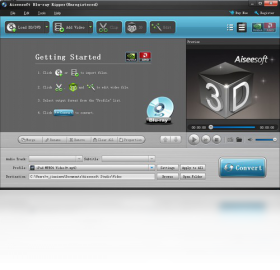
| 第一步:加载蓝光内容 | 点击主界面左上角的“加载蓝光”按钮,选择光盘驱动器、蓝光文件夹或ISO镜像文件。软件会自动扫描并显示影片的主标题以及所有章节。 | 若光盘有加密,请确保已连接网络以便软件自动下载解密密钥,或尝试用AnyDVD HD等辅助工具预先解密。 |
| 第二步:选择输出格式 | 在“输出配置文件”区域,点击下拉菜单选择需要的设备预设或自定义格式。例如选择“通用视频”下的“MP4视频 (*.mp4)”。 | 如需保留无损画质,可选择MKV格式并将视频编码设为“H.264”或“H.265”,码率调整到20Mbps以上。 |
| 第三步:编辑与设置 | 点击“编辑”按钮可裁剪画面、调整效果、添加水印。在“字幕”和“音轨”区域可勾选需要保留的轨道,并可设置延迟时间。 | 编辑过程中可点击“预览”查看效果,注意字幕语言选择,避免出现乱码。 |
| 第四步:选择输出目录并转换 | 点击“输出目录”后的文件夹图标,选择保存位置。最后点击右下角“转换”按钮开始处理。 | 转换过程中不要关闭电脑或让系统进入睡眠状态,建议将电源计划设置为“高性能”。 |
重要:请勿将软件用于破解或传播盗版蓝光内容,仅限转换您拥有合法版权的光盘或个人备份文件。在安装过程中,务必从官方网站或可信渠道下载安装包,关闭杀毒软件的实时监控以免误报。同时注意不要安装捆绑的第三方推广软件,安装路径中不要包含中文或空格字符。
优化技巧:如果您的电脑配置较低,建议在“设置-硬件加速”中关闭CUDA加速,改用CPU软解,虽然速度稍慢但稳定性更高。同时关闭后台不必要的程序,为转换预留充足的内存资源。
基础提示:本软件支持Windows和macOS双平台,若在Windows系统上运行,请确保已安装最新版的显卡驱动;在macOS上建议关闭SIP以兼容部分解密模块。
如果在加载光盘时提示“无法读取光盘”,首先检查光盘是否有划痕或污渍,可尝试用软布擦拭后重新放入。若光盘在电脑自带播放器中可以播放,但本软件无法识别,可能是区码限制导致,可尝试将光盘区域代码改为与光驱一致。
转换过程中出现卡顿或暂停,常见原因为硬盘空间不足或温度过高。请确保输出磁盘剩余空间大于原始光盘容量的两倍,同时检查CPU温度是否超过80摄氏度,必要时清理机箱灰尘或使用散热底座。
若输出视频没有声音,请在“音轨”设置中确认勾选了正确的音轨编号,部分蓝光光盘默认音轨为DTS-HD,需要将音频编码改为AAC或AC3才能确保兼容性。
对于移动端用户,如果使用笔记本触控板操作,建议外接鼠标以便更精准地点击按钮。同时,Windows平板用户可切换至平板模式,软件界面会自动适配触控操作。
转换后的视频在电视上播放出现画面拉伸,请在视频编辑中将“宽高比”设置为“原始”或匹配电视的16:9比例。若电视不支持MKV格式,请优先选择MP4容器。
若软件突然闪退,检查是否安装了不稳定的破解补丁,建议购买正版授权或使用官方试用版。试用版输出视频带有水印,但功能完全正常,适用于测试流程。
| 软件名称 | 核心优势 | 用户评分 |
|---|---|---|
| DVDFab蓝光转换 | 支持3D蓝光转换 | ★★★★★ |
| MakeMKV | 完全免费无限制 | ★★★★☆ |
| HandBrake | 开源免费跨平台 | ★★★★☆ |
| WinX DVD转换 | 硬件加速速度快 | ★★★★ |
| AnyMP4蓝光转换 | 支持编辑菜单 | ★★★★ |
aiseesoft blu ray ripper的用法非常简单,下载后打开软件,将蓝光光盘放入光驱,点击“加载蓝光”即可识别。您可选择需要的章节或完整影片,然后从输出格式中选择“Apple iPhone”或“Android”预设,软件会自动调整分辨率为1080P甚至4K,转换后的MP4文件即可直接拖放到手机中播放。整个过程无需额外软件,非常便捷。
从腾讯软件中心官方下载的aiseesoft blu ray ripper已经经过了严格的杀毒检测和人工审核,绝对安全可靠,无病毒无捆绑。安装过程中请注意选择自定义安装路径,不要点击任何“快速安装”或“推荐安装”按钮,以免误装其他推广软件。建议使用官方提供的下载链接,避免从不明网站获取破解版本,那样容易导致系统安全风险。

 格式工厂中文版v4.4.1 绿色版格式转换 / 46.4M
 网易云NCM转MP3转换器v1.0 绿色版格式转换 / 3.2M
 优酷kux格式转换器最新版2020v1.0 免费版格式转换 / 9.1M
 酷狗缓存文件转换器v1.2 绿色版格式转换 / 5KB
 图片转十六进制代码转换器V1.0 绿色pc版格式转换 / 16KB
 虾米音乐xm格式转换器v1.0 免费版格式转换 / 651M
 网易云NCM格式批量转换器v1.0 免费版格式转换 / 3.2M
 vcf转excel工具v6.3.3 绿色版格式转换 / 3.3M
 格式工厂绿色版免安装去广告版下载3.9.5 绿色版格式转换 / 70.5M
 Any to Webp Converter(图像转换工具)v1.0 官方版格式转换 / 780KB格式工厂中文版v4.4.1 绿色版格式转换 / 46.4M网易云NCM转MP3转换器v1.0 绿色版格式转换 / 3.2M优酷kux格式转换器最新版2020v1.0 免费版格式转换 / 9.1M酷狗缓存文件转换器v1.2 绿色版格式转换 / 5KB网易云NCM格式批量转换器v1.0 免费版格式转换 / 3.2M图片转十六进制代码转换器V1.0 绿色pc版格式转换 / 16KB虾米音乐xm格式转换器v1.0 免费版格式转换 / 651Mvcf转excel工具v6.3.3 绿色版格式转换 / 3.3M格式工厂绿色版免安装去广告版下载3.9.5 绿色版格式转换 / 70.5MAny to Webp Converter(图像转换工具)v1.0 官方版格式转换 / 780KB











 QQ游戏大厅2026官方下载正式版v5.47.57938.0 最新版
 腾讯QQ下载v9.7.22.29298 最新版
 QQ电脑管家v15.0.22206.230 最新正式版
 雷神模拟器精简工具v1.0 绿色版
 adb工具包v33.0.1 全能调试利器
 ZBrushZBrush2026.0.1 三维雕刻建模
 AIDA647.00 硬件检测工具
 必剪B剪2026 最新版 v3.2.0 视频剪辑利器
 小老板财务管理2026 老板财务管控必修课
 Mp3tag3.23 音频标签编辑工具


 金山PDF转Word转换器v11.6.0.8785 官方版中文 / 28.3M
 格式工厂64位v2020 官方版中文 / 66M
 万能电子书转换器(TEBookConverter)v2020 免费版中文 / 50.9M
 橙子VR助手电脑版v1.0.26 官方版中文 / 31.8M
 qlv2mp4转换工具v1.0 安装版中文 / 1.4M
 foobar2000v1.6.11.0 官方专业版音乐播放
 qq音乐电脑版v19.45.0.0 免费版音乐播放
 爱奇艺PC版客户端下载v10.8.5.7283 官方电脑版视频播放
  优酷视频2026版pc客户端v9.2.17.1002 官方最新版视频播放
  QQ影音下载v4.6.3.1104 最新版视频播放
  酷狗音乐电脑版v10.1.37.25208 官方版音乐播放
 暴风影音pc版客户端2026v5.91.0520.1111 官方最新版视频播放
  全民k歌电脑版v2.21.170 pc客户端音乐播放
 快播播放器5.0下载v5.20.234.0 标准版视频播放
 鄂公网安备42011102004716号