
- 软件


/中文/

/中文/

/中文/

/中文/

/中文/

/中文/

/中文/

/中文/

/中文/

/中文/
 QQ游戏大厅2026官方下载正式版v5.47.57938.0 最新版
 腾讯QQ下载v9.7.22.29298 最新版
 QQ电脑管家v15.0.22206.230 最新正式版
 雷神模拟器精简工具v1.0 绿色版
 ESET NOD32 Antivirus17.2.12.0 防病毒专家
 HandBrake1.8.2 免费开源视频转码工具
 Process Lasso 进程优化工具12.5.1 专业进程管理
 Visual Studio2026 编程开发工具
 诺基亚PC套件Nokia PC Suite7.1.180.0 官方中文版
 园林景观设计教程v2.8.0 全套视频图文教程
PhotoFilmStrip是一款专注于将静态照片转化为动态视频的实用型桌面工具,它的核心使命就是帮助普通用户快速打造出具有专业质感的幻灯片影片。软件通过智能化的时间轴与运镜算法,让原本毫无生气的图片序列自动获得平滑的平移、缩放与旋转效果,配合背景音乐与转场特效,最终输出为可在电视、手机或社交平台直接播放的MP4等通用视频文件。无论你是想制作家庭纪念影集、旅行回顾短片,还是产品展示视频,PhotoFilmStrip都能以简洁直观的操作流程,免去复杂视频编辑软件的学习成本,让创意快速落地。
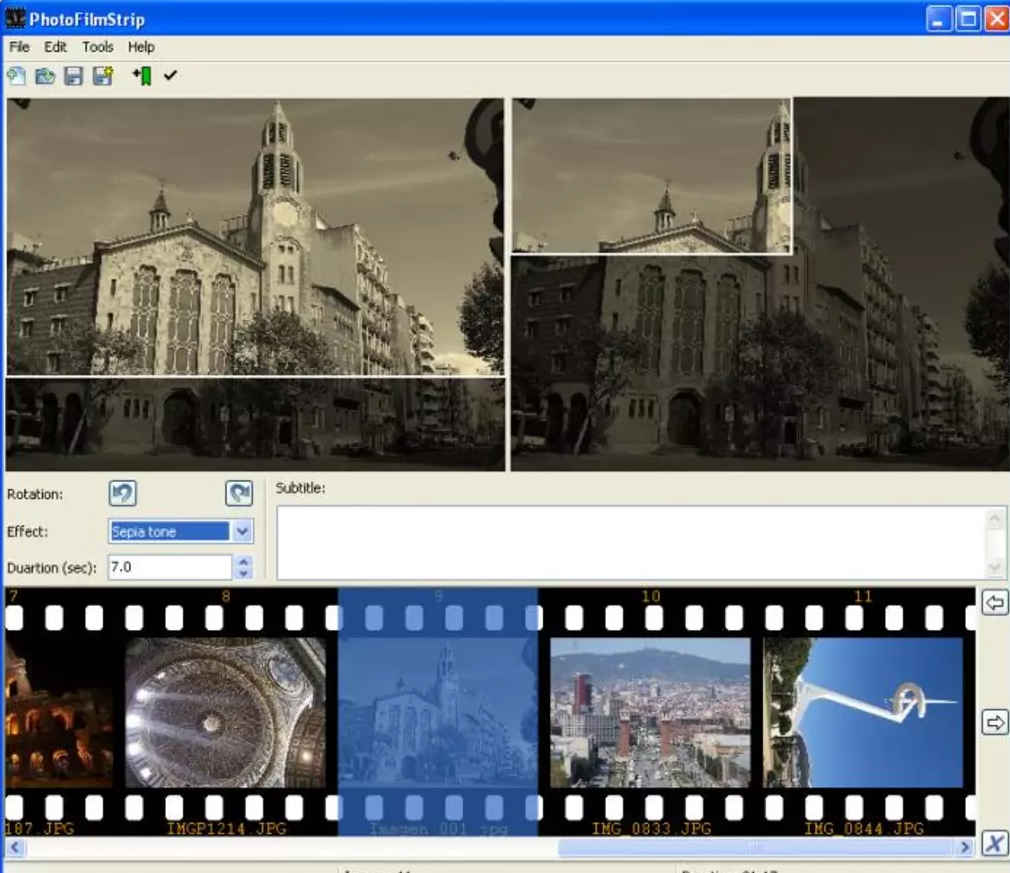
一张干净的桌面截图,画+面主体是PhotoFilmStrip软件的操作界面,左侧为素材照片列表,右侧为预览窗口,底部时间轴上有多个图片缩略图,界面布局清晰、现代感强,整体色调以深灰和蓝色为主,图片文字显示"PhotoFilmStrip",画质高清,干净,无多余元素。PhotoFilmStrip内置了经典的Ken Burns效果,能够自动为每张静态图片模拟缓慢推近、拉远或横向扫过的电影级镜头运动。用户无需手动设置关键帧,只需选择合适的运动模式,软件便会依据图片分辨率与构图重点自动计算运动轨迹,让每一段画面都充满叙事张力,彻底告别呆板的静止切换。
展示一张由多张照片组成的动态效果示意长图,每张照片上带有白色箭头指示运动方向,背景为深色工作台,屏幕中央悬浮着PhotoFilmStrip的英文logo,整体风格偏向专业摄影工作流程,画面需包含具体的主体、布局、排版、风格、细节、画质,干净且无多余元素。通过直观的时间轴面板,用户可以自由拖拽调整照片的出现顺序与持续时间,并实时预览整体节奏。软件支持对任意单张图片进行独立裁剪、旋转或色彩校正,操作响应迅速,所有改动即时反映在预览窗口中,大大提升了制作效率与精确控制力。
一张PhotoFilmStrip时间轴编辑界面的特写,界面下方有清晰的轨道和可拖动的金色边缘的图片块,上方是播放器窗口显示当前帧,整体界面为浅灰色主题,文字"PhotoFilmStrip"出现在左上角,画面干净,高清,无多余元素,构图突出时间轴与预览的联动。软件提供丰富的视频格式与分辨率预设,覆盖从VCD、DVD到720p、1080p乃至4K超高清的多种标准。用户还可以自定义视频比特率、帧速率与编码方式,以适应不同播放设备或平台的上传要求。无论是存档级的高画质还是便于网络分享的压缩文件,都能一键生成。
| 功能模块 | 具体说明 | 适用场景 |
|---|---|---|
| 批量导入 | 支持一次载入整个文件夹的图片,自动排序 | 大量照片快速成片 |
| 运动预设 | 内置放大、缩小、左右平移等多种运镜方案 | 快速添加动感 |
| 音频轨道 | 可添加背景音乐,并调节音量与淡入淡出 | 增强情感氛围 |
| 字幕叠加 | 支持在视频中插入文字说明或标题 | 关键信息提示 |
| 高清渲染 | 基于CPU多核优化,渲染速度稳定 | 画质有保障 |
初次使用PhotoFilmStrip时,建议先创建新项目并导入图片素材。
在电脑端,您可以直接从文件夹中拖拽图片到素材库区域,软件会自动按照文件名排序。
移动端用户请注意,PhotoFilmStrip目前主要面向Windows平台,若需在手机上操作,可考虑远程桌面连接电脑使用。
导入后,在时间轴中选中某张照片,右侧属性栏会显示该片段的运动效果设置。
如果想要更换运动方向,只需在运动模式下拉菜单里重新选择即可,十分方便。
添加背景音乐时,请务必使用MP3或WAV格式,并确保音轨时长与视频总时长匹配,否则会截断或留白。
高危避坑:切勿在项目中使用中文路径或特殊字符命名文件夹,否则可能导致渲染失败或导出文件损坏。
优化技巧:在导出前先使用“预览”功能完整播放一遍,并且可以适当提高视频比特率,以获得更清晰的画面细节。
基础温馨提示:如果电脑配置较低,建议减少同时编辑的照片数量,关闭其他后台程序,可避免卡顿。
若遇到软件无法启动的情况,请先安装微软常用运行库合集,并检查显卡驱动是否更新。
在导出过程中出现黑屏或闪退,多半是内存不足,可以尝试分批次导出较短片段,最后再用其他软件拼接。
系统要求为Windows 7及以上版本,安装时请关闭杀毒软件,以免误删注册表文件。
对于需要经常制作视频的用户,可自定义快捷键以提升效率,例如Ctrl+Shift+I快速导入素材。
| 软件名称 | 核心优势 | 评级 |
|---|---|---|
| 快影 | 手机端剪辑,模板多 | ★★★★☆ |
| 剪映 | 全功能,素材丰富 | ★★★★★ |
| 爱情工厂 | 电子相册制作 | ★★★☆☆ |
| 影视工坊 | 专业级特效 | ★★★★☆ |
| 照片工厂 | 一键美化老照片 | ★★★☆☆ |
很多用户在使用PhotoFilmStrip时,最关心的就是如何导出画质清晰且兼容性强的视频文件。首先,在完成所有照片排序和音乐添加后,点击主界面上的“创建视频”按钮,此时会弹出输出设置窗口。在这里,您可以根据需求选择分辨率,例如1080p适合大多数屏幕播放,而4K则适合大屏电视。接着,在格式下拉菜单中选择MP4(H.264编码),这种格式体积适中且几乎所有设备都支持。然后调整比特率,数值越高画质越好,但文件也会更大,建议选择“高”质量预设或者自定义为10Mbps左右。最后点击“生成”按钮,软件便会开始渲染,时间长短取决于照片数量和电脑性能。如果在导出过程中提示“内存不足”,可以尝试关闭其他应用程序,或者将项目中的照片尺寸适当缩小。另外,为了确保导出成功,请保证磁盘有足够空间,并避免在导出时进行其他高负荷操作。
PhotoFilmStrip本身是一款正版免费软件,官方版本不含任何恶意插件或广告,安全可靠。但需要提醒的是,务必从官方网站或可信的软件下载站获取安装包,避免下载到捆绑了额外程序的第三方修改版。在安装过程中,建议仔细阅读每一步提示,取消勾选任何推荐安装的附加软件。同时,安装完成后,可以使用主流杀毒软件进行扫描,确保系统环境安全。本软件仅用于照片转视频操作,不会收集用户隐私数据,您可以放心使用。
为影片添加背景音乐是提升观赏性的重要步骤。在PhotoFilmStrip中,操作十分简单:在项目编辑界面,找到“音频”选项卡,点击“添加音频”按钮,选择您电脑中存放的MP3或WAV格式音乐文件。导入后,您可以在时间轴中看到音频轨道的波形图,并拖动音频块来调整音乐开始播放的时间点。同时,软件允许设置淡入淡出效果,避免音乐骤停显得突兀。需要注意,音乐文件的总时长最好不要超过视频总时长,否则多余的音频会被自动截断。如果音乐太短,则可以在音频设置中勾选“循环播放”,使其重复播放直到视频结束。调整好音量后,建议先预览一小段效果,确保音乐与画面节奏协调。

 flash playe电脑版v3.0.0.616 官方版视频编辑 / 2.2M
 EDIUS中文绿化版v6.02 免安装版视频编辑 / 933.7M
 视频下载 Flash Video Downloaderv31.2.11 最新版视频编辑 / 2.1M
 Samurai Sharpen(AE/PR视频智能锐化插件)v1.1 中文免费版视频编辑 / 18.9M
 天影字幕(GeniusCG)v10.36 官方版视频编辑 / 565.7M
 ai全自动剪辑软件9.1破解版v2021 免费版视频编辑 / 129.2M
 REVisionFX VideoGoghv3.9.1 破解版视频编辑 / 18.0M
 SolveigMM Video Splitter Business Edition5.2.1602 破解版视频编辑 / 31.8M
 傻丫头字幕精灵(Sayatoo)2.0.11.697 官方最新版视频编辑 / 38.7M
 VirtualDub2v19.41976 免费版视频编辑 / 33Mflash playe电脑版v3.0.0.616 官方版视频编辑 / 2.2MEDIUS中文绿化版v6.02 免安装版视频编辑 / 933.7M视频下载 Flash Video Downloaderv31.2.11 最新版视频编辑 / 2.1M
 Grass Valley EDIUS Pro 64位破解版7.51 Build 057视频编辑 / 494MSamurai Sharpen(AE/PR视频智能锐化插件)v1.1 中文免费版视频编辑 / 18.9MREVisionFX VideoGoghv3.9.1 破解版视频编辑 / 18.0M天影字幕(GeniusCG)v10.36 官方版视频编辑 / 565.7Mai全自动剪辑软件9.1破解版v2021 免费版视频编辑 / 129.2M
 VideoScribe中文版免费下载v3.1.0 官方最新版视频编辑 / 54.0MSolveigMM Video Splitter Business Edition5.2.1602 破解版视频编辑 / 31.8M


 快剪辑电脑版v1.2.9.4001 官方版中文 / 83.4M
 剪映专业版电脑版v4.2.0.10100 官方版中文 / 571.2M
 爱剪辑专业破解版V3.5 永久免费版中文 / 448.9M
 喵影工厂免登录vip破解版V3.0.0.16 胡萝卜周版中文 / 301.9M
 爱剪辑去片头去片尾无广告破解版v3.0 vip版中文 / 462M
 爱剪辑vip去广告破解版v2020 最新版中文 / 448.9M
 foobar2000v1.6.11.0 官方专业版音乐播放
 qq音乐电脑版v19.45.0.0 免费版音乐播放
 爱奇艺PC版客户端下载v10.8.5.7283 官方电脑版视频播放
  优酷视频2026版pc客户端v9.2.17.1002 官方最新版视频播放
  QQ影音下载v4.6.3.1104 最新版视频播放
  酷狗音乐电脑版v10.1.37.25208 官方版音乐播放
 暴风影音pc版客户端2026v5.91.0520.1111 官方最新版视频播放
  全民k歌电脑版v2.21.170 pc客户端音乐播放
 快播播放器5.0下载v5.20.234.0 标准版视频播放
 鄂公网安备42011102004716号