
- 软件


爱拍剪影是一款集视频剪辑、图片美化与创意特效于一体的全能型移动端工具,专为追求高效创作与便捷分享的用户量身打造。它打破了传统专业剪辑软件的操作壁垒,将复杂的多轨道编辑、精准的逐帧调整与海量潮流素材库深度融合,以极其清爽直观的交互界面呈现。无论是记录生活点滴的vlog新手,还是需要快速产出优质内容的短视频达人,都能在爱拍剪影中找到得心应手的创作节奏。软件深度整合了智能识别、一键成片等前沿技术,让原本耗时数小时的精细工作,现在只需几分钟即可完成高质量输出,真正实现了从拍摄到分享的无缝衔接。
爱拍剪影内置了强大的AI智能分析系统,能够自动识别视频素材中的人物、场景与精彩瞬间。用户只需导入原始片段,软件便会根据画+面动态与音频节奏,智能推荐最佳的裁剪点与转场效果,一键生成带有专业节奏卡点的成片。这项功能极大地降低了手动逐帧修剪的繁琐程度,即使是毫无剪辑经验的初学者,也能借助AI的辅助迅速产出结构完整、观感流畅的短视频作品,让创作灵感不再受技术门槛的限制。
为了满足用户对视觉新鲜感的追求,爱拍剪影搭建了一个云端素材资源库,内含数千套风格各异的精剪模板、动态贴纸、炫酷特效与背景音乐。素材库每周都会根据网络热点进行实时更新,确保用户始终能抓取到当下最流行的影像元素。无论是赛博朋克风格的故障特效,还是温馨治愈的日系滤镜,只需轻点一下即可应用至当前项目。这种云端同步与本地实时预览相结合的机制,保证了创作过程的流畅性与素材应用的即时性,让作品始终走在潮流前沿。
区别于市面上一味追求傻瓜式操作的简易软件,爱拍剪影在提供便捷功能的同时,也为进阶用户保留了专业级的精细调节空间。在视频调色面板中,不仅有一键套用的滤镜,更提供了色温、色调、饱和度、高光、阴影等专业参数的手动调节选项,甚至支持HSL局部取色调整。音频编辑方面,用户可以对视频原声进行降噪处理,并单独调整人声与背景音乐的音量比例,实现细腻的听觉控制。这种兼顾便捷与专业的双轨设计,使得爱拍剪影能够陪伴用户从入门走向精通。
爱拍剪影在视频合成领域展现了极高的可玩性,其画中画功能支持无限轨道叠加,用户可以自由调整每个图层的尺寸、旋转角度与不透明度,轻松实现人物与画面的趣味互动。蒙版工具则提供了线性、镜面、圆形等多种预设形状,配合关键帧功能,能够制作出丝滑的转场过渡或酷炫的遮罩动画。这些原本在PC端专业软件中才能实现的效果,如今在爱拍剪影的移动端上通过双指缩放与拖拽即可完成,为手机短视频创作开拓了更多具有视觉冲击力的表达形式。
| 操作步骤 | 具体内容 | 注意事项 |
|---|---|---|
| 第一步:获取安装包 | 点击本页面顶部的下载按钮,获取官方正版爱拍剪影安装包。请务必确认下载来源为官方认证渠道,避免下载到携带恶意程序的盗版文件。 | 下载过程中请勿切换网络或关闭浏览器,以免导致安装包损坏。 |
| 第二步:执行安装程序 | 双击下载完成的.exe文件,在弹出的用户账户控制窗口中点击“是”以允许程序对设备进行修改。建议安装至非系统盘(如D盘或E盘),以避免占用C盘空间导致系统运行缓慢。 | 安装路径请勿包含中文字符或特殊符号,否则可能导致软件运行报错。 |
| 第三步:初始化设置 | 首次启动爱拍剪影时,软件会引导用户进行基础偏好设置,包括工作目录选择、素材缓存位置以及界面皮肤切换。根据个人习惯完成设置后点击“进入工作台”。 | 若电脑配置较低,建议在设置中关闭“硬件加速”选项,可有效避免预览卡顿。 |
| 第四步:核心操作流程 | 点击“新建项目”输入项目名称,随后在素材面板中导入视频与图片。将素材拖拽至下方时间线轨道,使用分割工具(快捷键Ctrl+B)裁剪片段,在右侧调整面板中应用滤镜与特效。 | 养成随手保存项目(Ctrl+S)的好习惯,防止软件闪退导致工作丢失。 |
| 第五步:渲染与导出 | 完成所有剪辑操作后,点击右上角“导出”按钮,在弹出窗口中选择视频分辨率(推荐1080P)、帧率与码率。确认设置无误后点击“开始导出”,等待进度条满格即可。 | 导出4K视频时需保证电脑散热良好,长时间高负载运行可能导致死机。 |
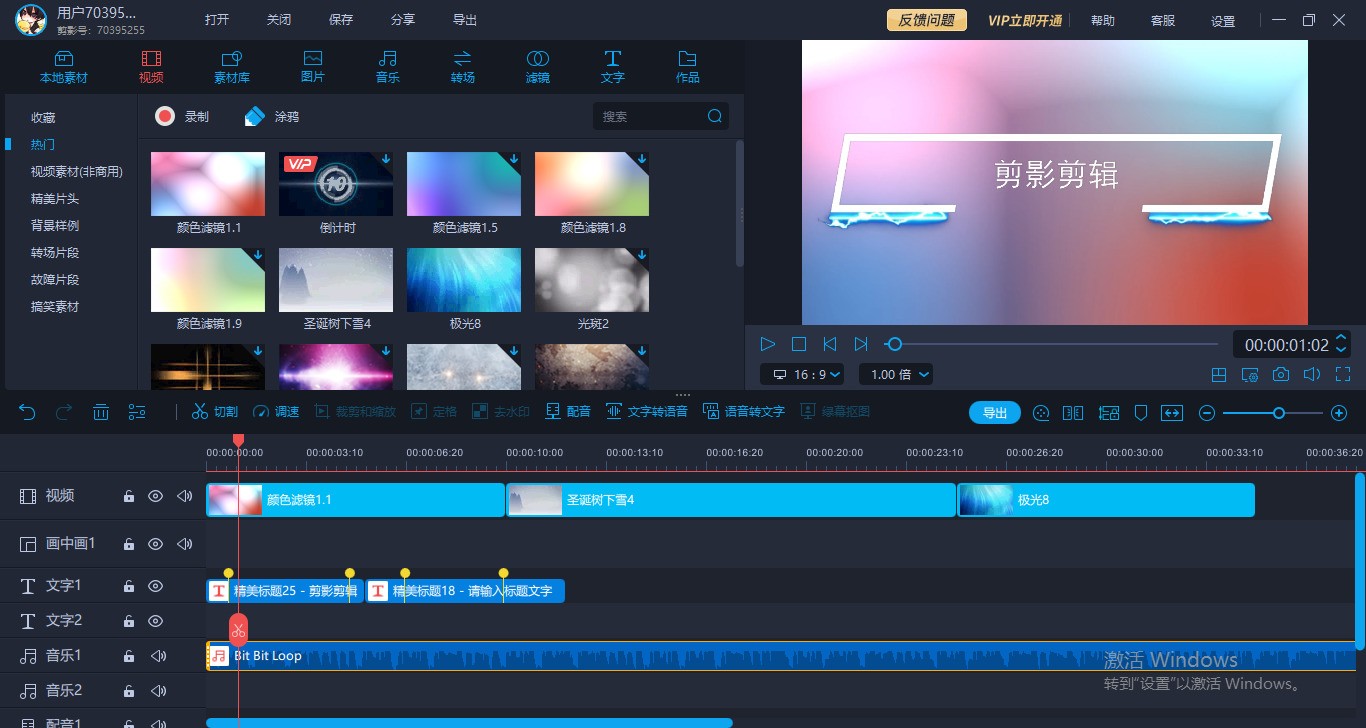
在电脑端使用爱拍剪影进行创作时,务必在每次剪辑操作后频繁使用Ctrl+S快捷键保存项目文件,因为视频编辑属于高内存占用任务,任何程序崩溃或断电情况都可能导致数小时的工作成果化为乌有。
针对移动端用户,在相册中开启“实况照片”导入时,请务必在编辑前检查时间线顶部的“实况”按钮是否已关闭,否则导出的视频会出现画面静止但音频继续播放的音画不同步故障。
当遇到软件启动黑屏或界面无法渲染的异常情况时,优先尝试在软件设置中切换“OpenGL”与“DirectX”两种渲染模式,这通常能解决90%以上的显卡兼容性难题。同时,请确保显卡驱动程序已更新至最新版本。
对于剪辑高帧率(如120fps)游戏录屏素材时出现的卡顿问题,建议在预览窗口中将画质调整至“二分之一”或“四分之一”进行代理剪辑,这能大幅降低CPU解码压力,待最终导出时再恢复原画质即可。
基础温馨提示:爱拍剪影的自动保存默认间隔为5分钟,用户可在“全局设置 - 项目备份”中将其缩短至2分钟,以应对突发状况。此外,若在导出过程中报错“找不到指定模块”,通常是因为杀毒软件误删了软件根目录下的解码器组件,请将软件安装目录添加至杀毒软件白名单并重新安装程序。
当移动端剪辑大型项目时频繁闪退,请检查手机的“电池优化”权限,必须将爱拍剪影设置为“不优化”或“允许后台保持运行”,否则系统在温度升高时极易强制关闭应用进程。若手机存储空间低于2GB,也会因无法生成临时交换文件而闪退,请清理存储空间后再试。
音频处理方面,若发现导入的MP3音乐无法拖拽至轨道,检查音频文件是否为采样率极高的Hi-Res无损格式,建议使用格式转换工具将其转为44100Hz采样率的标准WAV文件,即可完美兼容。在片尾制作滚动字幕时,若中文字符显示为乱码,请在字幕属性中将字体强制指定为“微软雅黑”或“思源黑体”。
| 软件名称 | 核心亮点 | 推荐指数 |
|---|---|---|
| 快剪 | 极速渲染引擎 | ★★★★★ |
| 剪映 | 素材库庞大全面 | ★★★★★ |
| 制片助手 | 专业级调色工具 | ★★★★☆ |
| 视频剪辑师 | 多轨道无限叠加 | ★★★★☆ |
| 点点剪辑 | 零基础快速成片 | ★★★★☆ |
在爱拍剪影中实现音频与画面的精准卡点是提升视频质感的关键环节。首先,将需要编辑的视频片段与音频文件分别导入至素材库中。接着,将视频拖拽至主轨道,音频拖拽至下方的音乐轨道。此时,播放预览音频波形图,观察波形峰值出现的位置,那个点即为重音节点。然后,将时间线指针移动至该波形峰值处,选中视频片段,点击工具栏中的“分割”按钮将视频在此处切断。重复上述操作,在每个音符重音处将视频切割成多个小段。最后,为切割后的每个视频小段应用不同的转场特效(推荐使用“闪光”或“缩放”),软件会自动根据片段的切换来配合音乐节奏。调整完毕后,预览整体效果,若不满意可微调视频片段的顺序或时长,直至视觉冲击力与音乐节奏完美融合。
导出视频模糊是剪辑新手最常遇到的问题之一。首先需要明确的是,模糊的根源往往在于项目设置与导出参数不匹配。在爱拍剪影中,点击左上角“设置”按钮,查看“项目分辨率”是否设置为1080P或以上。如果项目分辨率仅为720P,即使原素材是4K画质,导出的视频也会被压缩至模糊的720P。解决方法是在新建项目时就选择“1080P 30fps”或更高规格的画布。其次,检查预览窗口右下角的画质切换按钮,确保其处于“高品质”而非“性能优先”模式。最后,在导出设置界面,务必手动将“码率”拉至“高”或直接输入不低于10Mbps的数值。过低的码率会导致画面在高速运动场景下出现大量马赛克和模糊拖影。完成以上设置后重新导出,你将发现视频清晰度有了质的飞跃。

 flash playe电脑版v3.0.0.616 官方版视频编辑 / 2.2M
 EDIUS中文绿化版v6.02 免安装版视频编辑 / 933.7M
 视频下载 Flash Video Downloaderv31.2.11 最新版视频编辑 / 2.1M
 Samurai Sharpen(AE/PR视频智能锐化插件)v1.1 中文免费版视频编辑 / 18.9M
 天影字幕(GeniusCG)v10.36 官方版视频编辑 / 565.7M
 ai全自动剪辑软件9.1破解版v2021 免费版视频编辑 / 129.2M
 REVisionFX VideoGoghv3.9.1 破解版视频编辑 / 18.0M
 SolveigMM Video Splitter Business Edition5.2.1602 破解版视频编辑 / 31.8M
 傻丫头字幕精灵(Sayatoo)2.0.11.697 官方最新版视频编辑 / 38.7M
 VirtualDub2v19.41976 免费版视频编辑 / 33Mflash playe电脑版v3.0.0.616 官方版视频编辑 / 2.2MEDIUS中文绿化版v6.02 免安装版视频编辑 / 933.7M视频下载 Flash Video Downloaderv31.2.11 最新版视频编辑 / 2.1M
 Grass Valley EDIUS Pro 64位破解版7.51 Build 057视频编辑 / 494MSamurai Sharpen(AE/PR视频智能锐化插件)v1.1 中文免费版视频编辑 / 18.9MREVisionFX VideoGoghv3.9.1 破解版视频编辑 / 18.0M天影字幕(GeniusCG)v10.36 官方版视频编辑 / 565.7Mai全自动剪辑软件9.1破解版v2021 免费版视频编辑 / 129.2M
 VideoScribe中文版免费下载v3.1.0 官方最新版视频编辑 / 54.0MSolveigMM Video Splitter Business Edition5.2.1602 破解版视频编辑 / 31.8M





 QQ游戏大厅2026官方下载正式版v5.47.57938.0 最新版
 腾讯QQ下载v9.7.22.29298 最新版
 QQ电脑管家v15.0.22206.230 最新正式版
 雷神模拟器精简工具v1.0 绿色版
 Classic Menu for Office 20072026 经典菜单恢复工具
 动态PPT模板2026 全功能版
 Google SketchUp8.0.14346 三维建模设计
 Guitar Pro 77.6 吉他谱编辑
 Yadis! Backup1.0.0 数据备份还原工具
 神盾文件夹加密软件3.0 文件夹加密工具


 快剪辑电脑版v1.2.9.4001 官方版中文 / 83.4M
 剪映专业版电脑版v4.2.0.10100 官方版中文 / 571.2M
 爱剪辑专业破解版V3.5 永久免费版中文 / 448.9M
 喵影工厂免登录vip破解版V3.0.0.16 胡萝卜周版中文 / 301.9M
 爱剪辑去片头去片尾无广告破解版v3.0 vip版中文 / 462M
 爱剪辑vip去广告破解版v2020 最新版中文 / 448.9M
 foobar2000v1.6.11.0 官方专业版音乐播放
 qq音乐电脑版v19.45.0.0 免费版音乐播放
 爱奇艺PC版客户端下载v10.8.5.7283 官方电脑版视频播放
  优酷视频2026版pc客户端v9.2.17.1002 官方最新版视频播放
  QQ影音下载v4.6.3.1104 最新版视频播放
  酷狗音乐电脑版v10.1.37.25208 官方版音乐播放
 暴风影音pc版客户端2026v5.91.0520.1111 官方最新版视频播放
  全民k歌电脑版v2.21.170 pc客户端音乐播放
 快播播放器5.0下载v5.20.234.0 标准版视频播放
 鄂公网安备42011102004716号