
- 软件


 QQ游戏大厅2026官方下载正式版v5.47.57938.0 最新版
 腾讯QQ下载v9.7.22.29298 最新版
 QQ电脑管家v15.0.22206.230 最新正式版
 雷神模拟器精简工具v1.0 绿色版
 串口调试助手2026最新版 串口通信调试工具
 ESET NOD32 Antivirus17.2.12.0 防病毒专家
 World Community Grid7.18.2.2 公益计算平台
 好名声五行生辰八字起名软件2026 专业八字起名工具
 游戏环境程序集合傻瓜安装包2026 一键修复游戏运行库
 Prassi ONES2.0 专业光盘刻录工具
美图盒子是一款集图片美化、编辑与管理于一体的桌面端效率工具,旨在为用户提供一站式图像处理体验。无论是日常照片的快速调色、滤镜叠加,还是批量尺寸调整与格式转换,美图盒子都能以轻量化的操作流程和直观的界面设计,让非专业用户也能轻松产出高质量图片。软件内置丰富的素材库与智能修复功能,同时兼顾办公场景下的文档扫描与截图标注需求,真正实现从相册管理到创意设计的全链路覆盖,是您提升图片处理效率的可靠伙伴。
内置AI场景识别引擎,可自动分析图片内容并推荐合适的优化方案。人像模式支持磨皮、瘦脸、大眼等微调,风景模式则自动增强色彩饱和度与对比度,同时提供包括美妆、动漫、油画+在内的数十种风格化滤镜,让每一张照片都能瞬间拥有大片质感。所有操作均支持实时预览,对比原图效果一目了然。
支持一次性导入数百张图片进行统一操作,包括重命名、格式转换(JPG/PNG/WebP/AVIF)、尺寸缩放、画质压缩、水印添加等。提供灵活的命名规则模板,可自定义序号、日期、原文件名等变量,并针对电商、自媒体等应用场景预设多种输出规格,极大减少重复劳动,让批量处理变得省时省心。
集成了长图拼接、图片压缩、抠图换背景、图片转PDF、EXIF信息清除等常用小工具。无需在多个软件间切换,即可完成证件照制作、GIF动图生成、图片加水印等复杂需求。每个工具都遵循极简操作逻辑,三步之内即可看到结果,即使是电脑新手也能快速上手。
内置丰富的海报模板、公众号首图模板、电商详情页模板以及各类节日贺卡模板,涵盖餐饮、教育、零售等多个行业。用户只需替换照片与文字,即可快速输出具备专业设计感的营销图片。同时每日更新素材库,持续提供新的灵感来源。
| 功能模块 | 具体操作亮点 | 适用场景说明 |
|---|---|---|
| 智能抠图 | 采用AI发丝级抠像,一键替换纯色或自定义背景,边缘处理自然精细。 | 适合制作证件照、商品图、宣传海报。 |
| 图片压缩 | 支持自定义压缩比例与输出尺寸,在几乎不损失画质的前提下将图片体积缩小至原来的10%以内。 | 适合网页上传、邮件发送、节省存储空间。 |
| 长图拼接 | 支持纵向与横向自由拼接,可调整间距、边框及背景色,并支持智能填充满屏。 | 适合聊天记录、网页长截图、多张截图合成。 |
| 格式转换 | 支持JPG、PNG、WEBP、BMP、TIFF等主流格式互转,并可设置输出质量与色彩空间。 | 适合设计稿交付、兼容不同终端显示。 |
| 图片去水印 | 提供矩形选区、套索工具及智能修复笔,可快速去除图片中不需要的文字或Logo,并自动填充背景纹理。 | 适合二次创作、素材整理。 |
重要:安装软件时请务必留意每一步的勾选项,建议选择“自定义安装”以避免捆绑其他不需要的软件。
优化技巧:在批量处理大量图片时,建议先处理少量样张确认效果,再执行全量操作,可有效避免因设置失误导致的重复劳动。
温馨提示:美图盒子的默认输出文件夹位于系统“图片”库,您可以在“设置”中更改保存路径至非系统盘,以节省C盘空间。
电脑端操作:双击桌面快捷方式启动软件后,您会看到主界面分为“图片美化”、“批量处理”和“工具箱”三大区域。在图片美化区域,点击“打开图片”即可从本地选择文件,右侧工具栏提供了基础调整、滤镜、文字和水印等选项卡。所有功能都支持Ctrl+Z撤销操作,让您放心尝试。
移动端使用(如通过模拟器运行):若您使用安卓模拟器安装,操作逻辑与手机版类似。点击左下角“工具箱”按钮可快速调用各项功能,长按照片可多选进行批量处理。由于屏幕尺寸限制,部分高级功能需要横向旋转设备才能完整显示。
避坑指南:在导出图片时,请留意文件格式选项。若需要透明背景,请选择PNG格式;若用于打印,请选择TIFF格式并设置300dpi以上分辨率。切勿直接保存为JPG,否则透明区域将被填充为白色。
常见问题解决:若遇到启动闪退,请右键点击快捷方式选择“以管理员身份运行”,并检查显卡驱动是否为最新版本。若出现启动后界面空白,请尝试在“设置”中切换显示模式为“兼容模式”。如果找不到“批处理”按钮,请确保软件窗口最大化,或使用快捷键Ctrl+B呼出。若处理4K分辨率图片时内存占用过高,建议关闭其他大型程序或分批处理。
权限与存储说明:软件首次运行会请求读取图片文件夹的权限,请务必点击“允许”,否则无法导入图片。保存文件时,您可以选择输出到原文件夹或自定义文件夹。为保护隐私,建议不要将敏感图片存入公共用户目录。
美图盒子目前提供的是免费下载使用的桌面软件,不涉及自动续费或订阅扣费问题。所有基础功能如滤镜、裁剪、批量处理等均免费开放,部分高级模板和特效素材可能需要积分兑换,但积分可通过每日签到或完成简单任务获取,无需付费。若您从第三方渠道下载了带有“VIP会员”字样的版本,请提高警惕,那可能并非官方产品,建议从腾讯软件中心等正规平台获取安装包,以保证安全。
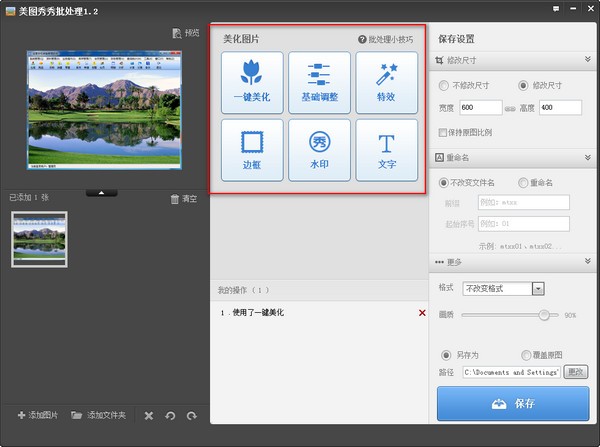
批量添加水印是美图盒子的王牌功能之一。操作流程为:打开软件,点击左侧“批量处理”按钮,将需要添加水印的所有图片拖入窗口中,接着在右侧功能面板中找到“水印”选项卡,您可以选择添加文字水印(支持自定义字体、字号、透明度)或图片水印(需提前准备透明底的Logo图片)。设置好水印位置与边距后,点击“开始处理”即可。注意,输出文件夹中会生成带有水印的新文件,原始图片不会被覆盖,确保您的素材安全。

 Imagine(图片压缩工具)v0.5.1 官方版图片压缩 / 59.1M
 智图压缩软件下载v3.0 官方版图片压缩 / 98M
 RIOT(Radical Image Optimization Tool)v1.0 官方版图片压缩 / 1.7M
 迅捷图片压缩软件v1.0.4.1 官方版图片压缩 / 1.5M
 Franzis ZOOM #1 professionalv1.14.03607 绿色版图片压缩 / 179.4M
 JPEGmini Pro 3v3.2.0 最新版图片压缩 / 41.5M
 图片压缩缩放处理工具v2.1 绿色版图片压缩 / 4.1M
 卡饭图片压缩v1.0 清爽版图片压缩 / 1.8M
 Inworld PandaShopv3.0 Beta 2 官方版图片压缩 / 1.3M
 优图大师绿色版下载v1.1 官方版图片压缩 / 426KBImagine(图片压缩工具)v0.5.1 官方版图片压缩 / 59.1M智图压缩软件下载v3.0 官方版图片压缩 / 98M
 Pngyu图片压缩工具1.0.1 绿色版图片压缩 / 5.9MRIOT(Radical Image Optimization Tool)v1.0 官方版图片压缩 / 1.7M迅捷图片压缩软件v1.0.4.1 官方版图片压缩 / 1.5MFranzis ZOOM #1 professionalv1.14.03607 绿色版图片压缩 / 179.4MJPEGmini Pro 3v3.2.0 最新版图片压缩 / 41.5M图片压缩缩放处理工具v2.1 绿色版图片压缩 / 4.1M卡饭图片压缩v1.0 清爽版图片压缩 / 1.8M
 数码照片压缩大师v1.3 官方版图片压缩 / 1.4M


 明星无损图片压缩大师v1.4 绿色版中文 / 1.3M
 傲软PDF压缩工具v1.0.0.1 官方版中文 / 881KB
 pingo(批量图片无损压缩)v0.18 绿色版中文 / 1.2M
 旋风图片压缩v1.4 官方版中文 / 7.1M
 冲曈JPEG文件批量缩放器v1.2 绿色免费版中文 / 404KB
 美图秀秀电脑版v7.2.5.1 官方版图像处理
 美图秀秀批处理电脑版下载v2.1.2.6 官方版图像处理
 google picasa简体中文版v3.9.141.259 官方版图像处理
 FastStone Capturev9.6 官方版截图软件
 acdsee官方免费版去广告v2.4.0.1678 官方中文版看图软件
 万能看图王v1.7.2.3061 最新版看图软件
 WinSnap(屏幕截图工具)4.6.0 绿色汉化特别版截图软件
 ACDSee Ultimate9中文汉化版9.2 破解版看图软件
 装逼图片生成器下载1.0 绿色版设计制作
 鄂公网安备42011102004716号