最近不少朋友在群里问eUnoBox虚拟盒子到底是什么东西,说实话我第一次听到这名字也愣了一下。后来自己下载下来折腾了两三天,才慢慢摸清楚它的脾气。这玩意儿说白了就是一款能在电脑上模拟出独立虚拟运行环境的工具,你可以把它理解成一个轻量级的虚拟机,但用起来又比传统虚拟机简单不少。今天我就把自己这几天的实测感受和踩过的坑整理出来,给想入手的朋友一个参考。
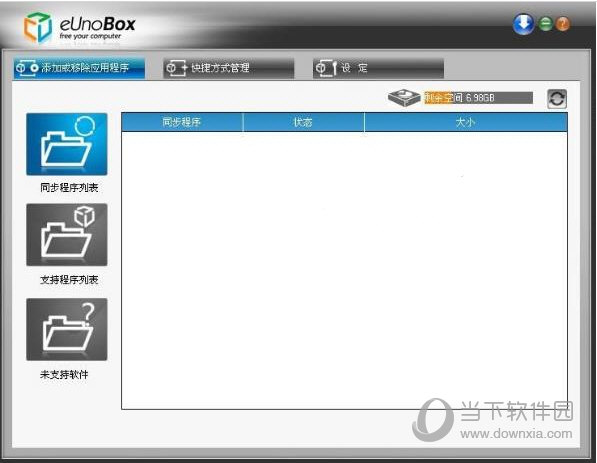
很多人一听虚拟盒子就头大,觉得那是技术宅才玩得转的东西。但eUnoBox虚拟盒子给我的第一印象就是门槛低,安装包不大,界面也是全中文的,没有那种满屏英文专业术语劝退的感觉。它最大的用处就是能帮你创建一个和主系统隔离的运行空间,比如说你想测试某个来路不明的软件,又怕它乱改系统文件,这时候扔进eUnoBox虚拟盒子里跑一圈就稳了。再比如有些老游戏在Win10 Win11上死活打不开,兼容性调了一万遍也没用,放到这个盒子里反而能正常运行,这一点让我挺惊喜的。
另外它还能用来多开一些应用,像某些通讯软件或者挂机类的程序,一个盒子装一个,互不干扰。我试过同时开三个盒子跑不同的任务,电脑虽然风扇转得快了点,但整体还算流畅,没有出现卡死的情况。比起重新装双系统或者用那种占内存的大块头虚拟机,eUnoBox虚拟盒子明显更轻巧,对配置不太高的老电脑也友好。

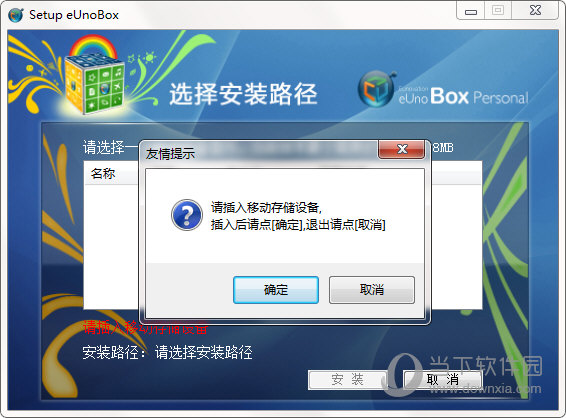
说实话,这软件安装过程没什么好说的,一路下一步就行,唯一要注意的是安装路径里别带中文,不然容易出幺蛾子。装好之后打开主界面,你会发现布局挺清爽的,左边是功能列表,右边是大块的操作区域,新手不至于迷路。
第一步是创建盒子,点那个新建按钮,给它起个名字,比如“测试环境”或者“游戏专用”,然后选一下系统类型。eUnoBox虚拟盒子支持Windows和Linux的镜像,你要是手头有ISO文件直接加载就行,没有的话它也会引导你去下载官方原版镜像,这点做得挺贴心。
第二步就是配置资源了,内存和CPU核心数按需分配,别贪多,给主系统留够余量。我一开始傻乎乎把内存全塞给盒子,结果主系统卡成PPT,后来改成分配一半就好多了。硬盘空间建议给个20G往上,免得装几个软件就爆了。
第三步是启动盒子,首次启动会执行系统安装流程,就跟装新电脑一样,耐心等一会儿就好。装完之后记得装一下它自带的增强工具包,这个能大幅提升鼠标键盘的响应速度,还能让文件拖拽共享变成现实,不装的话用起来会感觉隔了一层纱。
第四步就是日常使用了,把需要测试的软件或者游戏安装包拖进盒子里,随便折腾,反正搞坏了也就重置一下盒子的事,完全不伤主系统。我试过在里面装各种全家桶,弹窗广告满天飞,主系统一点事没有,清清爽爽。
有朋友问eUNoBox虚拟盒子会不会拖慢电脑速度,说实话开着盒子的时候确实会占用一些内存和CPU,但关掉之后资源就全部释放了,不像有些软件后台偷偷驻留。还有问能不能在里面玩大型3D游戏的,我试了下,办公软件和中小型游戏没压力,但你要是想跑那种吃显卡的3A大作,还是别难为它了,毕竟虚拟显卡的能力摆在那。
再一个就是网络问题,默认情况下盒子是共享主机的网络,上网没问题。如果你需要盒子里的程序走独立IP,可以去网络设置里调一下桥接模式,稍微有点网络知识基础就搞得定。
最后给新手一个建议,刚开始玩的时候别急着搞复杂配置,先把系统装好,跑几个小软件试试手感,等熟悉了再去研究快照、克隆这些进阶功能。快照功能我特别推荐,相当于给盒子存个档,系统搞崩了一键还原,比重装省事多了。
总的来说,eUnoBox虚拟盒子算是个挺实用的工具,尤其适合喜欢折腾软件、又怕把电脑搞坏的朋友。我这几天用下来,最大的感受就是省心,很多以前不敢试的操作现在都敢往里扔了。如果你也正需要一个干净隔离的测试环境,或者想找回那些老软件的兼容性,不妨下载一个试试看,应该不会让你失望。







 鄂公网安备42011102004716号