最近好多朋友在问TunesKit Audio Capture mac版怎么用,尤其是录音和中文设置这两块,说界面全是英文,看着头大。其实我刚下载那会儿也懵,摸索了好一阵子才搞明白。今天就把我自己的使用经验整理一下,跟大伙儿好好聊聊这款软件到底怎么录音、怎么把界面调成中文,全是实在话,没有那些虚头巴脑的教程术语。
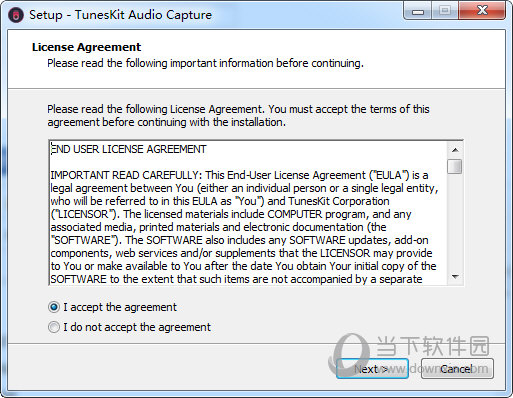
简单说,TunesKit Audio Capture mac版就是一款Mac上的音频录制工具,能把你电脑里播放的声音、麦克风说话的声音,甚至正在视频通话的声音,统统录下来存成MP3、M4A、WAV这些格式。我最常用的场景是录网课、录在线会议,还有录一些视频里的背景音乐,比拿手机对着扬声器录清晰太多了。
它跟普通录音机不一样的地方在于,它是直接内录系统音频,不需要外接音频线,而且能单独选择录系统声音还是麦克风声音,或者两个一起录,这个功能对我来说超实用。比如我想录一段游戏解说,把游戏音乐和我的说话声分开处理,后期剪辑就方便很多。
刚打开软件的时候,界面全英文,很多人就卡在第一步了。其实切中文很简单,你只要在菜单栏找到“Settings”或者“Preferences”这个入口,打开后在“Language”选项里选“简体中文”,然后重启一下软件,界面就变成中文了。我一开始也没找到,后来发现它藏在左上角软件名称的下拉菜单里,点开就能看见。
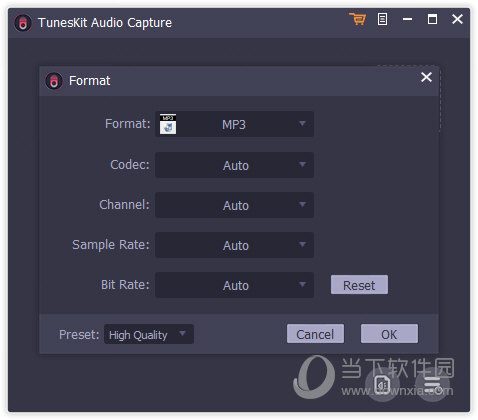
切好中文之后,你会发现设置选项其实就那么几个,一点都不复杂。录音格式、音质、保存路径,都一目了然。我建议把默认的录音格式设成MP3,音质选320kbps,这样录出来的文件体积不大,音质也够用。保存路径最好新建一个专门放录音的文件夹,免得以后翻不到文件。
设置好之后,录音就很简单了。主界面上会有两个开关,一个写着“系统声音”,一个写着“麦克风”。你想录什么就开哪个,想同时录就两个都打开。然后点击那个大大的红色圆形按钮,就开始录音了。
这里有个小细节,第一次用的时候可能会弹一个提示,让你安装一个音频驱动组件,这是为了内录系统声音用的,直接点同意并安装就行,不装的话录不了电脑内部的声音。装好后可能会要求你重启一下软件,别嫌麻烦,重启一次以后就不用再弄了。
录音过程中,你可以随时暂停、继续,也可以边录边听效果。录完之后点方块按钮停止,软件会自动把音频文件保存到你之前设置的路径里。我试过录一个小时的网课,文件大小大概在90MB左右,音质很清晰,人声还原度也高。
对了,如果你只想录某一个软件的声音,比如只想录浏览器里播放的视频声音,不想录其他通知声,那可以在软件里设置“录制指定应用的声音”,这个功能在“音频设置”里能找到,选择对应的应用就行,这样录出来的音频特别干净,一点杂音都没有。

第一个坑是录音音量特别小。后来发现是软件里的输入音量被调低了,在音量控制区把滑块往上拉就好。第二个坑是录完后发现没有声音,多半是因为没安装音频驱动,或者驱动被安全软件拦了,去系统偏好设置里看看有没有允许加载。
还有一个情况,有些朋友用的时候发现录不了系统声音,只录到麦克风声音,这个跟Mac系统的权限有关系。你需要去“系统偏好设置-安全性与隐私-隐私-麦克风”里,把TunesKit Audio Capture mac版勾选上,允许它访问麦克风。如果是录系统声音,还需要在“屏幕录制”选项里把软件加进去,否则会静默失败。
最后就是格式问题,默认可能是WAV格式,文件特别大,我建议在设置里改成MP3或者M4A,体积小很多,而且用起来差别不大。如果你要后期剪辑,建议录成WAV,无损格式更友好。
录音完成后,软件会有一个简单的剪辑界面,可以裁剪掉开头结尾的空白部分,也可以调整音量大小,我觉得够用了。你要是需要更精细的编辑,比如去噪、降噪、加淡入淡出,那还得用专业的音频软件,但一般录制课程、会议,用这个简单的裁剪就够了。
保存的时候,文件名最好用日期加主题,比如“20250606-网课-第三章”,这样以后找起来方便。还有,软件支持直接拖拽音频文件到iTunes或访达里,你也可以右键点文件“在Finder中显示”,直接找到保存的位置。
总的来说,TunesKit Audio Capture mac版算是我用过的Mac端录音软件里比较顺手的一个,界面简洁,功能也不复杂,关键是录音质量靠谱。你要是经常需要录网课、录歌、录游戏声音,完全可以试试看,按我上面说的步骤来,基本一次就能录成功。
好了,关于TunesKit Audio Capture mac版的录音教程和中文设置技巧就聊到这儿,希望对你有帮助。如果你在使用的过程中还有别的问题,欢迎留言交流,我看到会回复的。
最后再嗦一句,录音前一定要先做测试,录个十几秒听听效果,确认音量合适、没有杂音了,再正式录长内容,不然录了半天发现没声音,那才叫真的崩溃。

iPhone远程控制Windows超控Controlax使用教程







 鄂公网安备42011102004716号