
- 软件


/中文/
/中文/

/中文/

/中文/

/中文/

/中文/

/中文/

/中文/

/中文/

/中文/
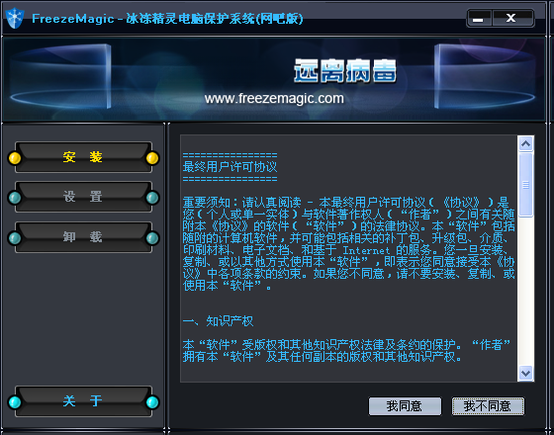
冰冻精灵是一款专为Windows用户打造的系统还原与防护软件,它通过独特的磁盘冻结技术,让您的电脑在每次重启后都能自动恢复到预设的干净状态。无论是网吧、学校机房还是个人电脑,冰冻精灵都能有效防止病毒入侵、系统卡顿和误操作带来的困扰,尤其适合需要长期保持系统稳定、不想频繁重装系统的用户。软件体积小巧、运行稳定,支持一键冻结与解冻,操作简单,即便是电脑新手也能轻松上手。
冰冻精灵采用先进的磁盘底层过滤驱动,能够实时拦截对系统分区的一切写入操作。在冻结状态下,任何病毒、恶意软件或误删文件都无法真正改变系统数据,重启后一切恢复如初,从根本上杜绝了系统崩溃和感染的风险。
支持同时对多个硬盘分区进行独立冻结或解冻设置。用户可以根据实际需求,将系统盘设为永久冻结,而数据盘保持可写状态,既保证了系统安全,又不影响日常文件的保存与修改,灵活性和实用性兼备。
提供多级密码保护机制,防止未经授权的用户随意解冻或修改设置。管理员可以设定独立的操作密码,在需要临时安装软件或更新系统时,输入密码即可快速解冻,操作完成后再次冻结,全程兼顾安全与便利。
软件在后台运行时占用内存极小,几乎不影响电脑的日常运行速度。无论是办公、游戏还是影音娱乐,冰冻精灵都能在后台默默守护,不弹窗、不打扰,让用户完全无感知地享受安全保护。
| 操作项目 | 详细步骤 | 关键提示 |
|---|---|---|
| 安装与启动 | 下载安装包后,双击运行,按提示完成安装,首次启动需重启电脑以加载驱动。 | 安装路径不要选择系统盘,以免被冻结后无法保存设置。 |
| 冻结系统盘 | 在主界面选择需要冻结的磁盘分区,点击“冻结”按钮,按提示确认并重启。 | 冻结后所有更改重启即失,请提前保存重要文件。 |
| 解冻系统盘 | 打开软件,输入管理员密码,点击“解冻”按钮,重启后即可正常安装软件或修改设置。 | 解冻期间系统无保护,请谨慎操作,及时安装杀毒软件。 |
| 设置开机启动 | 在“设置”中勾选“开机自动运行”,确保每次开机后保护功能自动生效。 | 建议同时设置密码,防止他人恶意解冻。 |
| 退出软件 | 右键点击系统托盘图标,选择“退出”,输入密码即可完全退出。 | 退出后保护功能停止,请确保系统安全。 |

冰冻精灵作为一款系统保护工具,其核心价值在于“重启还原”,但很多用户在实际使用中会遇到一些困惑。下面以问答形式为您梳理使用技巧与避坑要点。
1. 在电脑端,安装冰冻精灵前请务必关闭所有杀毒软件和安全卫士,避免驱动冲突导致蓝屏。安装完成后,建议先进行一次全盘杀毒,确保系统纯净后再开启冻结。
2. 移动端(笔记本)用户注意:冰冻精灵对电池供电和电源供电的切换支持良好,但在冻结状态下,系统时间可能无法自动同步,建议定期解冻校准时间。
3. 如果您需要定期更新软件或系统补丁,请先解冻,完成更新后再次冻结。切勿在冻结状态下强制安装大型软件,否则重启后软件会消失,甚至造成系统文件损坏。
4. 当您遇到电脑蓝屏或无法启动时,可以尝试进入安全模式,卸载冰冻精灵驱动,或使用软件自带的紧急恢复功能。
5. 重要数据请务必存放在非冻结分区,或者使用云存储进行备份,因为冻结状态下任何数据丢失都不可恢复。
6. 若软件提示“驱动未加载”,请检查系统是否开启了驱动签名强制,或更新主板芯片组驱动。
7. 冰冻精灵与部分还原卡或影子系统可能存在冲突,请勿同时安装多个同类软件,以免造成系统引导异常。
8. 对于硬盘空间不足的用户,建议关闭系统休眠功能和虚拟内存,以释放更多可用空间,但请注意,这可能会影响系统稳定性。
9. 在局域网环境中,请设置好管理员密码,防止其他用户通过网络远程解冻您的系统。
10. 如果您使用Windows 10或更高版本系统,建议在BIOS中关闭快速启动,否则可能造成冰冻精灵无法正常加载驱动。
11. 当您需要临时接收文件或安装打印驱动时,可以右键托盘图标,选择“一次性解冻”,重启后会自动恢复冻结状态,非常便捷。
12. 请勿频繁进行冻结/解冻操作,每次切换都需重启电脑,频繁重启会加速硬盘老化,建议规划好使用周期。
13. 若您忘记密码,可使用软件安装时生成的应急恢复U盘,或联系官方客服获取重置工具。
14. 冰冻精灵支持命令行安装,适合批量部署,例如在网吧或学校机房,可编写脚本实现无人值守安装与配置。
| 软件名称 | 核心功能 | 推荐指数 |
|---|---|---|
| 雪盒子 | 系统还原与多镜像切换 | ★★★★☆ |
| 还原卡 | 硬件级还原保护 | ★★★★☆ |
| 影子系统 | 虚拟化系统保护 | ★★★★★ |
| PowerShadow | 多模式影子保护 | ★★★★☆ |
| 系统还原精灵 | 一键还原与备份 | ★★★☆☆ |
| 雷神还原 | 快速还原与网络克隆 | ★★★★☆ |
| 硬盘还原卡 | 硬件级写保护 | ★★★☆☆ |
| 无痕还原 | 轻量级系统还原 | ★★★☆☆ |
冰冻精灵的卸载必须谨慎操作,否则容易导致系统引导异常。首先,在托盘图标上右键,选择“退出”,输入密码后确认退出。然后打开控制面板的“程序和功能”,找到冰冻精灵,点击卸载。卸载过程中可能会提示重启,请务必重启完成后续清理。重启后,检查系统盘根目录是否残留“Frozen”文件夹,如有则手动删除。同时,使用注册表编辑器(regedit)搜索“Frozen”或“BingDong”相关键值并删除,注意不要误删其他软件项。若您在卸载后遇到蓝屏,请使用PE系统修复引导。
冰冻精灵的核心用途是保护系统分区不被修改,每次重启后还原到冻结时的状态,非常适合公共电脑、教育机构、网吧以及需要长期保持系统干净的个人用户。它能有效防止病毒木马入侵、系统垃圾堆积和误操作损坏系统。从技术上讲,冰冻精灵通过过滤驱动实现底层保护,只要从官方渠道下载,其安全性是有保障的。但需注意,安装后系统时间无法自动校准,且部分软件(如某些游戏的反外挂系统)可能与之冲突,请谨慎使用。
 QQ电脑管家2019电脑版v13.0.19763.206 最新版系统安全 / 1.4M
 腾讯电脑管家经典版10.10.16 官方下载系统安全 / 54.9M
 火绒安全软件4.0安装包v4.0.71.31 最新版系统安全 / 11.2M
 360安全卫士下载v11.0 最新版系统安全 / 1.5M
 360CAD病毒专杀工具2014.4.21 免费版系统安全 / 889KB
 360安全卫士最新版v11.6.0.1001 官方版系统安全 / 1.5M
 avg杀毒软件2017下载14.0.4259 永久免费版系统安全 / 3.2M
 火绒剑独立版v5.0.47 单文件版系统安全 / 6.2M
 SpyHunter 64位4.20.9.4533 破解版系统安全 / 2.4M
 腾讯电脑管家2017安装版下载v12.0 免费版系统安全 / 52.1MQQ电脑管家2019电脑版v13.0.19763.206 最新版系统安全 / 1.4M腾讯电脑管家经典版10.10.16 官方下载系统安全 / 54.9M火绒安全软件4.0安装包v4.0.71.31 最新版系统安全 / 11.2M360安全卫士下载v11.0 最新版系统安全 / 1.5M360CAD病毒专杀工具2014.4.21 免费版系统安全 / 889KBavg杀毒软件2017下载14.0.4259 永久免费版系统安全 / 3.2M360安全卫士最新版v11.6.0.1001 官方版系统安全 / 1.5M火绒剑独立版v5.0.47 单文件版系统安全 / 6.2MSpyHunter 64位4.20.9.4533 破解版系统安全 / 2.4M腾讯电脑管家2017安装版下载v12.0 免费版系统安全 / 52.1M

 QQ游戏大厅2026官方下载正式版v5.47.57938.0 最新版
 腾讯QQ下载v9.7.22.29298 最新版
 QQ电脑管家v15.0.22206.230 最新正式版
 雷神模拟器精简工具v1.0 绿色版
 Inkscape1.3.2 开源矢量绘图
 Process Explorer进程资源管理器18.26 系统进程监控利器
 CrystalDiskMark8.0.6 硬盘测速工具
 奥菲森办公软件v7.2.8 官方版
 Dev-C++5.11 轻量级C/C++集成开发环境
 CAD看图王-小番茄V5.3.2 安卓版





 腾讯电脑管家12体验版下载v12.5.18769.22 beta版中文 / 1.4M
 360离线救灾版下载v11.2.0.2013 官方版中文 / 184M
 360安全卫士离线救灾版2017官方版更新版中文 / 3.7M
 360杀毒软件电脑版v7.0.0.1040 官方最新版病毒防治
 火绒互联网安全软件v5.0.63.2 官方版系统安全
 金山毒霸离线安装包v2021.2.3.1037 最新版病毒防治
 QQ软件管理官方下载3.0.1095.201 最新版系统安全
 QQ电脑管家加速版10.9.16338.220 免费版系统安全
 鄂公网安备42011102004716号