
- 软件


/中文/

/中文/

/中文/

/中文/

/中文/

/中文/

/多国语言/

/中文/

/中文/

/中文/
Returnil Virtual System 2010 Home Free 是一款专注于系统安全防护的虚拟还原工具,它通过创建轻量级的系统虚拟镜像,让您在隔离环境中运行各类程序、浏览网页或测试新软件,而所有对系统的更改在重启后都会自动消失。这款软件特别适合需要频繁体验新应用、担心系统被恶意软件破坏或希望简化系统维护流程的家庭用户。其核心优势在于无需重启即可快速进入虚拟模式,既保留了真实系统的完整性,又能有效抵御病毒和误操作带来的风险,为您的电脑环境提供一道坚实的隐形屏障。

Returnil Virtual System 2010 Home Free 提供了极为简便的虚拟模式开关,您只需单击系统托盘图标,即可在真实模式与虚拟模式之间自由切换。在虚拟模式下,所有磁盘写入操作都会被重定向到临时空间,不会对真实系统产生任何持久影响,无论是浏览高风险网站还是安装不明来源的软件,都能做到无忧无虑。

该软件内置了实时监控模块,能够在虚拟模式下拦截潜在的危险写入操作,并实时显示系统资源占用情况。即使您不小心下载了恶意程序,在虚拟模式下运行也不会对真实系统造成破坏,重启后一切恢复如初,相当于为您的电脑配备了一位24小时待命的系统管家。
Returnil Virtual System 2010 Home Free 的引擎经过高度优化,运行时仅占用极少的系统内存和CPU资源,即使在配置较低的电脑上也能流畅运行,不会影响您日常办公或娱乐的体验。切换虚拟模式的过程仅需几秒,无需重启电脑,让您随时快速进入一个安全的测试环境。

除了系统盘,该软件还允许您选择保护其他数据分区。在虚拟模式下,对所有受保护分区的写入操作都会被隔离,有效防止重要文件被恶意篡改或误删除。这一特性对于需要保持工作环境整洁的用户来说尤为实用。
| 功能模块 | 具体说明 | 适用场景 |
|---|---|---|
| 虚拟模式 | 隔离所有系统更改,重启后自动还原 | 测试不明软件、浏览不安全网站 |
| 真实模式 | 正常使用系统,更改会保留 | 日常办公、安装常用软件 |
| 系统托盘 | 快速切换模式、查看状态 | 随时操作 |
| 调度任务 | 可设置自动进入虚拟模式的时间 | 定期维护系统时 |
| 密码保护 | 防止他人随意切换模式 | 多人共用电脑时 |
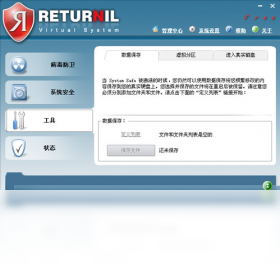
安装与基础设置:
1. 下载并安装软件,安装完成后重启电脑以加载驱动。
2. 首次启动时,建议先创建系统还原点,以便在真实模式下出现问题时可以恢复。
3. 在系统托盘右键点击图标,选择“进入虚拟模式”,系统将自动开始隔离操作。
4. 在虚拟模式下,您可以正常使用电脑,但所有更改在重启后消失。
5. 如需退出虚拟模式并保留更改,请先退出所有程序,再点击“退出虚拟模式”并选择“保存更改”。
高危避坑:在虚拟模式下安装大型软件或下载大文件,会占用大量临时空间,可能导致虚拟空间不足,请确保系统盘有足够剩余空间。
优化技巧:建议将临时文件夹和浏览器缓存路径设置在非保护分区,以减少虚拟空间占用,提升虚拟模式的流畅度。
移动端操作差异:
本软件主要面向PC端,暂无移动端版本。但若您使用平板电脑的远程桌面功能连接至PC,同样可以操作本软件,但请注意触控笔操作时切换按钮的灵敏度。
温馨提示:若在虚拟模式下遇到蓝屏,请强制重启电脑,由于虚拟模式不会写入真实系统,因此重启后系统依然安全,但未保存的数据会丢失。
常见报错解决:
如果提示“驱动加载失败”,请检查系统是否启用了驱动程序强制签名,需在启动时按F8选择“禁用驱动程序强制签名”后重新安装。
如果虚拟模式下无法联网,请检查防火墙是否拦截了虚拟网卡的连接请求,可暂时关闭防火墙测试。
如果切换模式时卡死,请耐心等待1-2分钟,若长时间无响应,可通过任务管理器结束进程后重启电脑。

| 软件名称 | 核心优势 | 用户评分 |
|---|---|---|
| ShadowDefender | 轻量级影子系统,保护全面 | ★★★★☆ |
| 冰点还原 | 老牌还原软件,稳定可靠 | ★★★★★ |
| 影子系统 | 支持多模式切换,操作简单 | ★★★★☆ |
| PowerShadow | 高效虚拟还原,兼容性强 | ★★★★☆ |
| Rollback Rx | 即时快照恢复,功能强大 | ★★★★★ |
开启虚拟模式非常简单,安装并重启电脑后,在系统托盘区域找到Returnil的图标,右键点击它,在弹出的菜单中选择“进入虚拟模式”即可。此时,桌面右下角会弹出提示,告知您已处于虚拟模式。如果您希望每次开机都自动进入虚拟模式,可以在设置中勾选“开机自动进入虚拟模式”选项,这样就能在无形中保护您的系统安全。
Returnil Virtual System 2010 Home Free 采用内核级驱动技术,在虚拟模式下拦截所有写操作,这些操作被重定向到内存或临时文件中,不会真正写入硬盘。因此,在虚拟模式下即使感染病毒,重启后病毒也随虚拟空间消失,不会对真实系统造成影响。该软件在安全性方面表现可靠,但请注意,它不能替代传统杀毒软件,因为它不提供实时病毒查杀功能,仅提供系统还原保护,建议与杀毒软件配合使用,以获得更全面的安全防护。

 Macrium Reflect中文版v8.0.5903 官方版备份还原 / 518.6M
 微pe工具箱v2.1 官方版备份还原 / 219.3M
 微PE工具箱64位版v2.2 最新版备份还原 / 235.2M
 goodsync注册机下载v10.3.9.5 绿色版备份还原 / 7.2M
 傲梅轻松备份技术师增强版v5.8.0 绿色版集成注册码备份还原 / 260.0M
 seagate dashboard(希捷智能备份工具)v4.8.5.0 官方版备份还原 / 148.3M
 鸿萌易备数据备份软件v7.1.6 最新版备份还原 / 58.3M
 onekey ghost win10版下载8.2.3 官方版备份还原 / 5.7M
 易数一键还原官方下载v4.9.1.826 最新版备份还原 / 23.7M
 装机员PE制作U盘工具v5.0 官方版备份还原 / 303.0MMacrium Reflect中文版v8.0.5903 官方版备份还原 / 518.6M微pe工具箱v2.1 官方版备份还原 / 219.3M微PE工具箱64位版v2.2 最新版备份还原 / 235.2Mgoodsync注册机下载v10.3.9.5 绿色版备份还原 / 7.2Mseagate dashboard(希捷智能备份工具)v4.8.5.0 官方版备份还原 / 148.3M傲梅轻松备份技术师增强版v5.8.0 绿色版集成注册码备份还原 / 260.0M鸿萌易备数据备份软件v7.1.6 最新版备份还原 / 58.3M
 maxdos8官方下载v9.3 pc版下载备份还原 / 11.1Monekey ghost win10版下载8.2.3 官方版备份还原 / 5.7M
 微信备份导出精灵v1.12 官方版备份还原 / 10.6M

 QQ游戏大厅2026官方下载正式版v5.47.57938.0 最新版
 腾讯QQ下载v9.7.22.29298 最新版
 QQ电脑管家v15.0.22206.230 最新正式版
 雷神模拟器精简工具v1.0 绿色版
 Snagit抓图工具2026 专业屏幕截图与录屏
 极速Office 20242024 官方版
 Ashampoo 3D CAD Architecture9.0 三维建筑设计
 好哈电脑录音软件v3.6.2 专业录音工具
 able rawer1.0.0 全能图像处理工具
 Opera桌面浏览器2026 极速安全上网






 云骑士装机大师下载安装v12.7.48.1940 官方版中文 / 28.5M
 无忧一键重装大师v5.9.1.0 最新版中文 / 10.6M
 迅捷微信聊天记录恢复器v2.5 官方版中文 / 413KB
 雨林木风一键重装系统2.2.1 最新官方版中文 / 7.9M
 楼月微信聊天记录导出恢复助手下载3.5 官方版中文 / 1.8M
 Onekey一键还原下载13.9.15.0 官方版中文 / 4.4M
 ccleanerv6.14.0.10584 绿色中文版系统优化
 鲁大师官方下载v6.1023.3645.609 官方最新版硬件检测
 360系统急救箱v5.1.0.1273 官方版数据恢复
 360系统重装大师v6.0.0.1180 官方最新版备份还原
 Wise Registry Cleanerv10.5.1.696 绿色单文件版系统优化
 驱动精灵万能网卡版v9.61.4580.3002 离线版万能驱动
 鲁大师完整版v5.15.18.1121 官方版硬件检测
 鲁大师绿色版v5.15.18.1121 纯净版硬件检测
 aida64 extremev5.97.4633 绿色最新版硬件检测
 鄂公网安备42011102004716号