
- 软件


/中文/

/中文/

/中文/

/中文/

/中文/

/中文/

/中文/

/中文/

/中文/

/中文/
WinFR是一款由微软官方出品的Windows平台文件恢复工具,旨在帮助用户从本地硬盘、U盘、SD卡等存储设备中找回因误删除、格式化或系统崩溃而丢失的数据。该工具基于Windows File Recovery引擎开发,提供图形化界面,让原本复杂的命令行操作变得直观简单,无论是普通用户还是技术人员都能快速上手。WinFR支持NTFS、FAT、exFAT等多种文件系统,覆盖广泛的使用场景,是数据 rescue 领域的可靠选择。

WinFR内置“快速扫描”与“深度扫描”两种模式。快速扫描适用于最近删除的文件,能在数秒内定位目标;深度扫描则遍历磁盘底层数据块,适合恢复格式化或损坏分区中的文件,最大程度提升找回概率。
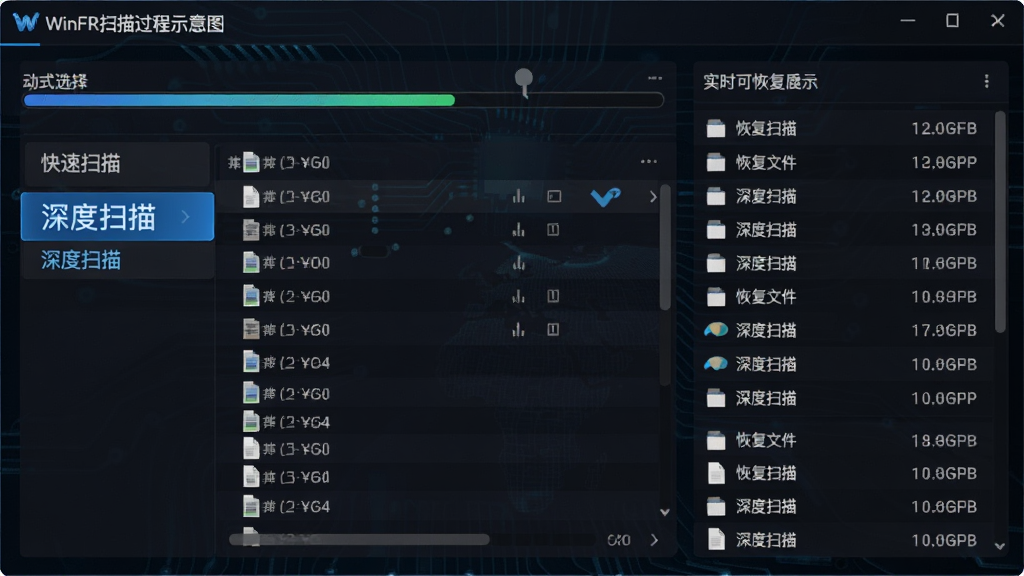
无论你的磁盘使用NTFS、FAT32、exFAT还是ReFS,WinFR都能精准识别并恢复相应格式下的文件。尤其对NTFS压缩与加密文件提供了专项支持,确保在复杂环境下依然能高效工作。
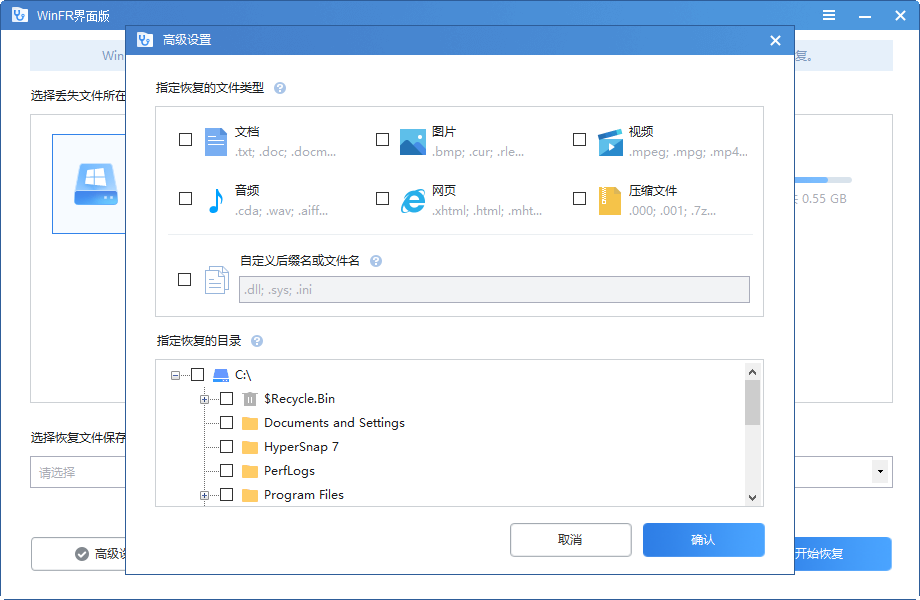
扫描结果可按文档、图片、视频、音频等类别快速过滤,也支持自定义扩展名搜索。恢复前可预览文件内容(支持常见图片与文本格式),帮助用户确认是否为目标文件,避免无效恢复。
对于技术爱好者,WinFR保留了完整的命令行参数支持,允许将常用恢复任务保存为脚本,实现自动化批量处理。同时图形界面与命令行可无缝切换,满足不同层级用户的操作习惯。
| 操作步骤 | 具体说明 |
|---|---|
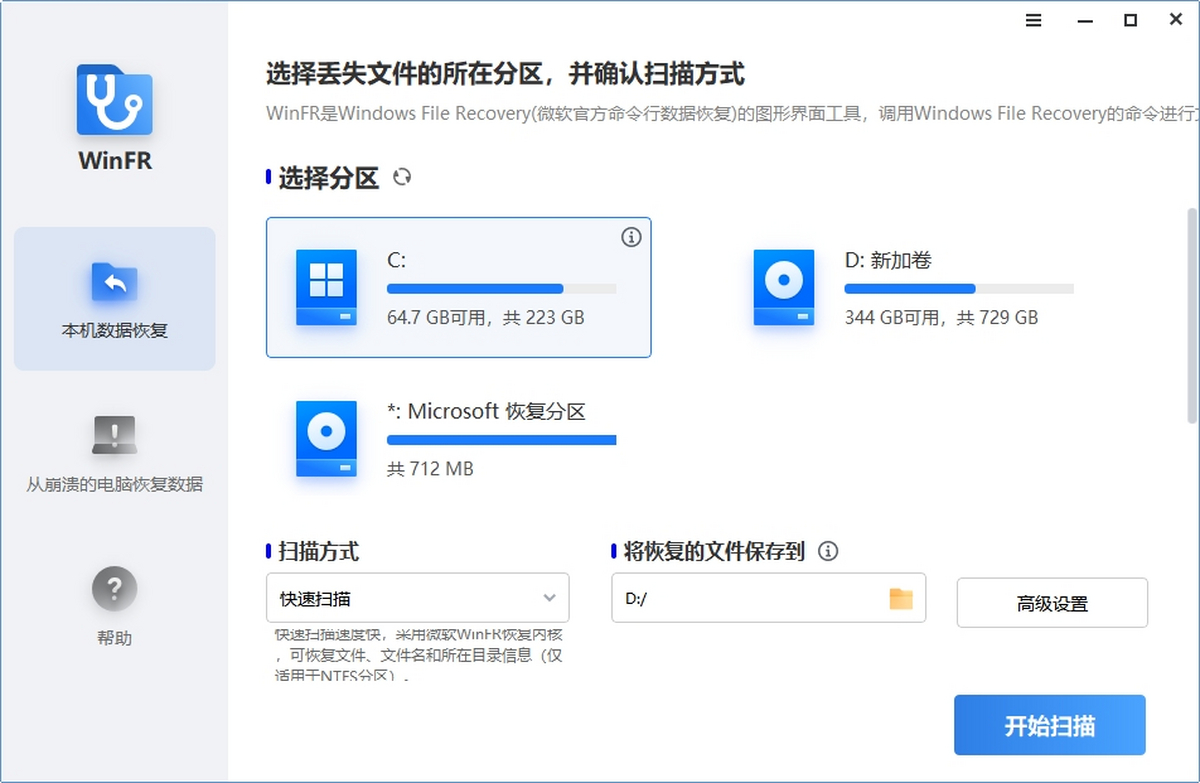
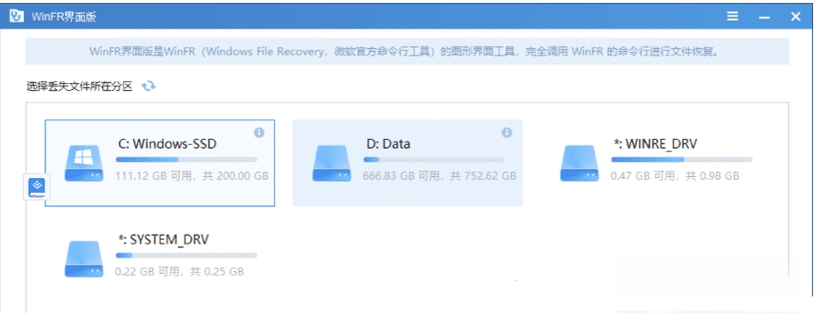
| 第一步:选择磁盘 | 启动WinFR后,首先在磁盘列表中选择需要恢复的驱动器(如C盘、D盘或U盘)。软件会显示磁盘容量与文件系统格式,便于确认。 |
| 第二步:设定扫描模式 | 根据丢失情况选择“快速扫描”或“深度扫描”。若刚删除文件不久,推荐快速扫描;若磁盘曾格式化或长时间未写入,建议使用深度扫描。 |
| 第三步:指定文件类型 | 可点击“添加筛选条件”,输入文件扩展名(如.docx、.jpg),也可直接选择“所有文件”进行全面恢复。此时段可勾选“预览模式”以便后续确认。 |
| 第四步:开始扫描并等待 | 点击“开始恢复”按钮,软件即进入扫描阶段。进度条会显示完成百分比,扫描时长取决于磁盘容量与模式,请耐心等待。 |
| 第五步:勾选并导出 | 扫描结束后,结果列表展示所有可恢复文件,勾选所需文件,点击“导出”按钮,选择另一块健康的磁盘作为保存路径,避免二次覆盖。 |
WinFR作为一款专业的文件恢复工具,在实战中有不少值得注意的细节。首先,当发现文件丢失后,请立即停止对原磁盘的写入操作,因为新数据可能覆盖已删除文件的存储区域,导致永久无法恢复。其次,对于NTFS分区上的误删文件,优先选用“快速扫描”,往往只需几十秒就能找回;若快速扫描无果,再启用“深度扫描”,虽然耗时较长,但能深入底层数据块,找回可能性大幅提升。另外,WinFR支持从命令行运行,例如以管理员身份打开PowerShell,输入“winfr C: E: /n \Users\用户名\Documents\*.docx”即可定向恢复指定文件夹中的Word文档,这种方式在批量处理或脚本自动化时非常高效。在移动端与PC端的协同使用上,若你通过手机连接U盘或移动硬盘进行恢复,务必通过USB 3.0接口以保证传输速度,且不要在扫描过程中拔插设备,以免造成识别错误。对于系统盘(通常是C盘)的恢复,建议将WinFR安装在其他分区或便携式U盘中运行,避免因系统占用导致扫描中断。此外,WinFR恢复的文件默认保存在导出目录下,请勿将导出位置设为原磁盘,否则可能造成覆盖。若遇到扫描卡顿或程序无响应,可尝试关闭其他占用磁盘的后台软件(如杀毒软件、云同步客户端),并重新启动WinFR,多数情况下能恢复正常。最后,养成定期备份重要文件的习惯,WinFR虽强大,但预防永远胜于治疗。

WinFR是微软官方发布的免费数据恢复工具,其前身是Windows File Recovery命令行程序。它完全由微软开发并维护,不包含任何恶意代码,且通过微软数字签名认证,可放心使用。软件本身无广告、无捆绑,致力于为用户提供纯净的恢复体验。
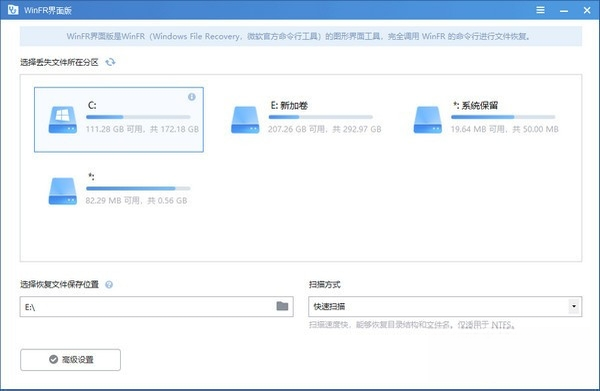
WinFR界面版在命令行版的基础上封装了图形操作界面,用户无需记忆复杂参数,只需点击鼠标即可完成扫描与恢复。但两者底层引擎一致,恢复能力没有差别。界面版更适合普通用户,而命令行版则适合需要脚本化操作或远程管理的专业人员。
操作非常简单:启动WinFR,选中文件所在磁盘,选择扫描模式(推荐先快速扫描),点击“开始恢复”并等待扫描结束,在结果列表中勾选需要恢复的文件,然后指定一个不同于原路径的导出位置即可。整个过程无需专业知识,按提示进行即可。

 DiskGenius数据恢复及分区管理软件免安装版V5.0 绿色版数据恢复 / 49.4M
 finaldate完美汉化版v4.1.29 绿色版数据恢复 / 3.2M
 Recovery Toolbox for PowerPointV2.5.3.0 绿色版数据恢复 / 3.4M
 360系统急救箱v5.1.0.1273 官方版数据恢复 / 48.0M
 傲软数据恢复永久破解版(免激活码)v13.3 免费版数据恢复 / 50.5M
 嗨格式数据恢复大师v2.9.1729.428 官方版数据恢复 / 1.4M
 diskgenius pro绿色破解版v5.1.0.653 便携版数据恢复 / 64.9M
 CHKRecovery文件删除还原工具v3.3.0 免费pc版数据恢复 / 389KB
 飞零手机数据恢复助手V2019 免费版数据恢复 / 14.0M
 FileYee数据备份恢复软件v3.0.6.1 官方版数据恢复 / 5.8MDiskGenius数据恢复及分区管理软件免安装版V5.0 绿色版数据恢复 / 49.4Mfinaldate完美汉化版v4.1.29 绿色版数据恢复 / 3.2MRecovery Toolbox for PowerPointV2.5.3.0 绿色版数据恢复 / 3.4M傲软数据恢复永久破解版(免激活码)v13.3 免费版数据恢复 / 50.5M360系统急救箱v5.1.0.1273 官方版数据恢复 / 48.0M嗨格式数据恢复大师v2.9.1729.428 官方版数据恢复 / 1.4Mdiskgenius pro绿色破解版v5.1.0.653 便携版数据恢复 / 64.9MCHKRecovery文件删除还原工具v3.3.0 免费pc版数据恢复 / 389KB
 超级兔子数据恢复v2.22.1.153 官方版数据恢复 / 23.8M飞零手机数据恢复助手V2019 免费版数据恢复 / 14.0M

 QQ游戏大厅2026官方下载正式版v5.47.57938.0 最新版
 腾讯QQ下载v9.7.22.29298 最新版
 QQ电脑管家v15.0.22206.230 最新正式版
 雷神模拟器精简工具v1.0 绿色版
 Classic Menu for Office 20072026 经典菜单恢复工具
 动态PPT模板2026 全功能版
 Google SketchUp8.0.14346 三维建模设计
 Guitar Pro 77.6 吉他谱编辑
 Yadis! Backup1.0.0 数据备份还原工具
 神盾文件夹加密软件3.0 文件夹加密工具


 数据恢复精灵软件免费版v4.3.6.408 最新版中文 / 57.0M
 万兴数据恢复专家v9.7.2.12 官方版中文 / 136.1M
 diskgenius单文件pe专业版v5.1.2766 免费版中文 / 75.3M
 DiskGenius免费激活版v5.2.0.884 便携版中文 / 75.3M
 MaxDataGenius Pro(专业数据恢复软件)v1.9.6.22 官方版中文 / 4.6M
 疯师傅iOS恢复大师(iMyFone D-Back)v3.0.0.1 官方版中文 / 605KB
 ccleanerv6.14.0.10584 绿色中文版系统优化
 鲁大师官方下载v6.1023.3645.609 官方最新版硬件检测
 360系统重装大师v6.0.0.1180 官方最新版备份还原
 Wise Registry Cleanerv10.5.1.696 绿色单文件版系统优化
 驱动精灵万能网卡版v9.61.4580.3002 离线版万能驱动
 鲁大师完整版v5.15.18.1121 官方版硬件检测
 鲁大师绿色版v5.15.18.1121 纯净版硬件检测
 aida64 extremev5.97.4633 绿色最新版硬件检测
 鄂公网安备42011102004716号