
- 软件


/中文/

/中文/

/中文/

/中文/

/中文/

/中文/

/中文/

/中文/

/中文/

/中文/
 QQ游戏大厅2026官方下载正式版v5.47.57938.0 最新版
 腾讯QQ下载v9.7.22.29298 最新版
 QQ电脑管家v15.0.22206.230 最新正式版
 雷神模拟器精简工具v1.0 绿色版
 迅雷1212.4.4 极速下载工具
 Navicat for PostgreSQL{package_version_name} 数据库管理工具
 Perl5.40.0 编程语言解释器
 炼狱蝰蛇驱动Razer Synapse{package_version_name} 2026 鼠标配置
 百度输入法Baidu Type2026官方版 智能输入
 酷狗直播伴侣{package_version_name} 直播推流工具
Ben Editor 是一款面向现代办公与编程场景打造的轻量级文本编辑器,凭借清爽的界面布局、流畅的操作响应以及丰富的扩展能力,迅速在众多编辑工具中脱颖而出。它旨在为用户提供从快速笔记到复杂代码编辑的一站式解决方案,无论是日常记录、文稿撰写,还是程序开发、数据处理,Ben Editor 都能以简洁高效的方式满足需求。软件深度优化了启动速度与内存占用,即便在配置有限的电脑上也能流畅运行,让每一次编辑都专注而高效。接下来,我们将从核心特色、操作亮点、使用教程及常见问题等多个维度,带您全面了解这款值得一试的编辑器。
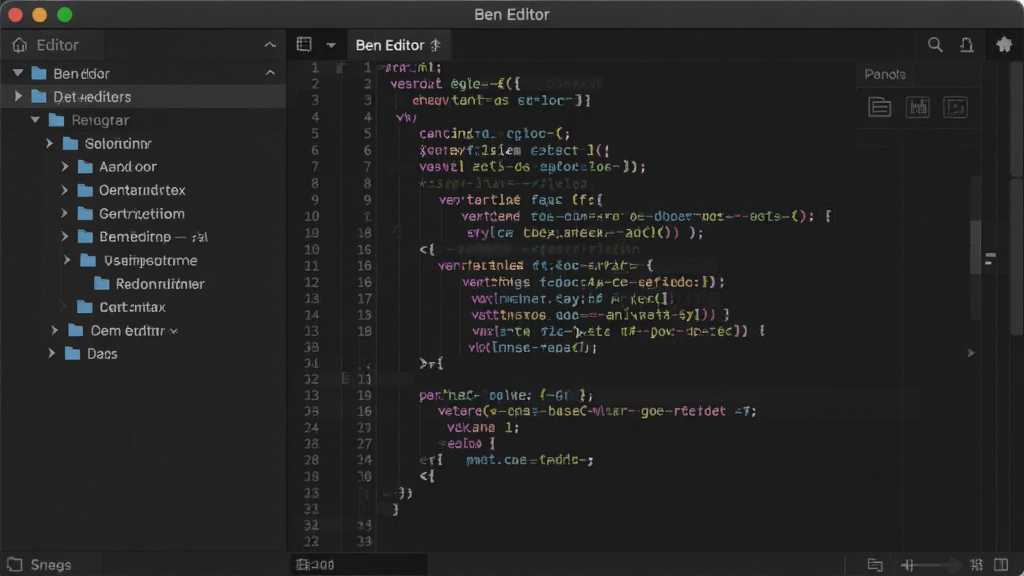
Ben Editor 采用底层原生编译技术,启动速度极快,几乎无需等待即可进入编辑状态。同时,软件对系统资源的占用进行了极限优化,即便同时打开数十个大型文件,内存占用依然保持平稳,不会拖慢电脑运行速度,让您在多任务处理时更加游刃有余。
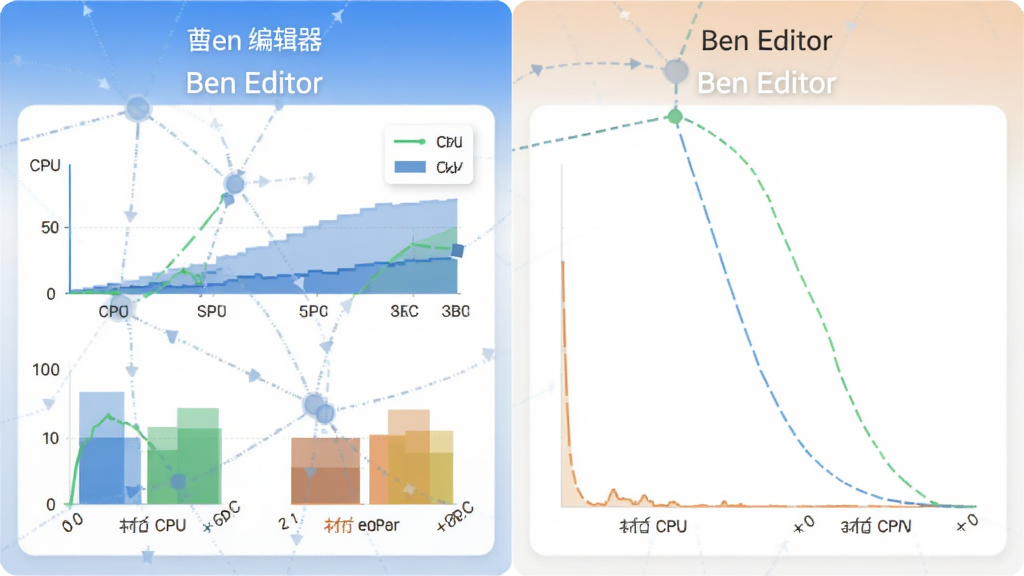
内置强大的语法分析引擎,支持超过 120 种编程语言的代码高亮显示,并根据文件类型自动切换合适的配色方案。同时提供上下文感知的自动补全功能,能够大幅提升代码编写效率,减少手动输入错误。无论是前端开发、后端逻辑还是脚本编写,Ben Editor 都能提供专业级的辅助支持。
采用类似现代浏览器的多标签页操作逻辑,您可以在一个窗口内轻松切换多个文件。同时支持灵活的分屏布局,可将编辑器区域任意分割为上下或左右多个视图,方便同时查看和编辑不同文件,或对照参考文档进行写作,有效提升工作流顺畅度。
Ben Editor 内置多款精心调校的界面主题,涵盖亮色、暗色、高对比度等风格,满足不同用户的视觉偏好和长时间工作需求。同时允许用户自定义字体、字号、行高以及缩进规则,甚至可以通过 JSON 配置深度调整编辑器的每一项行为,真正打造属于您个人的高效编辑环境。
| 功能模块 | 具体说明 | 适用场景 |
|---|---|---|
| 多光标编辑 | 按住 Ctrl 键点击多位置即可同时编辑多处内容,极大提升批量修改效率。 | 批量修改变量名、重复文本替换 |
| 内置终端 | 无需切换窗口即可在编辑器底部运行命令,支持自定义 Shell 环境。 | 快速执行构建脚本、Git 命令 |
| 文件编码识别 | 自动检测文件编码格式(如 UTF-8、GBK),避免乱码困扰,并可手动转换编码。 | 处理多种来源的文本文件 |
| 正则表达式搜索 | 支持正则表达式进行高级搜索与替换,并实时高亮匹配结果。 | 复杂文本提取、批量格式化 |
| 宏录制与回放 | 可录制一系列操作步骤并保存为宏,一键回放完成重复性工作。 | 自动化处理重复编辑任务 |
| 快捷键自定义 | 几乎所有操作均可绑定自定义快捷键,适应不同用户的操作习惯。 | 提高个人操作效率 |
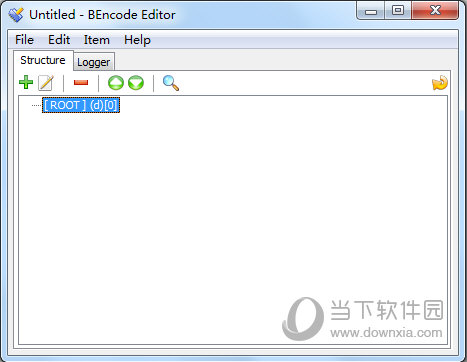
Ben Editor 的安装过程十分简单,从官网下载对应系统版本的安装包后双击运行,按照提示即可完成安装。对于 Windows 用户,建议在安装时选择“添加到右键菜单”选项,这样日后在文件夹中直接右键即可快速打开文件,非常方便。移动端用户如果使用手机版 Ben Editor,可以通过文件管理器或分享功能将文本文件导入应用,并利用内置的云同步功能在不同设备间无缝衔接。如果您在打开某些大型文件时遇到卡顿,可以尝试在设置中关闭“实时语法检查”或“自动保存”,这能显著降低资源消耗,提升流畅度。
当您遇到闪退问题时,请先检查电脑是否满足最低运行要求,并尝试以管理员身份运行程序。对于黑屏或界面显示异常,更新显卡驱动通常能解决问题。在使用过程中,请务必定期保存文件,建议开启“自动保存”功能,并将备份间隔设置为5分钟,以防意外断电或程序崩溃导致数据丢失。
如果出现无法保存文件或提示权限不足,请检查文件所在目录是否具有写入权限,或将文件另存到用户文档目录。Ben Editor 支持插件扩展,但请注意仅从官方或可信渠道安装插件,避免恶意代码入侵系统。
当您需要找回未保存的历史版本时,可以点击菜单栏的“文件”->“历史记录”,这里会列出最近编辑过的文件缓存,选择所需版本即可恢复。若遇到乱码问题,使用“文件”->“重新打开”->“选择编码”功能,手动尝试不同编码直到正常显示。最后,建议您定期清理缓存文件夹,路径为 %APPDATA%\BenEditor\Cache,删除旧缓存可以释放磁盘空间并减少潜在的错误。

| 软件名称 | 功能优势 | 用户评分 |
|---|---|---|
| Notepad++ | 轻量且功能丰富 | ★★★★☆ |
| Sublime Text | 界面优雅,响应迅速 | ★★★★★ |
| Visual Studio Code | 插件生态强大 | ★★★★★ |
| UltraEdit | 适合处理大文件 | ★★★★☆ |
| EditPlus | 集成浏览器预览 | ★★★★☆ |
| Atom | 开源可定制 | ★★★★☆ |
Ben Editor 怎么使用?
Ben Editor 的使用门槛极低,安装后即可直接输入文字,无需复杂配置。若需要编写代码,只需根据文件扩展名(如 .py、.js)保存,软件会自动识别并启用语法高亮。您还可以通过“查看”菜单开启目录树,浏览工程文件;借助“编辑”菜单的“多光标”功能可以同时修改多处内容。详细的快捷键列表可在“帮助”->“快捷键参考”中查看,建议新手先尝试常用操作,逐步熟悉。
Ben Editor 安全吗?
Ben Editor 官方版本完全免费且无任何广告或捆绑插件,安装过程中不会篡改浏览器主页,也不会收集个人隐私信息。软件采用沙盒运行机制,即使打开来源不明的文件,也能有效隔离潜在风险。建议始终从官方网站或知名软件站下载,避免使用破解版或第三方修改版,以保证文件纯净和安全。
Ben Editor 如何设置中文界面?
如果您下载的是多语言版本,可以通过“Settings”->“Preferences”->“Language”选择“简体中文”并重启软件即可。若您的版本未内置中文语言包,可以前往官网下载对应的语言文件,放置到安装目录的“lang”文件夹后,在设置中切换即可。目前 Ben Editor 已全面支持中文,包括菜单、右键菜单和设置项,操作直观易懂。

 WPS2026专业破解版附激活码序列号v11.1.0.10072 免费版办公软件 / 149.6M
 Office2007绿色精简四合一版办公软件 / 66.6M
 wps office2019电脑版v11.1.0.10314 官方版办公软件 / 114.2M
 office2013四合一精简安装版免费版办公软件 / 58.1M
 Office2016四合一|三合一(32+64)绿色精简版办公软件 / 127.9M
 福昕PDF阅读器免安装版v4.3.1.0218 绿色版办公软件 / 4.5M
 1688商家工作台下载v7.40.24 最新版办公软件 / 209.1M
 microsoft office 2003绿色版免安装便携最新版办公软件 / 25.0M
 腾讯企点pc版v5.8.2.20210 官方版办公软件 / 220.0M
 电投壹最新版本v2.5.50125.12 电脑版办公软件 / 225.2MWPS2026专业破解版附激活码序列号v11.1.0.10072 免费版办公软件 / 149.6MOffice2007绿色精简四合一版办公软件 / 66.6Mwps office2019电脑版v11.1.0.10314 官方版办公软件 / 114.2Moffice2013四合一精简安装版免费版办公软件 / 58.1MOffice2016四合一|三合一(32+64)绿色精简版办公软件 / 127.9M福昕PDF阅读器免安装版v4.3.1.0218 绿色版办公软件 / 4.5M1688商家工作台下载v7.40.24 最新版办公软件 / 209.1M
 WPS2026个人版破解版v11.1.0.10168 免费版办公软件 / 161.0Mmicrosoft office 2003绿色版免安装便携最新版办公软件 / 25.0M腾讯企点pc版v5.8.2.20210 官方版办公软件 / 220.0M





 企业微信电脑版v4.1.9.6035 官方PC版中文 / 417.8M
 幕布pc客户端v3.6.0 官方版中文 / 73.2M
 动画演示大师v4.0.502 官方中文版中文 / 320.5M
 Excel2003官方版最新完整版中文 / 30.7M
 百度阅读器1.2.0.407 精简版阅读器类
 360手机助手电脑版v3.0.1.1141 正式版安装包手机软件
 WPS Office 2026 PC版v11.1.0.11875 官方最新版办公软件
 福昕pdf阅读器电脑版2026v11.0.116.50929 官方最新版阅读器类
 QQ阅读电脑版官方下载v8.5.5.888阅读器类
 搜狗拼音输入法电脑版v13.7.0.7991 官方正式版输入法类
 有道云笔记电脑版v7.2.7.0 官方版办公软件
 WinRARv6.21.0.0 官方版(32位)压缩解压
 鄂公网安备42011102004716号