最近有不少朋友问我TextPad到底怎么下载安装,今天小编就抽空把自己折腾的经验整理一下。TextPad是一款老牌的文本编辑器,体积小巧但功能不弱,尤其适合写代码、改配置文件或者日常记点东西。网上关于TextPad下载安装的教程其实也有,但有些讲得不够细致,新手跟着做容易卡壳。所以这篇文章就专门围绕TextPad的下载、安装和基本设置来聊,保证你按步骤操作就能顺利用上。
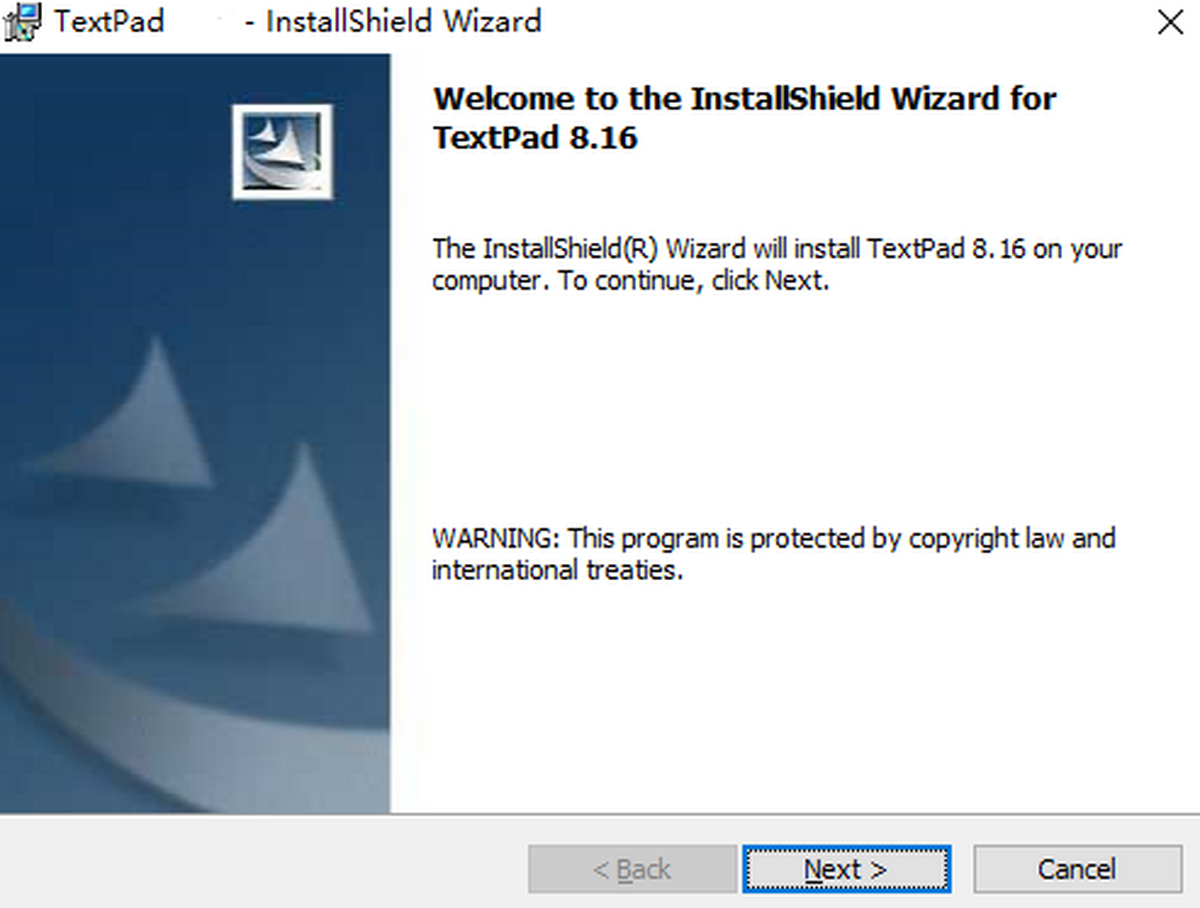
在动手下载之前,咱们先搞清楚自己电脑是Windows几的系统,32位还是64位。因为TextPad虽然轻量,但不同版本对系统兼容性还是有讲究的。小编自己用的是Windows 10 64位,安装TextPad 8.x版本完全没问题。如果你还在用老旧的Windows 7,那也建议选8.0之后的版本,官方对旧系统支持得还不错。另外,下载TextPad时一定要去官网或者靠谱的软件站,别随便点那些五花八门的下载链接,容易捆绑一堆垃圾插件。小编第一次就是图省事,结果装完发现多了好几个不认识的软件,气得不行。
咱们打开浏览器,搜索“TextPad官网”或者直接输入官方地址,找到Download区域。官网上会提供最新版和旧版,一般直接点最新版就行。下载文件是个EXE安装包,大小大概十几兆,很快就能下完。下载期间可以顺手把杀毒软件暂时关一下,免得误报拦截。当然,如果你担心安全问题,下载完先用杀毒软件扫一遍再装也不迟。
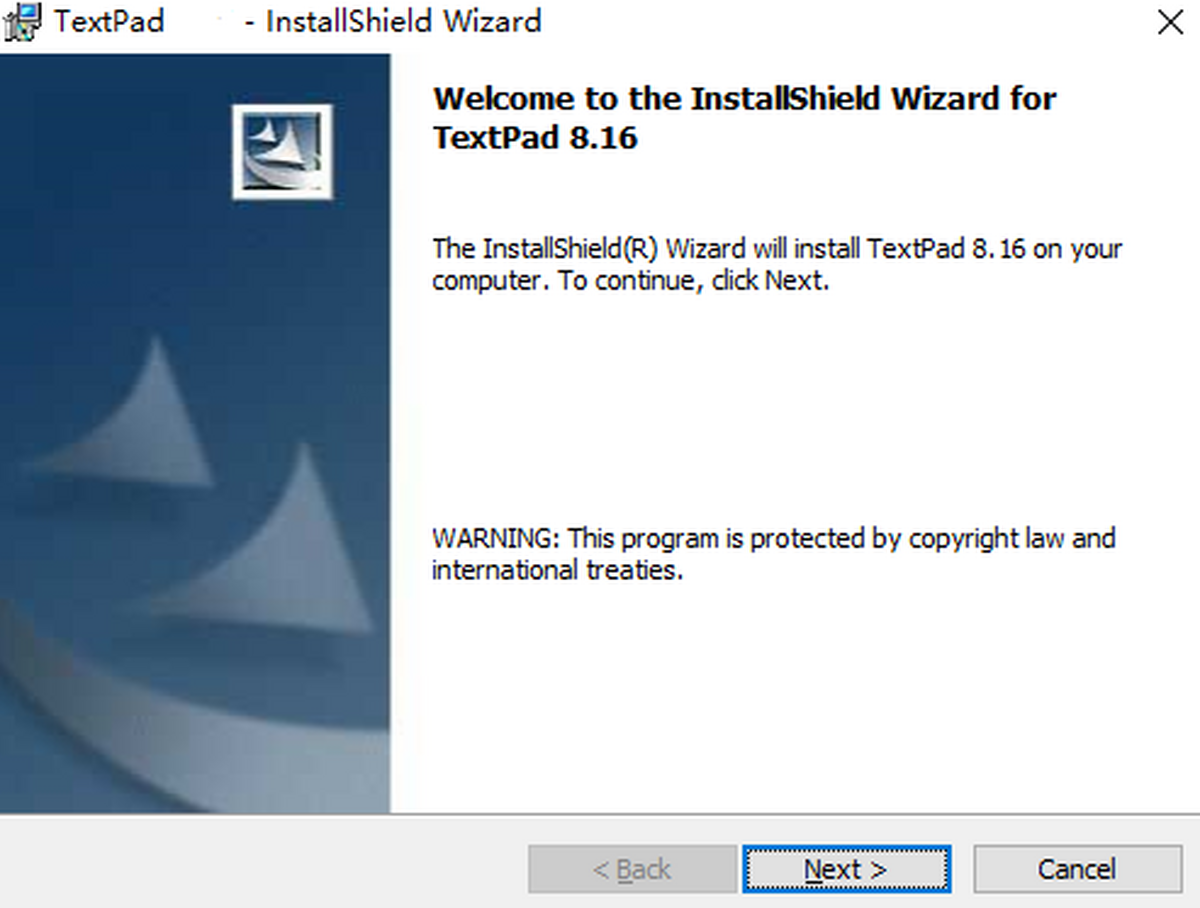
下载好的TextPad安装包是个压缩包或者exe文件,双击运行。如果弹出用户账户控制提示,点“是”就行。接下来进入安装向导,界面是全英文的,不过别慌,小编一步步带你看。第一步是选择安装语言,默认English,咱们不用改,直接Next。第二步是许可协议,往下拉到底选“I accept the agreement”,再Next。第三步选安装路径,默认在C盘的Program Files下,如果你想换个盘装,点Browse自己选个文件夹,小编习惯装D盘,这样重装系统不容易丢配置。选好路径后继续Next,后面几个界面都是默认选项,什么创建桌面快捷方式、关联文件类型,保持默认即可。最后点Install,等进度条走完就装好了。
安装完成后,桌面会出现TextPad的图标,双击打开。第一次启动可能会提示是否设置文件关联,如果你经常用TXT记事本,可以勾选关联.txt文件,方便以后双击直接用TextPad打开。如果不想关联也没关系,随时可以在Preferences里改。
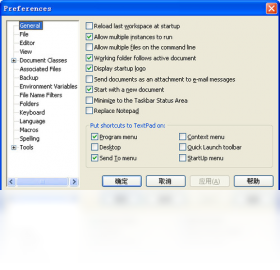
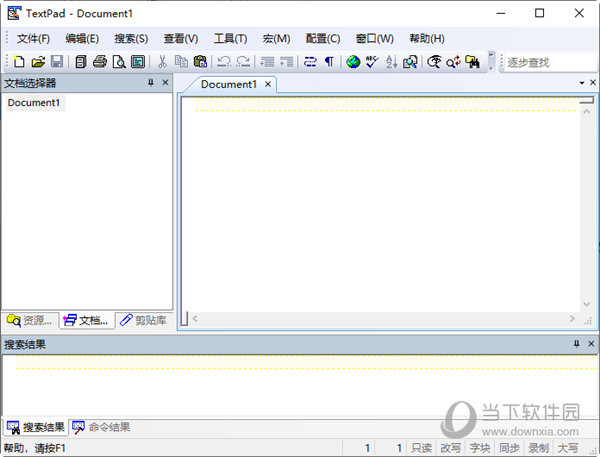
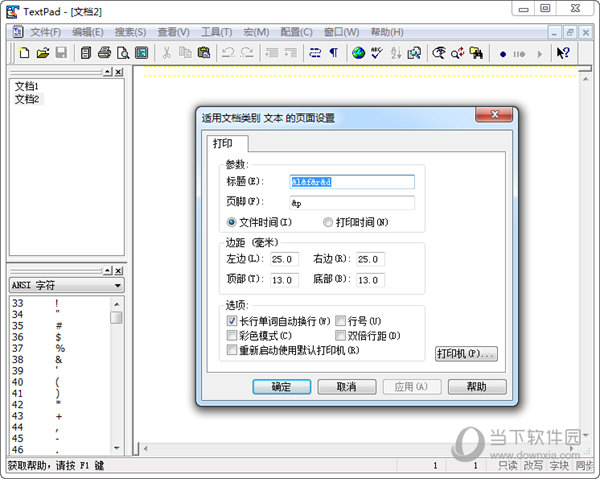
打开TextPad后,界面看着有点朴素,但用起来很顺手。咱们先做几个简单设置,让体验更好。点击菜单栏的“Configure”,选择“Preferences”,在弹出的窗口里,左侧找到“Document Classes”,展开后选“Text”,右侧可以设置默认字体、字号和自动换行。小编习惯把字体调成Consolas 12号,写代码看着舒服。再往下看,“File”选项里可以设置默认编码,如果你经常处理中文文本,建议选“UTF-8”,避免乱码。
还有个小技巧,TextPad支持多标签页打开文件,就像浏览器一样,很方便同时编辑多个文档。如果开了太多标签,可以右键标签名选择“Close Others”关掉其他文件。另外,TextPad有强大的查找替换功能,按下Ctrl+H就能调出替换框,支持正则表达式,处理批量修改特别给力。小编之前用TextPad把一个日志文件里几千个时间戳格式统一改掉,几分钟就搞定了,效率超级高。
不少朋友反映安装完TextPad后,打开某些文件显示乱码,这多半是编码没对上。解决方法是点击菜单栏的“File”,选择“Save AS”,在底部“Encoding”下拉框里选“UTF-8”,重新保存一次就好了。还有人说TextPad菜单栏突然不见了,这时候按一下Esc键或者重启软件就能恢复。如果发现TextPad打开很慢,可能是装了太多插件,建议在“Configure”->“Preferences”->“Tools”里禁用不常用的工具。
小编还遇到过一种情况,就是TextPad无法输入中文,输入法切换不生效。后来发现是兼容性问题,右键点击TextPad快捷方式,选择“属性”,在“兼容性”选项卡里勾选“以兼容模式运行这个程序”,下拉选Windows 8,并且勾选“以管理员身份运行此程序”,确定后重启TextPad就正常了。这个问题在网上问的人挺多,所以特意写出来,希望大家少走弯路。
总的来说,TextPad下载安装并不复杂,只要跟着教程走,几分钟就能搞定。如果你平时需要处理代码或者大文本文件,TextPad是个不错的选择,比Windows自带的记事本强大得多,又比那些重型IDE轻快不少。希望这篇TextPad下载安装教程能帮到你,如果在安装过程中碰到其他问题,欢迎在评论区留言,小编看到会尽量回复。


Game Booster游戏加速器,低延迟不卡顿,畅玩全球服



 鄂公网安备42011102004716号