
- 软件


 QQ游戏大厅2026官方下载正式版v5.47.57938.0 最新版
 腾讯QQ下载v9.7.22.29298 最新版
 QQ电脑管家v15.0.22206.230 最新正式版
 雷神模拟器精简工具v1.0 绿色版
 战争雷霆War Thunder{package_version_name} 载具对战射击
 魔兽世界客户端下载7.2 官方版
 WordPress6.7 中文版 开源建站系统
 微星显卡超频工具MSI Afterburner2026 显卡超频调校
 稻壳阅读器2026官方版 全能阅读
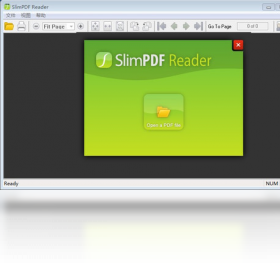
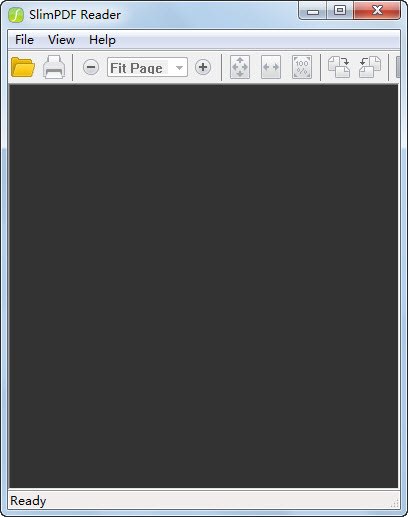
SlimPDF Reader 是一款专注于轻量化体验的 PDF 阅读工具,它摒弃了传统大型阅读器臃肿繁杂的功能堆砌,将核心定位于快速打开、流畅翻阅与基础标注。对于日常只需要查看文档、偶尔做点简单标记的普通用户来说,这款软件能让你告别漫长的启动等待,双击文件即刻呈现内容。无论你是学生党翻阅课件资料,还是上班族快速浏览合同附件,SlimPDF Reader 都能以极低的系统资源占用,带来清爽无干扰的阅读感受。
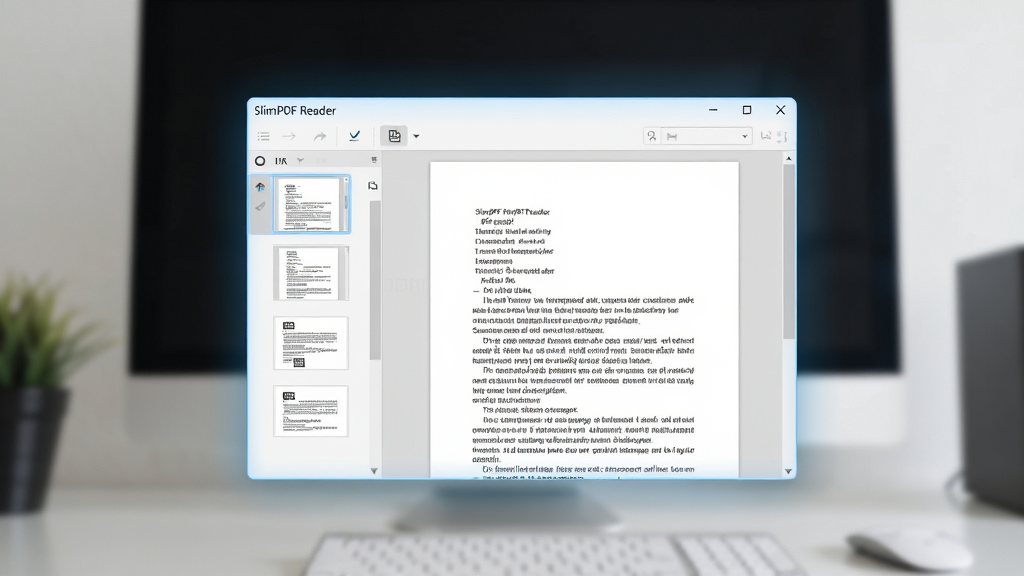
SlimPDF Reader 的安装包体积非常小巧,安装过程迅速且不捆绑任何多余插件。软件启动速度极快,几乎在你双击图标的同时就能完成加载,彻底告别了某些大型阅读器漫长的等待时间。它在后台运行时占用的内存和 CPU 资源极低,即使同时打开多个文档或与其他办公软件协同工作,也不会导致电脑出现卡顿现象,非常适合配置一般的办公电脑或老旧机型使用。
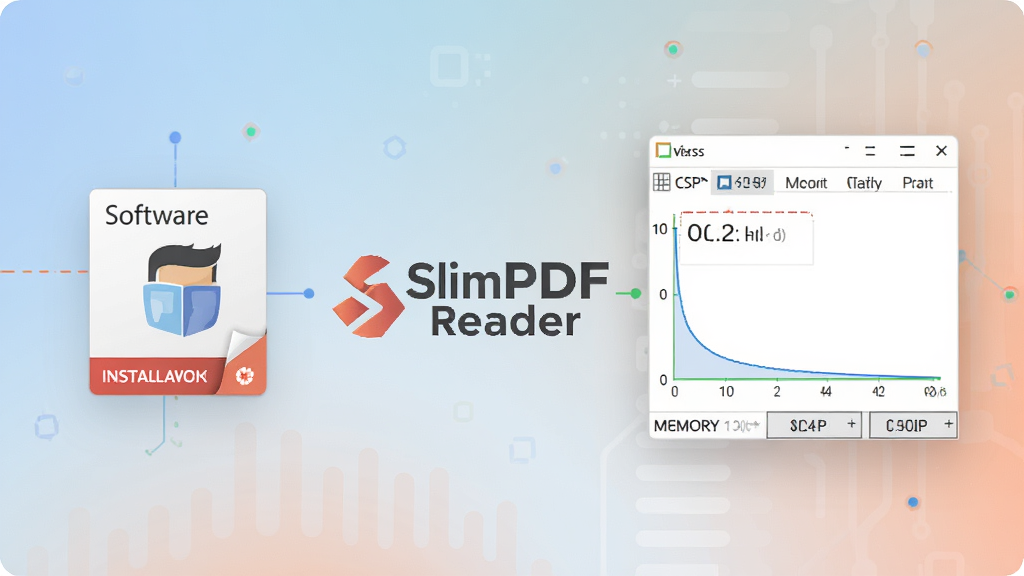
软件支持多标签页浏览模式,你可以像使用浏览器一样,在同一个窗口内同时打开多个不同的 PDF 文档,并通过标签页快速切换,极大提升了多任务处理的效率。在翻阅体验上,SlimPDF Reader 提供了平滑的滚动效果和多种页面缩放模式,无论是查看精细的图表还是通读长篇文字,都能保证画+面跟手不拖影,翻页响应灵敏。
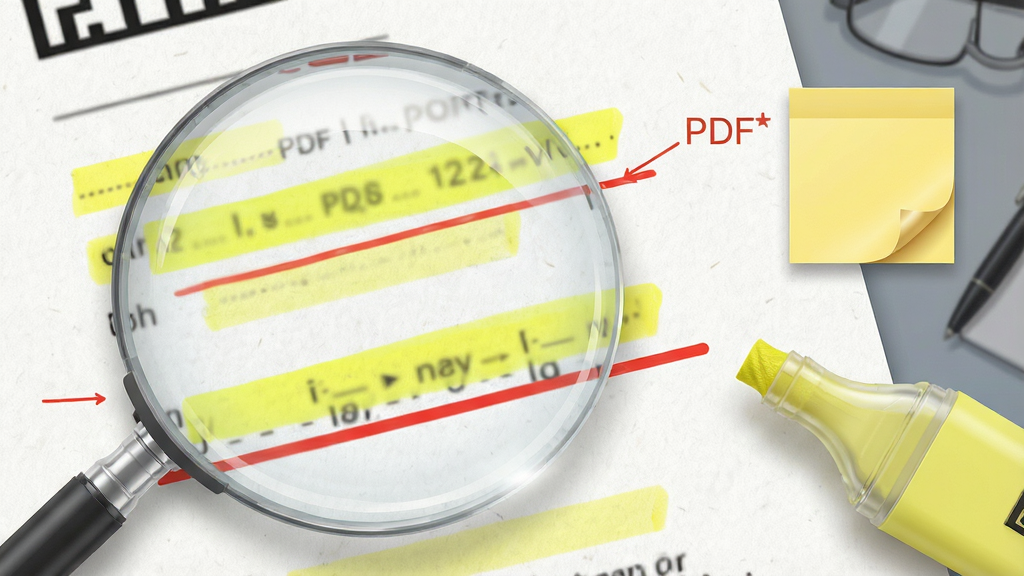
虽然定位轻量,但 SlimPDF Reader 依然保留了实用的标注功能。你可以使用高亮笔标记重点内容,添加下划线或删除线,还能在页面空白处插入便签注释。同时,软件内置了文本选择与复制功能,允许你直接从 PDF 中提取需要的文字段落,粘贴到其他文档编辑器中使用,省去了手动打字的麻烦。
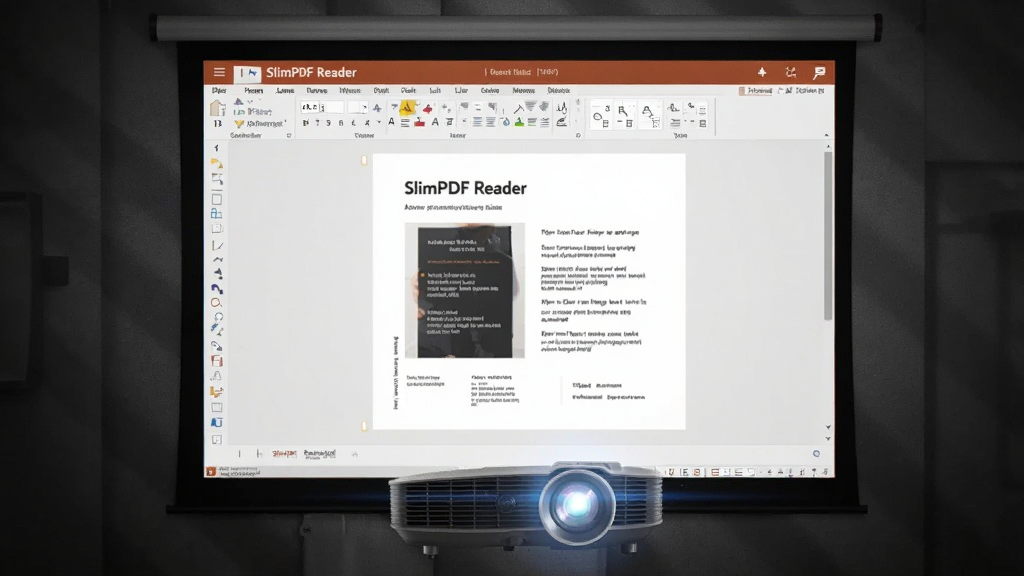
针对需要将 PDF 作为演示文稿展示的用户,SlimPDF Reader 提供了全屏演示模式。在该模式下,软件会自动隐藏所有菜单栏和工具栏,只保留文档内容铺满整个屏幕,并支持通过键盘方向键或翻页笔进行翻页控制,让你在会议或课堂上能够专注于内容本身,避免界面元素分散观众注意力。
| 功能项 | 操作说明 | 亮点 |
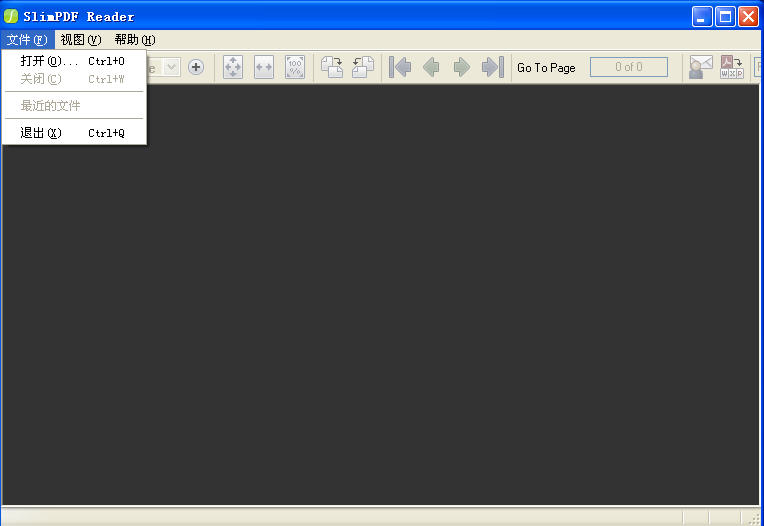
| 打开文档 | 点击菜单栏文件-打开,或直接将 PDF 文件拖拽到软件窗口内 | 支持拖拽打开,操作直观 |
| 多标签切换 | 点击窗口顶部的标签页名称,或使用 Ctrl+Tab 快捷键循环切换 | 多文档并行处理效率高 |
| 页面缩放 | 使用 Ctrl+鼠标滚轮,或点击工具栏的加号减号按钮 | 缩放平滑,适应不同屏幕 |
| 文本选择 | 点击工具栏的文本选择工具,在文档中按住鼠标左键拖动选中文字 | 可直接复制粘贴到其他软件 |
| 高亮标注 | 选中文字后点击高亮按钮,或使用快捷键 H 激活高亮笔 | 颜色醒目,便于复习查找 |
| 全屏演示 | 按下 F5 键或点击视图-全屏演示 | 隐藏界面干扰,专注内容 |
| 系统适配 | 完美兼容 Windows 7/8/10/11 及 Windows Server 系统 | 老系统也能流畅运行 |
对于初次接触 SlimPDF Reader 的朋友,这里有一些实用的小建议。
在电脑端安装时,建议从正规下载站获取安装包,安装过程中留意取消勾选任何捆绑软件的选项。
切记不要随意下载来源不明的破解版,以免植入木马病毒导致隐私泄露。
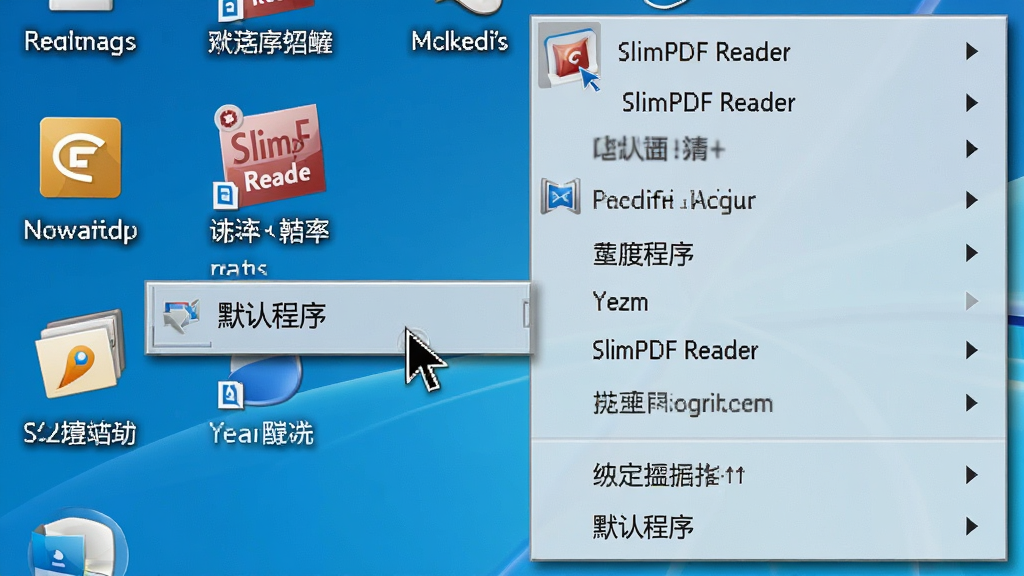
安装完成后,你可以进入设置中心,将 SlimPDF Reader 设为默认的 PDF 打开程序,这样以后双击任何 PDF 文件都会自动用它打开。
如果你经常需要阅读扫描版 PDF,可以在视图菜单中开启“增强渲染”模式,能让模糊的文字边缘变得更清晰一些。
在移动端使用时,由于手机屏幕较小,建议开启“适应宽度”模式,并利用双指捏合手势来缩放页面。
注意:手机端查看大体积 PDF 时,尽量避免同时开启多个后台应用,否则可能导致加载缓慢。
如果遇到软件闪退或无法打开文档的情况,首先检查文件是否损坏,然后尝试右键点击软件图标,选择“以管理员身份运行”。
若问题依旧,可能是缺少 Microsoft Visual C++ 运行库 等依赖组件,你可以前往本站搜索“运行库合集”进行安装修复。
对于需要长期保存的文档,建议存放在非系统盘(如 D 盘)的固定文件夹内,避免因系统重装导致文件丢失。
在公共电脑上使用完毕后,记得清除软件的历史记录和最近打开列表,保护个人隐私。
| 软件名称 | 功能优势 | 推荐指数 |
|---|---|---|
| 福昕pdf阅读器 | 功能全面,支持PDF编辑 | ★★★★★ |
| Adobe Acrobat Reader | 行业标准,兼容性极佳 | ★★★★☆ |
| 金山PDF | 与WPS深度整合,轻巧 | ★★★★☆ |
| 讯读PDF | 启动快,界面清爽 | ★★★★☆ |
| 极速PDF阅读器 | 主打极速打开,无广告 | ★★★★☆ |
| 文电PDF | 支持多种文档格式互转 | ★★★☆☆ |
很多用户在搜索时想直接访问 SlimPDF Reader 官网获取最新版本。实际上,这款软件在国内通常通过各大正规软件下载站进行分发。你可以直接访问腾讯软件中心等平台,搜索“SlimPDF Reader”即可找到官方认证的下载入口。建议避免点击搜索结果中带有“广告”标识的链接,那些往往是捆绑了全家桶的第三方下载器。
SlimPDF Reader 中文版本身是一款正规的 PDF 阅读工具,其安装包不含病毒。但需要警惕的是,部分非正规下载站可能会对安装包进行二次打包,加入推广软件甚至恶意代码。因此,确保安全的关键在于下载渠道。只要从腾讯软件中心、百度软件中心等可信平台下载,安装时取消勾选附加的推广项,就可以放心使用。
该软件安装后通常会自动识别系统语言并显示中文界面。如果打开后是英文,你可以点击菜单栏的“Tools”或“Edit”,找到“Preferences”或“Options”,在“Language”下拉菜单中选择“Chinese (Simplified)”或“简体中文”,保存后重启软件即可生效。
 书生阅读器v8.0 最新版阅读器类 / 20.5M
 金山PDF阅读器v11.6.0.14080 官方版阅读器类 / 141.4M
 Icecream Ebook Reader Pro阅读器2.4.3 绿色破解版阅读器类 / 19.3M
 稻壳阅读器电脑客户端v2.12.43 官方版阅读器类 / 5.0M
 Apabi Readerv4.5.2 中文版阅读器类 / 42.6M
 迅读pdf大师电脑版下载v3.2.1.1 官方版阅读器类 / 15.4M
 极光PDF阅读器v2020.9.28.76 最新版阅读器类 / 64.2M
 福昕阅读器专业版v12.0.327.13135 免费版阅读器类 / 107.2M
 PDB文件阅读器v1.04 绿色版阅读器类 / 272KB
 ireader阅读器v1.5.1 官方版阅读器类 / 41.1M书生阅读器v8.0 最新版阅读器类 / 20.5M金山PDF阅读器v11.6.0.14080 官方版阅读器类 / 141.4MIcecream Ebook Reader Pro阅读器2.4.3 绿色破解版阅读器类 / 19.3M稻壳阅读器电脑客户端v2.12.43 官方版阅读器类 / 5.0MApabi Readerv4.5.2 中文版阅读器类 / 42.6M迅读pdf大师电脑版下载v3.2.1.1 官方版阅读器类 / 15.4M极光PDF阅读器v2020.9.28.76 最新版阅读器类 / 64.2M福昕阅读器专业版v12.0.327.13135 免费版阅读器类 / 107.2Mireader阅读器v1.5.1 官方版阅读器类 / 41.1MPDB文件阅读器v1.04 绿色版阅读器类 / 272KB
 手机qq2015wp8最新版下载v4.9.2.562 官方版_qq for windows phone 8其他应用
 QQ阅读电脑版官方下载v8.5.6.888阅读器类
 为知笔记v4.11.16 最新版办公软件
 钉钉电脑版下载官方pc客户端v7.0.20.41407 官方版办公软件
 百度阅读器1.2.0.407 精简版阅读器类
 360手机助手电脑版v3.0.1.1141 正式版安装包手机软件
 WPS Office 2026 PC版v11.1.0.11875 官方最新版办公软件
 福昕pdf阅读器电脑版2026v11.0.116.50929 官方最新版阅读器类
 搜狗拼音输入法电脑版v13.7.0.7991 官方正式版输入法类


 极速pdf阅读器电脑版v3.0.0.3013 官方最新版中文 / 9.7M
 Kindle阅读器pc电脑版v1.30.0.59062 官方版中文 / 55.4M
 摸鱼助手之PC小说阅读v1.0.0 绿色版中文 / 1.4M
 名编辑电子杂志大师去水印版V2.4.9.27 免费版中文 / 138.8M
 开心阅读WPF版v1.0.0 免费版中文 / 2.4M
 漫画台电脑版2019V1.9.2.0 免费版中文 / 15.2M
 鄂公网安备42011102004716号