平时开车或者用老式音响听歌的朋友,应该都有过这种烦恼手机里存了一堆无损音乐,但车载CD机只认光盘。想自己刻一张吧,又不知道用啥软件好。我前前后后试了七八款刻录工具,最后一直留着的还是MP3 CD刻录大师。今天就把我下载安装到成功刻录无损光盘的整个过程分享出来,顺便把那些容易踩的坑也一并说了,省得大家再走弯路。
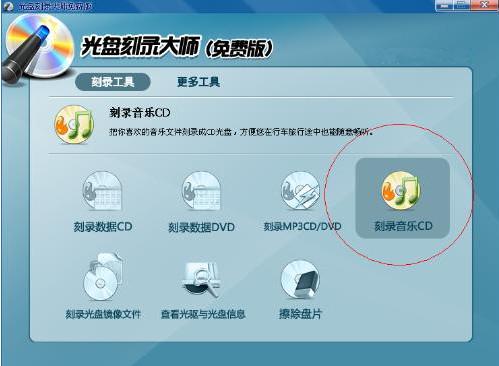
先说下这个软件的性质。MP3 CD刻录大师是一款专门用来制作音乐光盘的Windows工具,它跟那种系统自带的刻录功能不一样,不是简单地把MP3文件扔进光盘里就完事。它的核心能力是把各种格式的音频包括FLAC、APE、WAV这些无损格式在刻录的时候直接转成CD音轨,这样刻出来的碟子,任何普通CD播放器都能读,不像数据光盘那样挑设备。
我当初选它,主要是看中两点。第一是操作界面确实简单,全中文,按钮就那么几个,不像有些专业软件一堆英文术语,看着头大。第二就是它内置了音频引擎,刻出来的碟子音质损耗很小,对于我这种耳朵不算太挑但也不想听破音的人来说,刚好够用。网上搜MP3 CD刻录大师下载,能出来一堆结果,但很多都是捆绑了乱七八糟插件的,这点后面我会细说怎么避开。
说实话,这软件本身是好用的,但下载渠道得留个心眼。我第一次搜MP3 CD刻录大师下载,直接进了个看起来挺正规的站点,结果安装的时候没仔细看,一路点下一步,装完发现桌面多了两个不认识的浏览器图标,主页也被改了,气得我直接卸载重来。
后来学乖了,下载的时候认准两条路:要么去官网,要么去那种口碑比较老牌的大型下载站,找“普通下载”或者“本地下载”的按钮,千万别点那种花花绿绿写着“高速下载”“立即下载”的广告位。安装的时候也别偷懒,每一步都看看,把那些默认勾选的“安装XX助手”“设置XX为首页”之类的选项全部取消掉。反正多花两分钟,省得后面清理半天。
装好之后打开,界面挺清爽的,左边是功能列表,右边是操作区。第一次启动会有一个欢迎页,不用管它,直接关掉就行。我记得我用的这个版本是不需要注册的,免费版就能刻录MP3和WMA格式,但如果你想刻录无损格式比如FLAC、APE,可能就需要升级到付费版了。不过别急,后面我会教大家一个免费版也能用的折中办法。
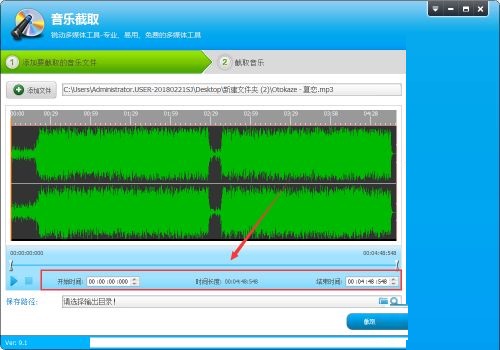
下面进入正题,说说用MP3 CD刻录大师怎么把无损音乐做成光盘。整个过程分三步:加歌、排序、刻录。
第一步,把歌加进去。点击界面上那个“添加音乐文件”的按钮,找到你存放无损音乐的文件夹。这里要注意一下,免费版对音频格式是有限制的,直接添加FLAC或者APE文件可能会提示格式不支持。我当时的解决办法是,先用格式工厂这类免费小工具,把FLAC转成WAV格式WAV是无损的,而且MP3 CD刻录大师的免费版是支持WAV输入的。转换速度很快,一首歌也就几秒钟的事。
第二步,调整歌曲顺序。加进来的歌曲会列在中间的列表里,你可以直接选中某首歌,用右边的“上移”“下移”按钮来调整曲目顺序。这个顺序就是光盘里歌的播放顺序,一定要先排好,不然刻出来再想改就只能重刻一张了。另外,列表里还能看到每首歌的时长和文件大小,可以顺便算算一张700MB的空白光盘能刻多少首。
第三步,设置刻录参数并开始。在开始刻录之前,建议点一下右边的“刻录设置”按钮,把刻录速度调低一点,比如16X或者8X。可能有人觉得速度越快越好,其实不是,刻录速度太快容易导致碟片数据写入不稳定,尤其是在老旧的光驱上,刻出来的碟子可能当时能读,过几天就卡了。调低速度多等一两分钟,换来的是更稳定的读取体验,这笔账怎么算都划算。
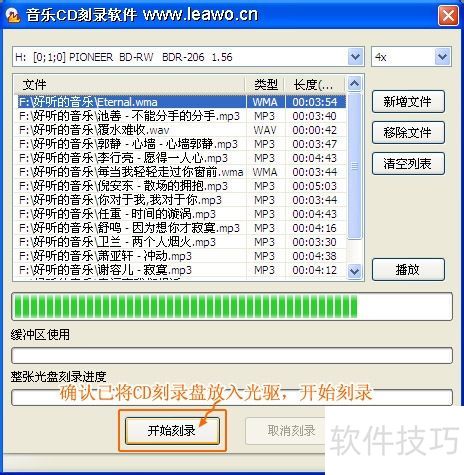
设置好之后,放一张空白的CD-R进光驱,点击“开始刻录”就行了。软件会先进行音频转换,然后再写入光盘,整个过程有个进度条可以看到。我刻一张15首歌的碟子,大概用了五六分钟,期间最好不要运行其他大程序,免得数据缓存跟不上导致刻录失败。
光会点按钮还不够,这几个小细节是我自己试出来的,分享给大家参考。
首先是关于CD-Text功能。MP3 CD刻录大师在刻录的时候支持写入CD-Text信息,就是把歌名、歌手名这些文字也刻到光盘里。这样一来,如果你的播放设备支持显示CD-Text,插进去就能直接看到歌名,不用对着屏幕猜“Track 05”到底是哪首歌了。这个选项在刻录设置里,记得勾上“写入CD-Text”。
其次是关于光盘的选择。别贪便宜买那种几毛钱一张的杂牌盘,反光层质量差,刻的时候费劲,刻完放个一两年可能就读不出来了。我一直用的是威宝或者三菱的水蓝盘,稍微贵一点,但心里踏实。如果你刻的是无损音乐,那盘片质量更得把好关,不然音频数据一旦出错,音质损失是小事,跳音卡顿才真让人抓狂。
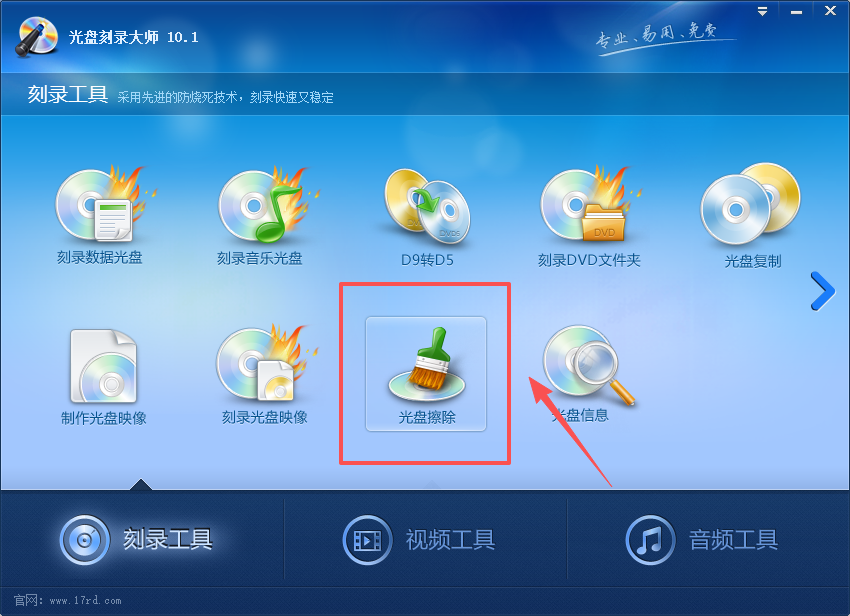
最后是刻录失败的补救。万一刻到一半提示失败,或者刻完了读不出来,别急着把盘扔了。如果是直接可重写盘CD-RW,那直接抹掉重来就行。如果是CD-R一次性的,那就看看是不是光驱老化或者盘片质量问题,换个盘再试一次。软件本身一般不会出啥问题,多数情况都是盘片或者光驱的原因。
用MP3 CD刻录大师也有一年多了,不能说它完美,但至少在我用过的这些刻录软件里,它是让我最省心的一个。功能够用,操作不难,关键是刻录成功率很高,我前后刻了大概三十多张碟,就废过一张,还是因为光盘本身有划痕。如果你手头正好有一堆无损音乐,又想让老设备重新派上用场,那不妨下载个MP3 CD刻录大师试试看,按照上面说的步骤来,基本都能一次成功。
好了,今天的分享就到这里。如果刻录过程中碰到啥问题,欢迎在评论区留言,我看到都会回复的。祝大家都能刻出自己满意的音乐光盘,开车路上听歌舒舒服服的。




 鄂公网安备42011102004716号