
- 软件


 QQ游戏大厅2026官方下载正式版v5.47.57938.0 最新版
 腾讯QQ下载v9.7.22.29298 最新版
 QQ电脑管家v15.0.22206.230 最新正式版
 雷神模拟器精简工具v1.0 绿色版
 嗨格式文件修复大师2026 文件修复工具
 1Password1Password密码管理器2026 密码安全管理
 SpeedTest网速测试{package_version_name} 宽带测速工具
 Microsoft .NET Framework 4.6微软.NET运行库4.6 运行库组件
 Microsoft .NET Framework 4.0微软.NET框架{package_version_name} 运行库组件
 迅雷1212.4.4 极速下载工具
PCMark 是由 Futuremark(现 UL 公司)打造的专业整机性能基准测试工具,广泛应用于全球硬件评测室、数码媒体与普通用户群体。它并非单一跑分软件,而是通过模拟真实办公、网页浏览、视频会议、图像处理、游戏加载等日常使用场景,对电脑的 CPU、内存、硬盘、显卡进行综合压力评估。与市面上偏重理论峰值的测试工具不同,PCMark 更看重「实际用起来到底顺不顺」,因此它的成绩对准备购机、升级硬件或排查卡顿原因的用户具有很高参考价值。目前该软件提供 Windows 与 Android 双平台版本,普通用户既可以用它对刚买的新机做一次体检,也可以在不同设备之间横向对比性能差距,帮助自己做出更理性的消费决策。

PCMark 最大的特点在于它不依赖单一理论算法,而是把用户每天都会碰到的操作做成脚本任务,例如打开文档、参加视频会议、批量处理照片、浏览复杂网页等。测试过程中软件会记录每一项任务的完成速度与流畅度,最终汇总成总分与细分项得分。这种设计让跑分结果更贴近真实体验,用户看成绩时不会觉得「分数很高但用起来还是卡」。
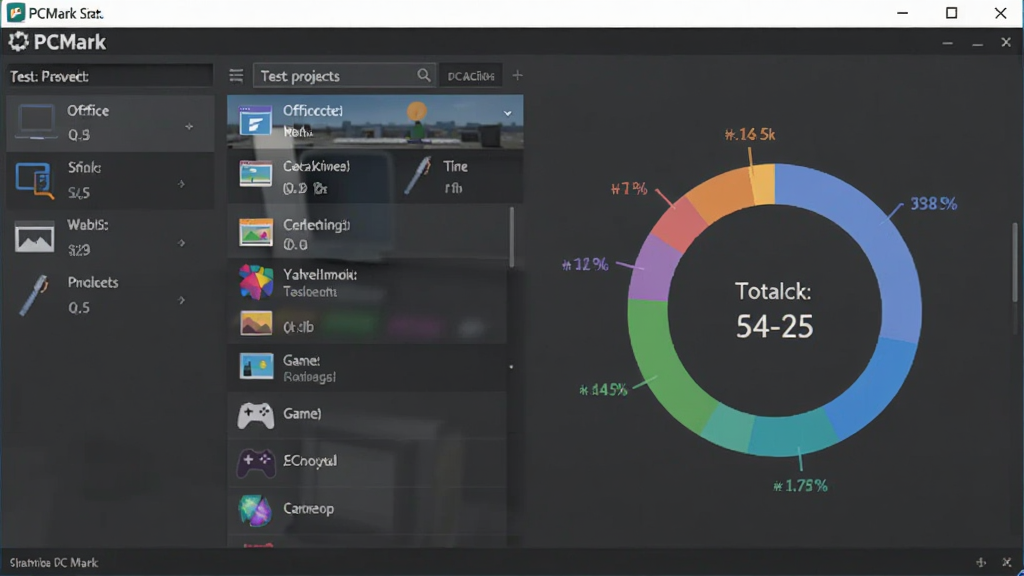
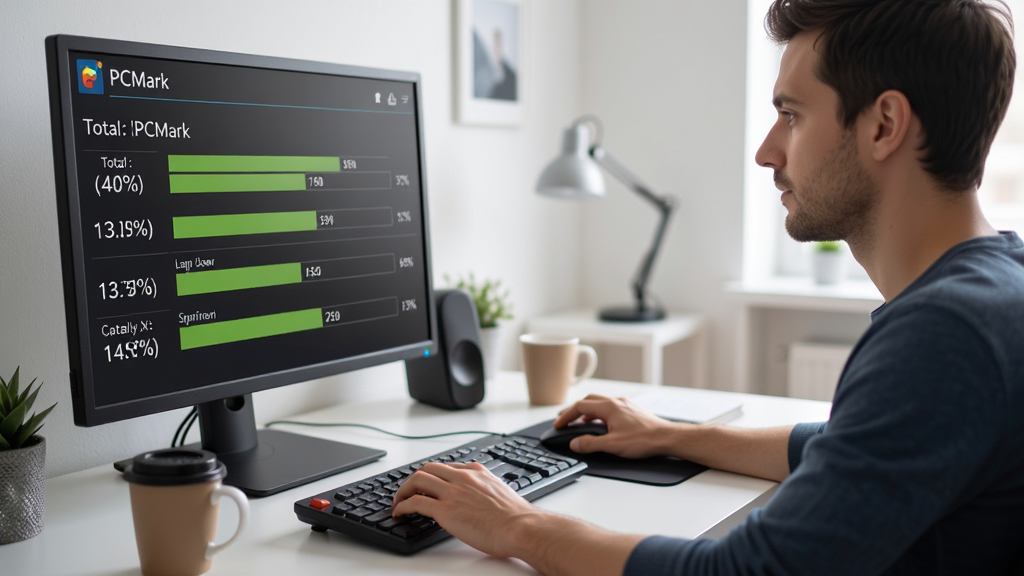
测试结束后,PCMark 会给出总分以及 Essentials(基本功能)、Productivity(生产力)、Digital Content Creation(数字内容创作)等维度的独立分数。用户可以清楚看到自己的电脑究竟是 CPU 拖后腿,还是硬盘读写速度不足,从而有针对性地进行升级。
软件内置在线成绩数据库,用户上传跑分后可查看同型号硬件的平均水准,也能与全球其他用户的数据进行对比。对于想了解自己设备处于什么档次的用户来说,这个功能非常实用。
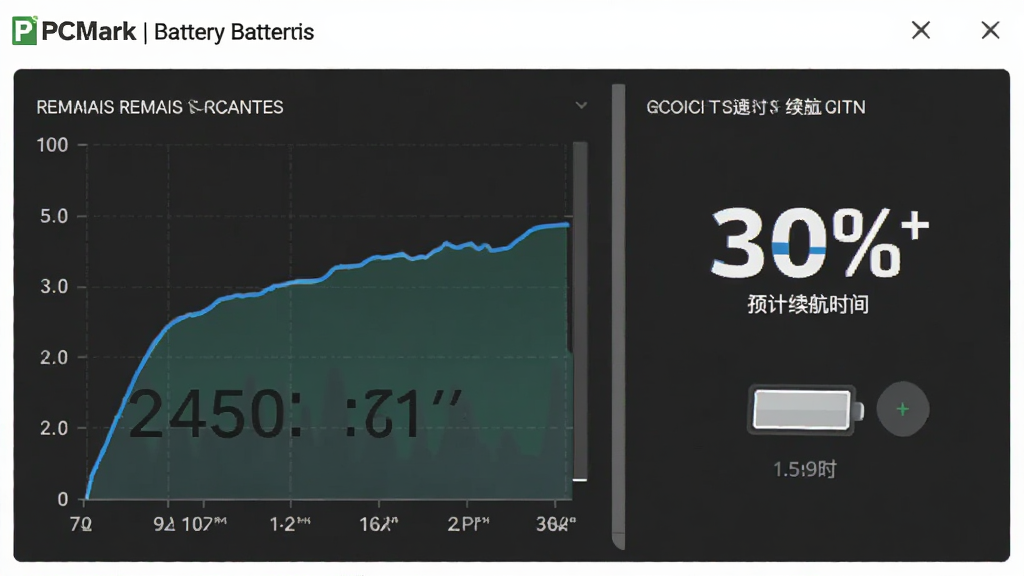
除性能测试外,PCMark 还提供电池续航模式与长时间稳定性压力测试,适合笔记本用户评估真实使用时长,或帮助超频玩家验证系统在高负载下是否稳定。
| 项目 | 说明 |
| 软件名称 | PCMark |
| 支持系统 | Windows 10 / Windows 11 / Android |
| 测试类型 | 整机综合性能、电池续航、存储性能 |
| 是否免费 | 基础版免费,高级版需付费 |
| 安装包大小 | 约数百 MB,具体随版本变化 |
| 运行要求 | 建议 4GB 以上内存,SSD 硬盘,独立显卡更佳 |
| 测试时长 | 完整测试约 20 至 40 分钟 |
| 成绩查看 | 本机查看或上传至官网对比 |

第一次使用 PCMark 的用户建议先关闭其他正在运行的程序,包括浏览器、聊天工具、下载任务和杀毒软件的实时扫描功能。
测试过程中电脑会进入高负载状态,风扇转速升高、机身发热属于正常现象,不必惊慌。
严禁在测试中途强制关机或断电,否则可能导致成绩无效甚至软件配置文件损坏。
如果您使用的是笔记本电脑,请务必插上电源适配器,并在系统电源选项中选择「高性能」模式,否则分数会明显偏低。
建议提前将显卡驱动更新到最新版本,并关闭 Windows 自动更新,避免测试途中弹出重启提示打断流程。
对于硬盘空间紧张的用户,安装前请确认系统盘至少留有 10GB 以上可用空间,因为测试过程中会产生临时文件。
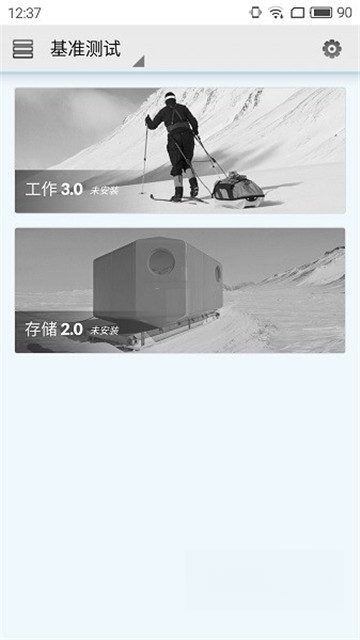
移动端用户请注意,Android 版 PCMark 需要授予存储权限和电池优化白名单,否则可能无法正常完成测试。
如果启动时提示缺少 .NET Framework 或 Visual C++ 运行库,可前往站内搜索「运行库合集」进行安装补齐。
测试完成后建议重启一次电脑,让系统恢复到正常调度状态。
若出现闪退、黑屏或卡在某个测试项不动的情况,可先尝试以管理员身份运行软件,并临时关闭杀毒软件;仍无法解决时,卸载后重新下载安装包覆盖安装通常可以排除大部分异常。
| 软件名称 | 功能优势 | 评分 |
| 3DMark | 显卡图形性能权威测试 | ★★★★★ |
| CPU-Z | 硬件参数检测与验证 | ★★★★★ |
| GPU-Z | 显卡信息深度检测工具 | ★★★★☆ |
| CrystalDiskMark | 硬盘读写速度专业测试 | ★★★★★ |
| AIDA64 | 全面硬件检测与压力测试 | ★★★★☆ |
| 鲁大师 | 中文硬件检测与跑分 | ★★★★☆ |
| Geekbench | 跨平台 CPU 性能测试 | ★★★★☆ |
| AS SSD Benchmark | 固态硬盘专用测试工具 | ★★★★☆ |
两者定位不同。鲁大师偏向大众化硬件检测与娱乐跑分,界面友好、上手快,适合普通用户快速了解电脑配置;PCMark 则更偏向专业基准测试,测试项目基于真实应用场景,成绩更具参考性和可比性,常被媒体和评测机构采用。如果您只是想看看电脑大概什么水平,鲁大师足够;如果您需要严谨对比不同设备的实际生产力表现,PCMark 更合适。
完整跑完一遍 PCMark 10 通常需要 20 到 40 分钟,具体取决于电脑性能。性能越强的机器完成越快,老旧设备可能超过一小时。建议预留充足时间,测试期间不要操作电脑,以免影响成绩准确性。
PCMark 安装后默认跟随系统语言显示,如果您的 Windows 系统是中文,软件界面也会自动显示中文。若遇到英文界面,可在设置选项中手动切换语言,或确认下载的是否为多语言版本。部分高级功能需要登录 UL 账号才能使用,普通测试无需登录即可直接运行。



 游戏闪退检测工具v1.9.22.331 最新版系统测试 / 421.7M
 GPU-Z 1.14汉化中文版下载最新版系统测试 / 1.9M
 电脑压力测试工具(StressMyPC)v4.67 官方版系统测试 / 77KB
 雷神机型检测工具v1.0 官方版系统测试 / 8.1M
 IOmeter(io性能测试工具)v1.3 官方版系统测试 / 2.7M
 Win11SysCheck(微软Win11检测工具)v1.0 官方版系统测试 / 485KB
 PCMark 7v1.4.0 中文版系统测试 / 303.7M
 PCMark 8v2.7.613 绿色版系统测试 / 704KB
 VMware Horizon8V8.0.0.2006 企业版系统测试 / 933.2M
 Z-Info(硬件检测工具组合)v1.0.40.0 绿色版系统测试 / 12.7M游戏闪退检测工具v1.9.22.331 最新版系统测试 / 421.7MGPU-Z 1.14汉化中文版下载最新版系统测试 / 1.9MZ-Info(硬件检测工具组合)v1.0.40.0 绿色版系统测试 / 12.7M电脑压力测试工具(StressMyPC)v4.67 官方版系统测试 / 77KB雷神机型检测工具v1.0 官方版系统测试 / 8.1MIOmeter(io性能测试工具)v1.3 官方版系统测试 / 2.7MWin11SysCheck(微软Win11检测工具)v1.0 官方版系统测试 / 485KBPCMark 7v1.4.0 中文版系统测试 / 303.7MPCMark 8v2.7.613 绿色版系统测试 / 704KBVMware Horizon8V8.0.0.2006 企业版系统测试 / 933.2M






 GPU-Z汉化版v2.46.0.0 绿色中文版中文 / 19.0M
 攀升报修客户端v0.0.3 官方版中文 / 4.4M
 EF System Monitor(性能检测软件)v1.9.0.9 绿色版中文 / 1.1M
 ATTO磁盘基准测试v4.00 中文版中文 / 1.6M
 局域网硬件信息批量检测工具v1.0 免费版中文 / 1.2M
 ccleanerv6.14.0.10584 绿色中文版系统优化
 鲁大师官方下载v6.1023.3645.609 官方最新版硬件检测
 360系统急救箱v5.1.0.1273 官方版数据恢复
 360系统重装大师v6.0.0.1180 官方最新版备份还原
 Wise Registry Cleanerv10.5.1.696 绿色单文件版系统优化
 驱动精灵万能网卡版v9.61.4580.3002 离线版万能驱动
 鲁大师完整版v5.15.18.1121 官方版硬件检测
 鲁大师绿色版v5.15.18.1121 纯净版硬件检测
 aida64 extremev5.97.4633 绿色最新版硬件检测
 鄂公网安备42011102004716号