
- 软件


/中文/

/中文/

/中文/

/中文/
/中文/

/中文/

/中文/

/中文/

/中文/

/中文/
D3D RightMark 是一款专注于 Direct3D 图形性能检测与硬件诊断的专业工具,面向需要深入了解显卡真实表现的玩家、装机爱好者和硬件评测人员。它通过一系列贴近实际渲染场景的测试项目,帮助用户快速判断显卡在不同负载下的稳定性与帧率表现,同时还能读取显示适配器的详细规格信息。对于刚装好新显卡、想确认驱动是否正常,或者怀疑显卡性能异常的用户来说,这款软件提供了直观的数据参考。软件界面简洁,操作门槛不高,即便是初次接触硬件测试的新手,也能按照引导完成一轮完整的检测流程。下载后无需复杂配置,即可在 Windows 全平台环境中运行,是排查图形故障、验证显卡性能的实用选择。
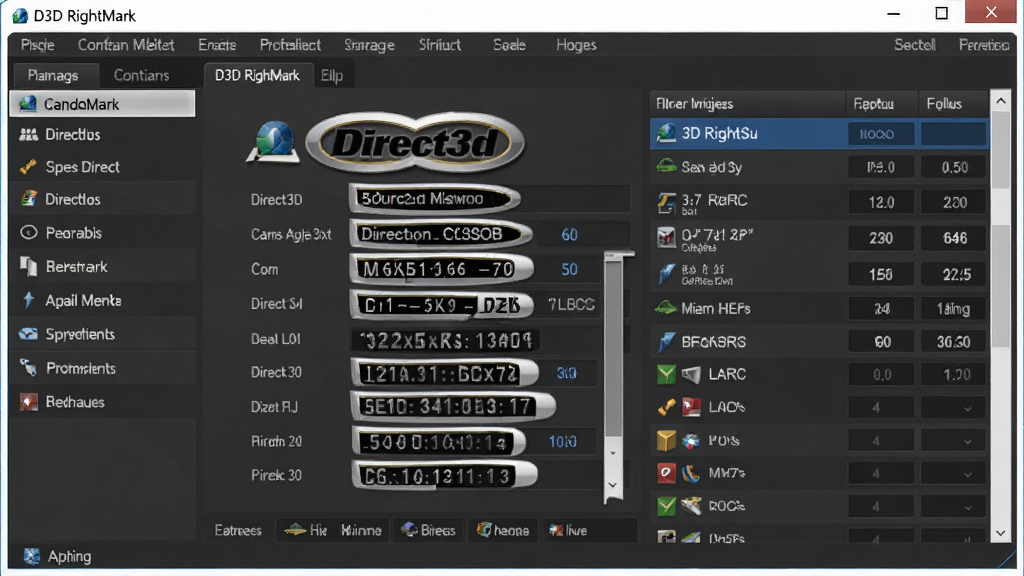
软件能够自动读取并展示显卡的核心型号、显存容量、显存类型、核心频率、显存位宽等关键参数,让用户对硬件底细一目了然。对于市面上常见的独立显卡与集成显卡,均能给出较为准确的识别结果,方便用户核对设备信息是否与官方标称一致。
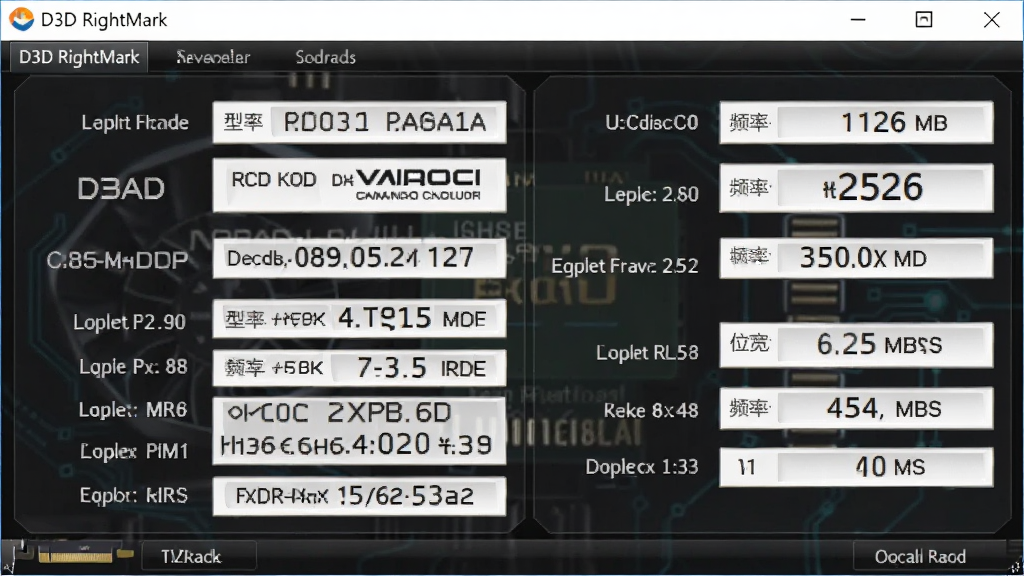
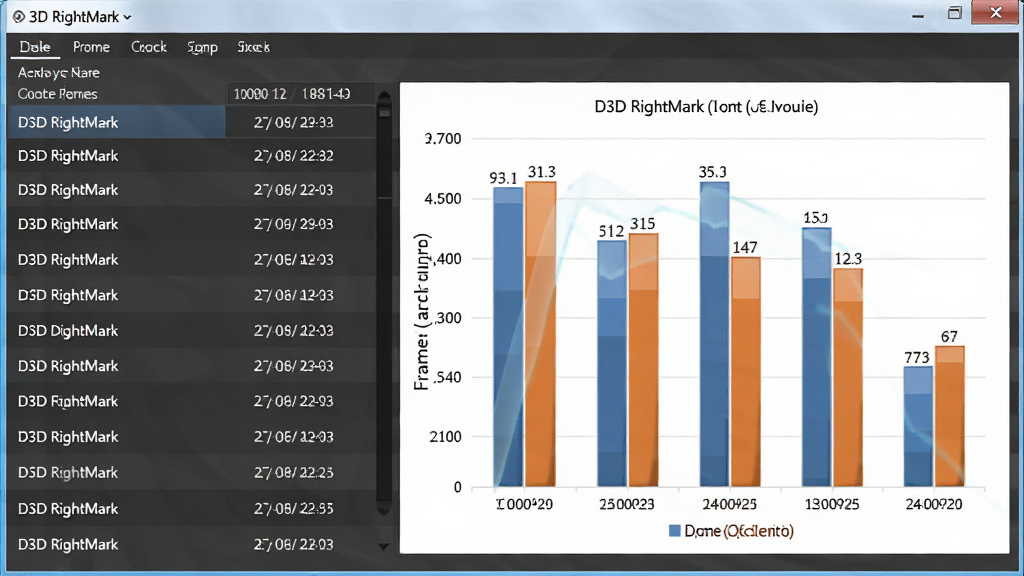
内置多项基于 Direct3D 的渲染测试场景,涵盖纹理填充、像素着色、顶点处理等不同负载类型。测试过程中实时记录帧率变化,并在结束后给出平均帧率与最低帧率参考值,帮助用户判断显卡在游戏与图形应用中的实际输出能力。
通过持续高负载渲染循环,检测显卡在长时间运行下的温度与频率稳定性。对于超频后想验证稳定性的用户,这一功能可以快速暴露潜在的驱动崩溃、画+面异常或性能降频问题,是排查硬件隐患的有效手段。
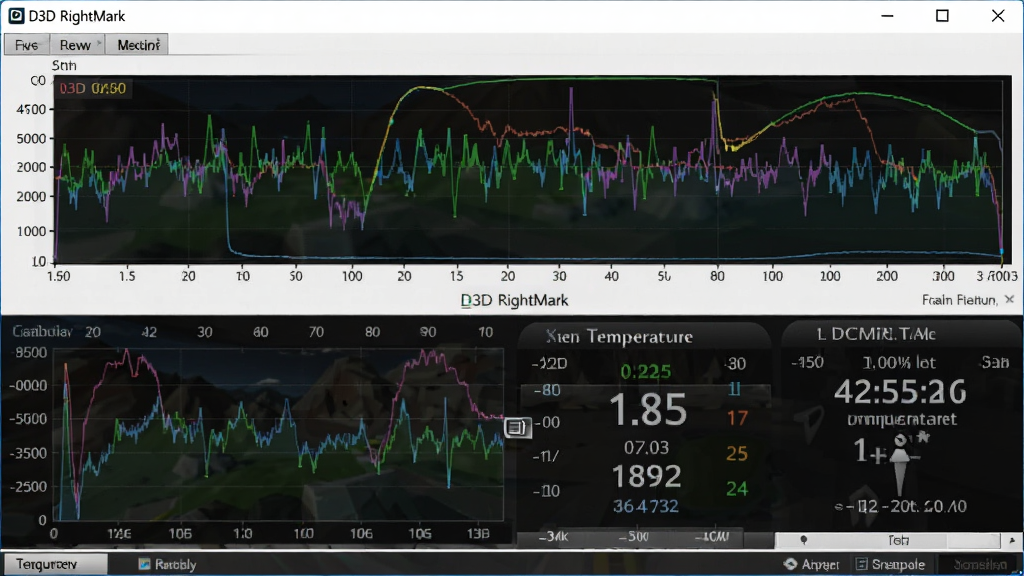
每次测试完成后,软件会生成简要的结果摘要,用户可将不同设置或不同显卡的测试数据进行横向对比。对于需要反复调试驱动版本或超频参数的用户,这一功能有助于快速定位性能变化趋势。
软件体积小巧,运行时不依赖大型运行库,对系统资源的占用较低。用户下载后可直接运行,无需繁琐的安装步骤,适合在临时环境或维护场景中快速调用。
| 项目 | 说明 |
|---|---|
| 核心用途 | 显卡性能测试、Direct3D 渲染能力评估、硬件信息读取 |
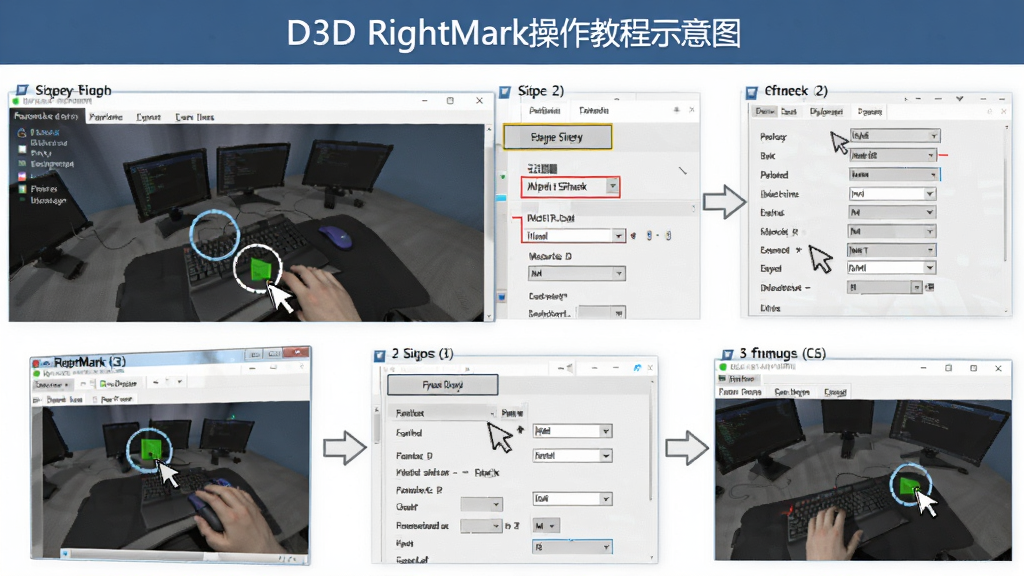
| 操作方式 | 下载后直接运行主程序,选择测试项目,点击开始即可自动执行 |
| 测试项目 | 包含像素填充率测试、纹理渲染测试、顶点着色测试、综合场景测试等 |
| 结果查看 | 测试结束后自动显示平均帧率、最低帧率、测试耗时等数据 |
| 硬件识别 | 自动读取显卡型号、显存容量、驱动版本、核心频率等信息 |
| 系统适配 | 支持 Windows 全平台,兼容 32 位与 64 位系统环境 |
| 运行环境 | 需要 DirectX 运行库支持,建议使用最新版显卡驱动 |
| 适用人群 | 硬件评测人员、装机爱好者、游戏玩家、电脑维修技术人员 |
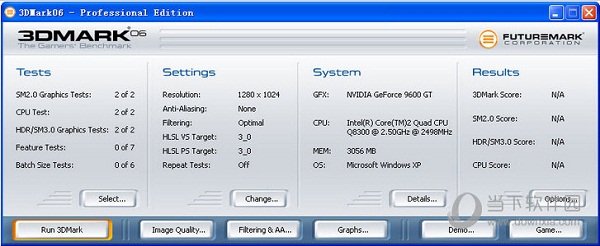
对于初次使用 D3D RightMark 的用户,建议先确认系统已安装最新的 DirectX 运行库,否则部分测试项目可能无法正常启动。
电脑端运行时,建议关闭其他占用显卡资源的程序,例如视频播放器、浏览器硬件加速页面以及后台游戏,避免测试数据受到干扰。
测试过程中若出现画面卡死、驱动停止响应或黑屏,请立即强制结束进程并重启电脑,切勿反复强行运行,以免对显卡造成不必要的负担。
移动端用户如果想在手机上查看类似硬件信息,可以借助第三方检测工具,但 D3D RightMark 本身主要面向 Windows 平台,安卓设备无法直接运行。
建议在测试前将电源模式调整为高性能,并确保显卡散热良好,这样测出的帧率数据更具参考价值。
如果软件提示缺少 d3dx9 或 d3d11 相关组件,可前往站内搜索“DirectX 运行库修复工具”进行补全。
测试结果受驱动版本影响较大,建议每次更新显卡驱动后重新测试一次,以便对比性能变化。
对于笔记本电脑用户,需注意双显卡切换机制,测试时应强制使用独立显卡运行,否则可能调用集成显卡导致成绩偏低。
软件运行过程中会占用一定显存,若显存容量较小,建议选择较低分辨率的测试项目,避免因显存不足导致测试中断。
如果遇到闪退问题,可以尝试右键以管理员身份运行,并检查系统是否缺少 .NET Framework 相关组件。
长时间压力测试后,显卡温度会明显升高,请确保机箱通风良好,必要时可暂停测试让硬件降温。
| 软件名称 | 功能优势 | 评分 |
|---|---|---|
| GPU-Z | 显卡参数识别精准 | ★★★★★ |
| 3DMark | 权威图形性能基准测试 | ★★★★★ |
| FurMark | 显卡压力测试烤机工具 | ★★★★☆ |
| CPU-Z | 处理器与主板信息检测 | ★★★★★ |
| AIDA64 | 全面硬件检测与稳定性测试 | ★★★★★ |
| HWMonitor | 硬件温度电压实时监控 | ★★★★☆ |
| CrystalDiskMark | 硬盘读写速度测试 | ★★★★☆ |
| 鲁大师 | 综合硬件检测与跑分 | ★★★★☆ |
D3D RightMark 的测试结果主要反映显卡在 Direct3D 渲染任务中的相对性能表现,适合用于同一平台下不同驱动版本或不同设置之间的对比。由于测试场景和算法与专业商业基准软件存在差异,其绝对分数不宜直接与其他软件的成绩横向比较。建议用户将其作为参考工具,结合多次测试取平均值,并关注帧率稳定性而非单一数值。
打开软件后,主界面左侧或顶部通常会有硬件信息标签页,点击即可看到显卡型号、显存容量、驱动版本等数据。如果信息显示不全,可以尝试更新显卡驱动后重新打开软件。部分集成显卡可能需要进入 BIOS 调整显存分配后才能被完整识别。
该软件为正规硬件检测工具,不包含恶意插件或捆绑安装行为,运行时仅读取硬件信息并执行渲染测试,不会修改系统关键设置。建议用户从正规下载站获取安装包,避免使用来源不明的修改版。测试过程中显卡温度升高属于正常现象,测试结束后会自动恢复。

 游戏闪退检测工具v1.9.22.331 最新版系统测试 / 421.7M
 GPU-Z 1.14汉化中文版下载最新版系统测试 / 1.9M
 电脑压力测试工具(StressMyPC)v4.67 官方版系统测试 / 77KB
 雷神机型检测工具v1.0 官方版系统测试 / 8.1M
 IOmeter(io性能测试工具)v1.3 官方版系统测试 / 2.7M
 Win11SysCheck(微软Win11检测工具)v1.0 官方版系统测试 / 485KB
 PCMark 7v1.4.0 中文版系统测试 / 303.7M
 PCMark 8v2.7.613 绿色版系统测试 / 704KB
 VMware Horizon8V8.0.0.2006 企业版系统测试 / 933.2MZ-Info(硬件检测工具组合)v1.0.40.0 绿色版系统测试 / 12.7M游戏闪退检测工具v1.9.22.331 最新版系统测试 / 421.7MGPU-Z 1.14汉化中文版下载最新版系统测试 / 1.9MZ-Info(硬件检测工具组合)v1.0.40.0 绿色版系统测试 / 12.7M电脑压力测试工具(StressMyPC)v4.67 官方版系统测试 / 77KB雷神机型检测工具v1.0 官方版系统测试 / 8.1MIOmeter(io性能测试工具)v1.3 官方版系统测试 / 2.7MWin11SysCheck(微软Win11检测工具)v1.0 官方版系统测试 / 485KBPCMark 7v1.4.0 中文版系统测试 / 303.7MPCMark 8v2.7.613 绿色版系统测试 / 704KBVMware Horizon8V8.0.0.2006 企业版系统测试 / 933.2M

 QQ游戏大厅2026官方下载正式版v5.47.57938.0 最新版
 腾讯QQ下载v9.7.22.29298 最新版
 QQ电脑管家v15.0.22206.230 最新正式版
 雷神模拟器精简工具v1.0 绿色版
 魔兽世界客户端下载7.2 官方版
 战争雷霆War Thunder{package_version_name} 载具对战射击
 WordPress6.7 中文版 开源建站系统
 微星显卡超频工具MSI Afterburner2026 显卡超频调校
 稻壳阅读器2026官方版 全能阅读
 Motrix下载器1.8.19 全能下载工具


 GPU-Z汉化版v2.46.0.0 绿色中文版中文 / 19.0M
 攀升报修客户端v0.0.3 官方版中文 / 4.4M
 EF System Monitor(性能检测软件)v1.9.0.9 绿色版中文 / 1.1M
 ATTO磁盘基准测试v4.00 中文版中文 / 1.6M
 局域网硬件信息批量检测工具v1.0 免费版中文 / 1.2M
 ccleanerv6.14.0.10584 绿色中文版系统优化
 鲁大师官方下载v6.1023.3645.609 官方最新版硬件检测
 360系统急救箱v5.1.0.1273 官方版数据恢复
 360系统重装大师v6.0.0.1180 官方最新版备份还原
 Wise Registry Cleanerv10.5.1.696 绿色单文件版系统优化
 驱动精灵万能网卡版v9.61.4580.3002 离线版万能驱动
 鲁大师完整版v5.15.18.1121 官方版硬件检测
 鲁大师绿色版v5.15.18.1121 纯净版硬件检测
 aida64 extremev5.97.4633 绿色最新版硬件检测
 鄂公网安备42011102004716号