
- 软件


 QQ游戏大厅2026官方下载正式版v5.47.57938.0 最新版
 腾讯QQ下载v9.7.22.29298 最新版
 QQ电脑管家v15.0.22206.230 最新正式版
 雷神模拟器精简工具v1.0 绿色版
 嗨格式文件修复大师2026 文件修复工具
 1Password1Password密码管理器2026 密码安全管理
 SpeedTest网速测试{package_version_name} 宽带测速工具
 Microsoft .NET Framework 4.6微软.NET运行库4.6 运行库组件
 Microsoft .NET Framework 4.0微软.NET框架{package_version_name} 运行库组件
 迅雷1212.4.4 极速下载工具
Kantaris Media Player是一款基于开源解码库构建的PC端全能影音播放工具,官方定位为轻量、高效、无捆绑的本地播放解决方案。它能够流畅解析MP4、AVI、MKV、MOV、FLV、WMV等主流视频封装格式,同时支持MP3、FLAC、AAC、WAV等音频文件的播放需求。与市面上多数需要额外安装解码包的播放器不同,Kantaris Media Player将核心解码组件内置整合,用户下载后无需繁琐配置即可直接使用。软件界面采用深色系扁平化设计,操作逻辑清晰直观,无论是初次接触的新手还是追求效率的老用户,都能在短时间内掌握各项功能。值得一提的是,该播放器对硬件资源占用控制得当,在配置较低的电脑上也能保持稳定的播放帧率,是日常观影、音乐欣赏的实用之选。

Kantaris Media Player最大的技术亮点在于其内置的完整解码库。用户无需单独下载安装K-Lite、FFmpeg等第三方解码包,软件本身即可直接播放市面上绝大多数视频与音频格式。无论是常见的MP4、AVI,还是相对小众的OGM、RMVB,甚至是高清的H.265编码视频,Kantaris都能进行硬件加速解码,有效降低CPU占用率,保障高清视频播放的流畅度。对于经常需要处理多种格式素材的用户而言,这一特性大幅简化了播放前的准备工作。

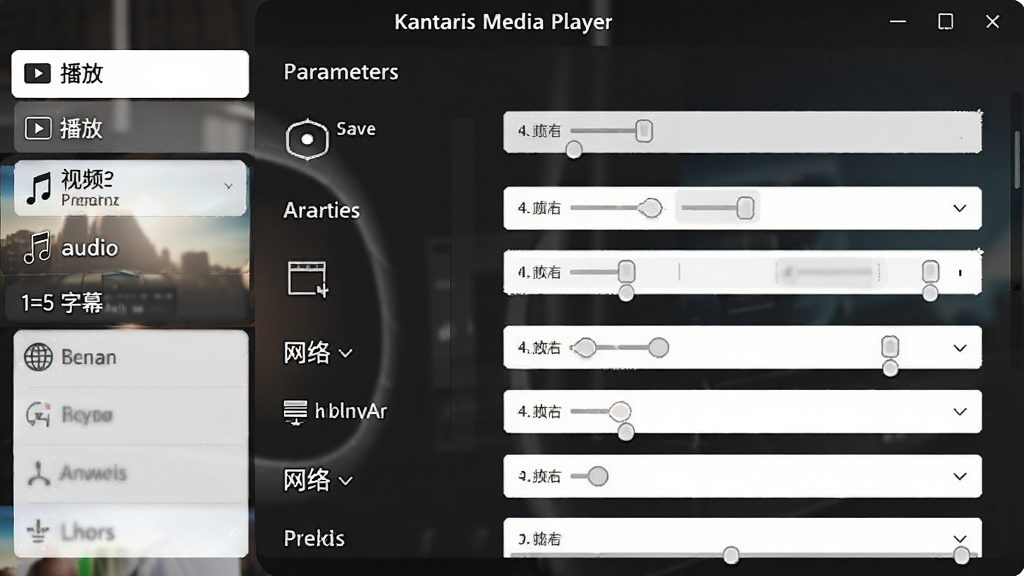
软件对字幕文件的支持相当完善,能够自动加载同目录下同名的SRT、ASS、SSA、SUB等字幕格式。用户可以在播放过程中通过右键菜单或快捷键实时切换字幕轨道、调整字幕延迟、修改字幕字体与大小。对于多音轨的MKV视频文件,Kantaris Media Player也提供了便捷的音轨切换功能,用户可以自由选择国语、英语或其他语言的音轨进行播放。字幕渲染引擎经过优化,在播放高码率视频时字幕不会出现撕裂或闪烁现象,观感舒适。
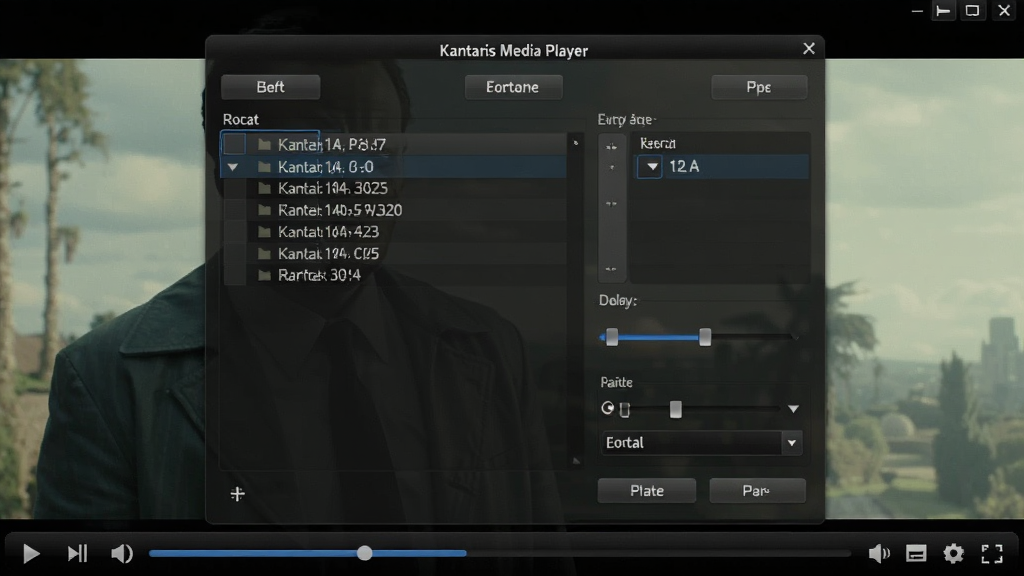
Kantaris Media Player支持创建和管理多个播放列表,用户可以将不同主题的视频或音乐文件分类整理。软件具备播放进度记忆功能,当用户关闭正在播放的视频后再次打开,播放器会自动从上次中断的位置继续播放,避免因意外关闭而需要重新拖拽进度条的烦恼。此外,用户还可以手动为喜欢的片段添加书签,方便后续快速定位到指定时间点。播放列表支持拖拽排序、批量导入导出,管理效率较高。

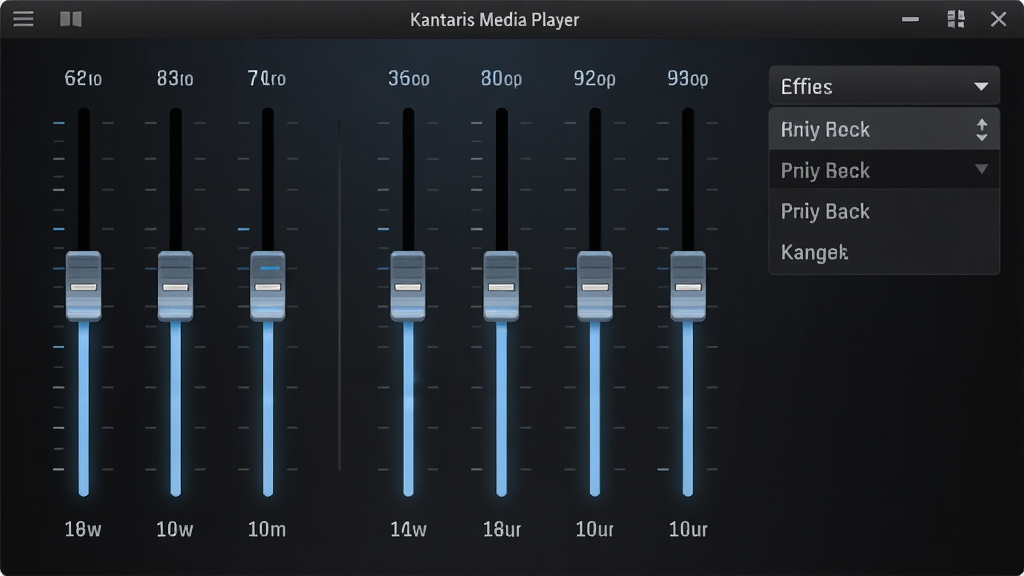
除了视频播放,Kantaris Media Player在音频处理方面同样具备实用功能。软件内置了10段图形均衡器,用户可以根据自己的听音喜好或耳机特性调整各频段增益,获得更符合个人口味的音效表现。同时,播放器还提供了音量标准化、淡入淡出、声道平衡等基础音频调节选项。对于使用外接音箱或专业耳机的用户,这些功能能够在一定程度上弥补播放设备的频响缺陷,提升整体听感。
| 功能模块 | 操作方式 | 核心亮点 |
|---|---|---|
| 文件播放 | 双击视频文件自动关联打开;或将文件直接拖拽至播放器窗口;也可通过菜单栏“文件-打开”选择路径 | 支持超过50种音视频格式,无需额外解码包 |
| 字幕加载 | 将字幕文件与视频文件放置同一文件夹并保持同名;播放时右键选择“字幕-加载字幕”手动指定 | 自动匹配编码,支持特效字幕渲染 |
| 音轨切换 | 播放多音轨视频时,右键菜单选择“音频-音轨”,从列表中选择目标语言轨道 | 实时切换无卡顿,保留原画+质 |
| 画面调节 | 右键菜单进入“视频-画面调整”,可修改亮度、对比度、饱和度、色相、锐度等参数 | 调节实时生效,支持一键恢复默认 |
| 快捷键操作 | 空格键暂停/播放;方向键左右快进快退;上下键调节音量;F键全屏;Esc退出全屏 | 操作响应迅速,提升观影操控效率 |
| 播放列表 | 通过“播放-播放列表”打开管理面板,支持添加文件、添加文件夹、保存列表、加载列表 | 列表可导出为M3U格式,跨设备迁移方便 |
| 截图功能 | 播放中按快捷键S即可截取当前画面,保存路径可在设置中自定义 | 截图自动命名,支持PNG/JPG格式 |
| 系统兼容 | 支持Windows 7/8/10/11全系列操作系统,32位与64位版本均有对应安装包 | 安装包体积小巧,不写入冗余注册表 |
对于初次接触Kantaris Media Player的用户,以下几点经验可以帮助你更快上手并避免常见问题。
第一,下载安装时请务必认准官方渠道或正规下载站,切勿从不明来源的第三方网站下载,以免捆绑恶意软件或广告插件。安装过程中留意每一个勾选项,取消不需要的附加组件。
第二,如果你的视频文件无法播放,首先检查文件扩展名是否被错误修改。有时下载的视频文件后缀名与实际编码格式不符,可以尝试用格式工厂等工具重新封装后再用Kantaris打开。
第三,移动端用户请注意,Kantaris Media Player目前主要面向Windows平台,安卓设备建议使用MX Player或VLC等替代方案。如果确实需要在移动端播放特殊格式,可以尝试通过远程串流方式访问电脑上的Kantaris播放器。
第四,播放高清视频时若出现卡顿或音画不同步,可以进入设置面板开启硬件加速解码,并将缓存值适当调大。同时关闭其他占用显卡资源的程序,如浏览器硬件加速、视频渲染软件等。
第五,遇到软件闪退或黑屏时,优先检查显卡驱动是否为最新版本。部分老旧显卡驱动与解码器存在兼容性问题,更新驱动后通常可以解决。若问题依旧,可以尝试在设置中切换视频输出模块,从“自动”改为“Direct3D”或“OpenGL”。
第六,Kantaris Media Player的配置文件和播放记录默认保存在系统用户目录下,重装系统前注意备份。如果需要清理播放痕迹,可以在设置中找到“隐私”选项卡,一键清除历史记录与缓存文件。
第七,善用快捷键可以大幅提升操作效率。除了前面提到的空格、方向键、F键之外,Ctrl+O快速打开文件,Ctrl+L打开播放列表,Ctrl+S保存截图,这些组合键值得花几分钟熟悉。
第八,不要随意删除软件安装目录下的codecs文件夹,否则会导致部分格式无法正常解码。如果确实需要清理磁盘空间,建议使用软件自带的卸载程序进行操作。
第九,对于需要外挂字幕的用户,建议将字幕文件编码统一保存为UTF-8格式。部分老旧的ANSI编码字幕在Kantaris中可能出现乱码,转换编码后即可正常显示。
第十,如果播放网络串流地址出现缓冲缓慢,可以尝试增大网络缓存值。在设置面板的“网络”选项卡中,将缓冲时间从默认的1000毫秒调整至3000-5000毫秒,能有效改善在线播放体验。
安装Kantaris Media Player的过程非常简单。首先从正规下载站获取安装包,双击运行后会出现安装向导窗口。建议选择“自定义安装”而非“一键安装”,这样可以手动指定安装路径并取消捆绑选项。勾选“创建桌面快捷方式”方便日常启动。点击“安装”按钮后等待进度条走完,通常只需十几秒即可完成。安装完毕后首次启动软件会提示选择关联的文件格式,根据个人需求勾选常用视频和音频扩展名即可。如果后续想修改关联设置,可以在软件设置面板的“文件关联”选项卡中重新调整。
Kantaris Media Player本身是一款纯净的影音播放工具,不含恶意代码或广告弹窗。但需要注意的是,网络上存在一些被第三方修改过的“增强版”或“破解版”安装包,这些版本可能被植入木马或流氓插件。因此强烈建议用户从官方渠道或信誉良好的下载站获取安装文件,安装时留意每一步的勾选项,取消不需要的附加软件。只要来源正规,Kantaris Media Player可以放心使用。
两者都是优秀的全能播放器,侧重点有所不同。Kantaris Media Player的界面更加现代化,操作逻辑更贴近Windows原生应用风格,音频均衡器功能较为直观。VLC的优势在于跨平台支持更广泛,除了Windows还覆盖macOS、Linux、Android、iOS等系统,并且开源社区活跃度更高。如果你主要在Windows电脑上使用,追求简洁美观的界面和便捷的字幕管理,Kantaris Media Player是不错的选择;如果你需要在多个设备间同步使用习惯,或者对开源软件有偏好,VLC可能更适合你。建议两款都安装试用,根据实际体验做决定。

 腾讯视频国际版v2.4.0.5570 官方版视频播放 / 260.0M
 狠狠撸种子搜索看片神器下载6.5 绿色版视频播放 / 666KB
 快播4.4永不升级版视频播放 / 23.4M
 SWF播放精灵下载v2.0.3.4 官方版视频播放 / 3.4M
 先锋影音最新版官方下载9.9.97 PC版视频播放 / 18.3M
 flashyo(闪优)v3.0.0 免费版视频播放 / 21.2M
 迅雷影音绿色版5.1.10.3378 播放器下载视频播放 / 55.8M
 暴风影音去广告优化VIP权限版v5.76.613.1111 免费版视频播放 / 38.7M
 GPlayer电脑版v1.03 免费版视频播放 / 1.5M
 暴风影音16电脑版下载v9.6.523.1111 精简版视频播放 / 74.3M狠狠撸种子搜索看片神器下载6.5 绿色版视频播放 / 666KB快播4.4永不升级版视频播放 / 23.4M腾讯视频国际版v2.4.0.5570 官方版视频播放 / 260.0MSWF播放精灵下载v2.0.3.4 官方版视频播放 / 3.4M先锋影音最新版官方下载9.9.97 PC版视频播放 / 18.3M暴风影音去广告优化VIP权限版v5.76.613.1111 免费版视频播放 / 38.7M暴风影音16电脑版下载v9.6.523.1111 精简版视频播放 / 74.3M
 千千静听音乐播放器官方免费下载v7.0.2.0 官方版视频播放 / 5.5M
 优酷2019电脑版v7.6.3.10023 最新版视频播放 / 85M
 暴风影音去广告精简版v5.75.0418 免安装版视频播放 / 79.0M












 爱奇艺PC版客户端下载v10.8.5.7283 官方电脑版中文 / 66.8M
 优酷视频2026版pc客户端v9.2.17.1002 官方最新版中文 / 163.2M
 迅雷影音下载v6.2.6.622 PC版中文 / 65.8M
 芒果TV客户端v6.7.7.0 官方版中文 / 65.7M
 腾讯视频客户端v11.75.7022.0 官方版中文 / 86.2M
 影音先锋电脑版v10.0.0.0 官方最新版中文 / 19.5M
 foobar2000v1.6.11.0 官方专业版音乐播放
 qq音乐电脑版v19.45.0.0 免费版音乐播放
 QQ影音下载v4.6.3.1104 最新版视频播放
  酷狗音乐电脑版v10.1.37.25208 官方版音乐播放
 暴风影音pc版客户端2026v5.91.0520.1111 官方最新版视频播放
  全民k歌电脑版v2.21.170 pc客户端音乐播放
 快播播放器5.0下载v5.20.234.0 标准版视频播放
 鄂公网安备42011102004716号