
- 软件


/中文/

/中文/

/中文/

/中文/

/中文/

/中文/

/中文/

/中文/

/中文/

/中文/
Remote Desktop Connection Manager 是微软官方推出的一款专业级远程桌面集中管理工具,专为需要同时运维多台Windows服务器的IT管理员、开发人员及运维工程师量身打造。与系统自带的远程桌面连接相比,它最大的优势在于可以将数十甚至上百台远程主机按分组进行树状管理,一键批量登录、快速切换,彻底告别反复输入IP、用户名和密码的繁琐操作。该软件完全免费,界面简洁直观,支持全屏、窗口化、多显示器等多种显示模式,兼容WinAll全平台运行环境。无论是企业内网服务器群管理,还是个人多台电脑远程控制,Remote Desktop Connection Manager 都能显著提升工作效率,让远程运维变得井然有序。
软件采用资源管理器的树状分组结构,用户可将不同项目、不同机房或不同客户的服务器分别放入独立分组中。每个分组下可继续创建子分组,层级清晰,查找方便。对于管理上百台主机的运维人员来说,这一功能极大降低了误操作概率,让远程连接列表一目了然。
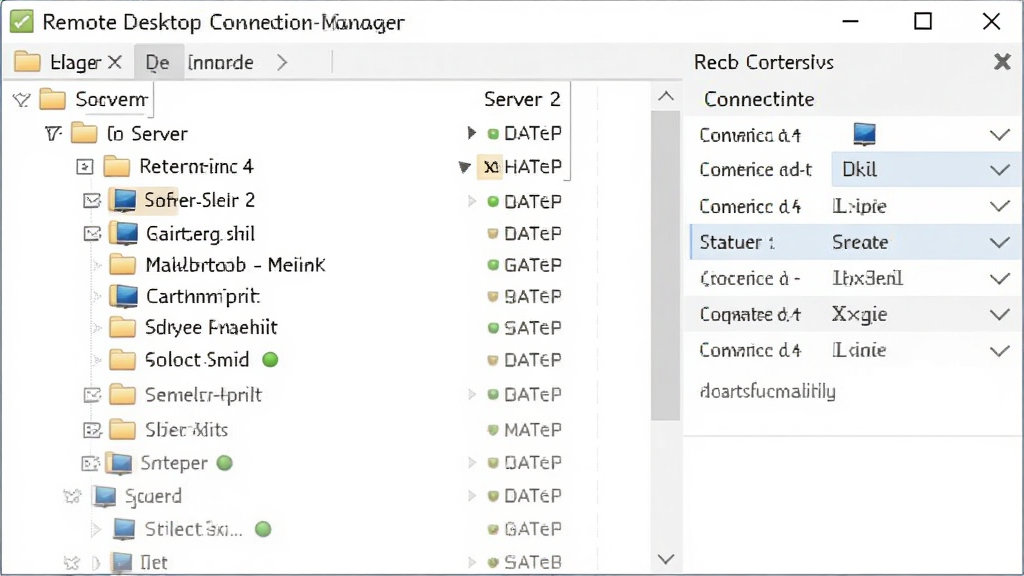
支持将服务器列表以RDG文件格式保存和加载,方便在不同电脑之间迁移配置,也便于团队内部共享服务器清单。用户还可以从文本文件批量导入IP地址和主机名,快速建立大量连接条目,省去逐条手动添加的麻烦。
除了标准的RDP协议外,Remote Desktop Connection Manager 还支持远程桌面网关(RD Gateway)连接,能够穿透防火墙安全访问内网主机。同时兼容多显示器配置,允许用户将远程会话分配到多个屏幕上,获得接近本地操作的体验。
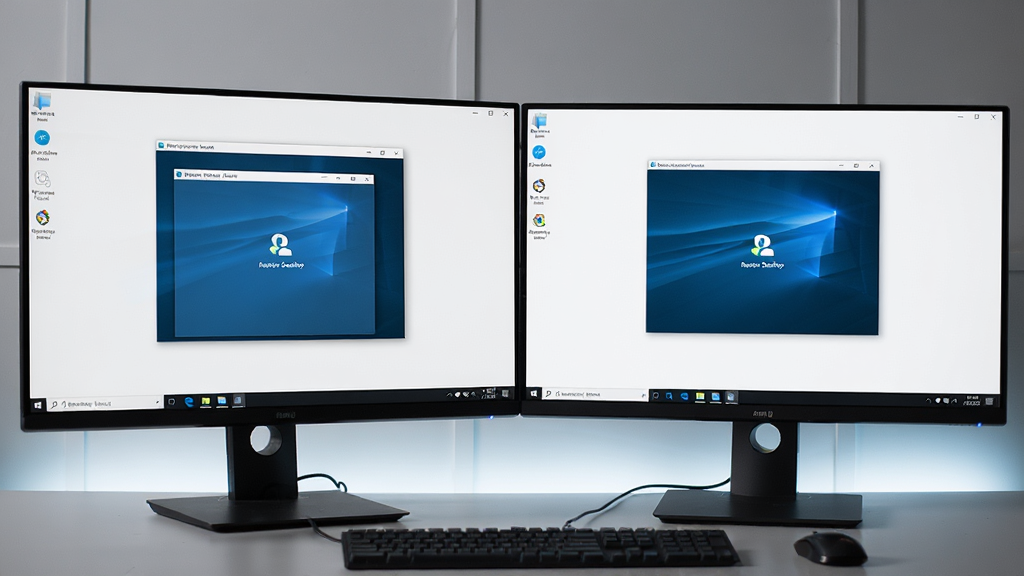
用户可将用户名和密码保存在连接配置中,双击即可自动完成登录,无需每次手动输入。软件采用加密方式存储敏感信息,在便利性与安全性之间取得平衡,特别适合需要频繁登录多台主机的日常运维场景。
| 功能模块 | 操作说明 | 实用亮点 |
|---|---|---|
| 新建分组 | 右键根节点选择"添加分组",输入分组名称即可创建,支持拖拽调整层级 | 按项目或机房分类,结构清晰 |
| 添加服务器 | 在分组上右键选择"添加服务器",填写主机名或IP、端口、用户名、密码 | 支持从文本批量导入IP列表 |
| 连接配置 | 双击服务器条目或右键选择"连接",可设置显示分辨率、颜色深度、本地资源映射 | 多显示器全屏体验,接近本地操作 |
| 凭据管理 | 在服务器属性中勾选"保存密码",软件自动加密存储,双击即自动登录 | 免去重复输入账号密码的繁琐 |
| 导入导出 | 通过"文件"菜单选择"导入"或"导出",生成标准化RDG配置文件 | 方便团队共享与电脑迁移 |
Remote Desktop Connection Manager 的安装与使用门槛较低,但仍有几个关键点需要新手特别注意。
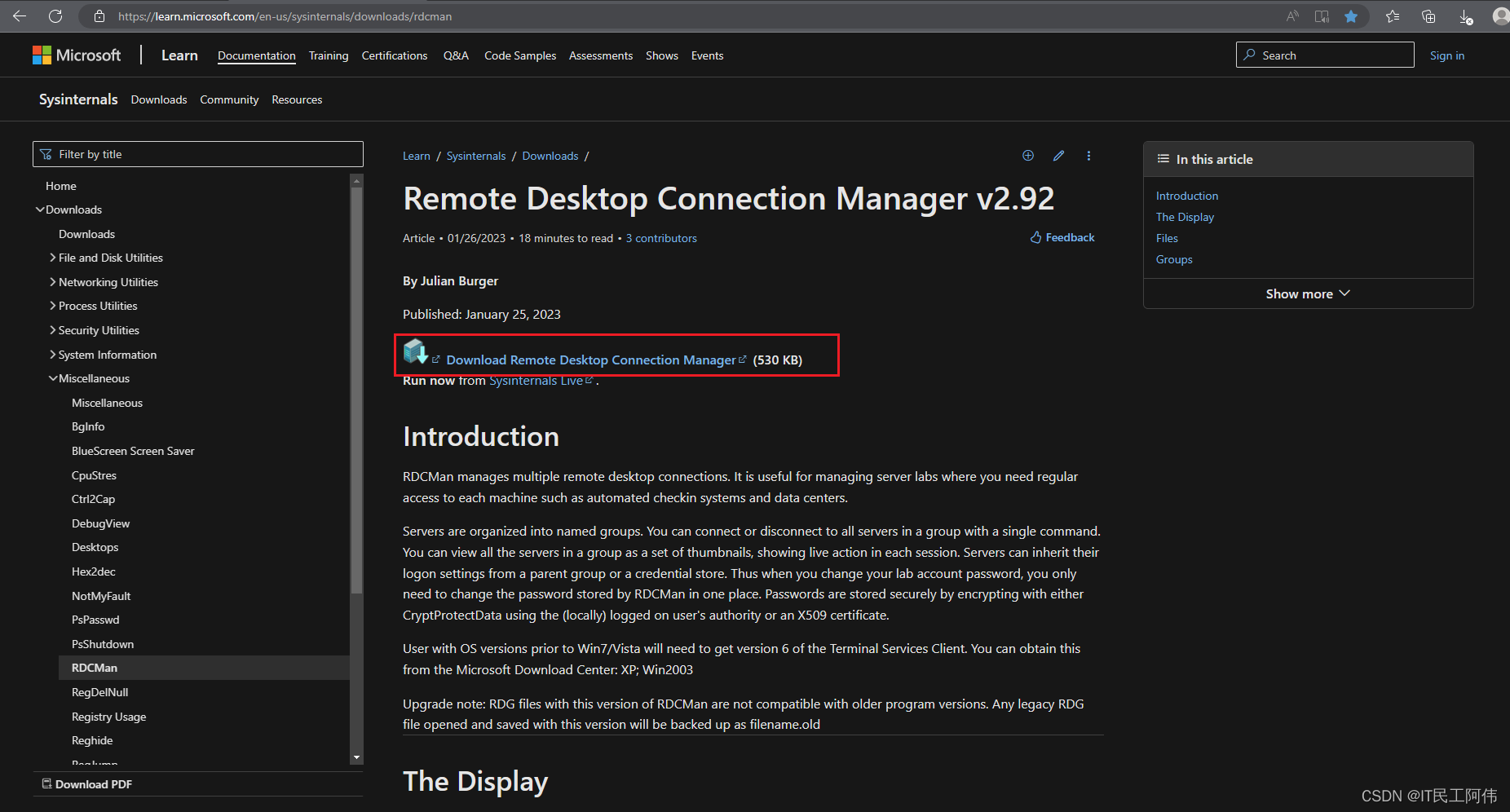
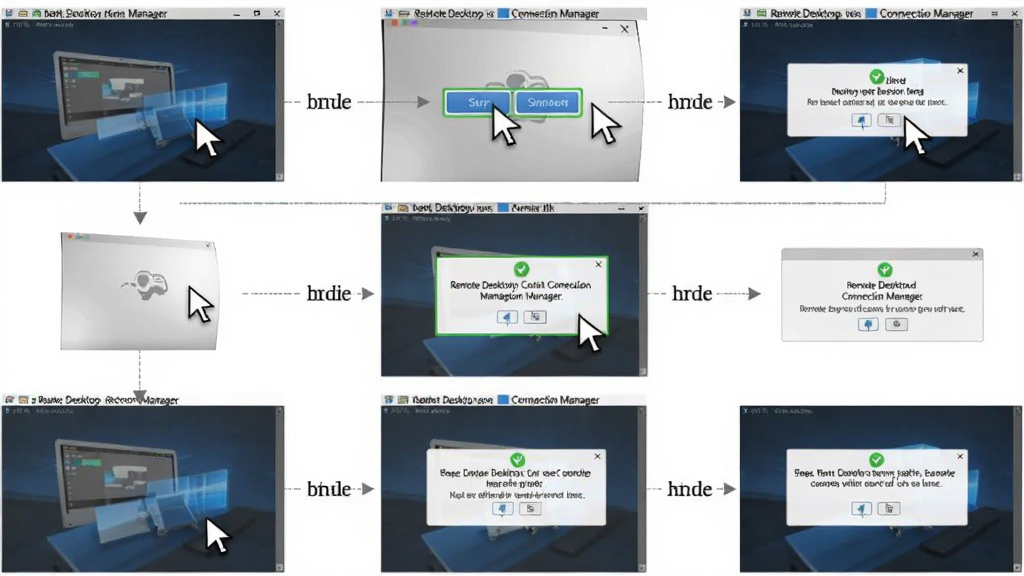
首先,该软件为微软官方免费工具,下载时请认准正规渠道,避免第三方捆绑安装包。安装过程十分简单,双击安装程序后一路点击"下一步"即可完成,无需额外配置依赖组件。
高危提醒:请勿在公共电脑上保存服务器密码,防止凭据泄露造成安全风险。
在电脑端使用时,建议右键以管理员身份运行,确保能够正常调用远程桌面相关系统组件。若遇到连接失败,请先检查目标主机是否已开启远程桌面功能,以及防火墙是否放行3389端口。
温馨提示:首次连接某台主机时,系统会提示证书验证,请确认目标主机身份后再继续。
对于移动端用户,Remote Desktop Connection Manager 本身为Windows桌面应用,如需在手机或平板上管理远程桌面,建议搭配微软官方远程桌面客户端使用,两者配合可实现跨设备运维。
软件运行时资源占用较低,但在同时打开多个远程会话时,建议将不用的会话及时断开以节省带宽和内存。若出现闪退或黑屏,可尝试更新显卡驱动、降低远程会话颜色深度,或检查系统远程桌面服务是否正常运行。
存储配置时,默认RDG文件保存在用户文档目录下,建议定期备份该文件,防止系统重装后丢失服务器列表。
是的,Remote Desktop Connection Manager 是微软官方免费提供的工具,不收取任何费用,也没有功能限制或广告捆绑。用户可以直接从微软官网或正规下载站获取安装包,安装后即可使用全部功能,包括分组管理、批量导入、凭据保存等。对于企业用户来说,无需额外购买授权,即可在内部运维中大规模部署使用。
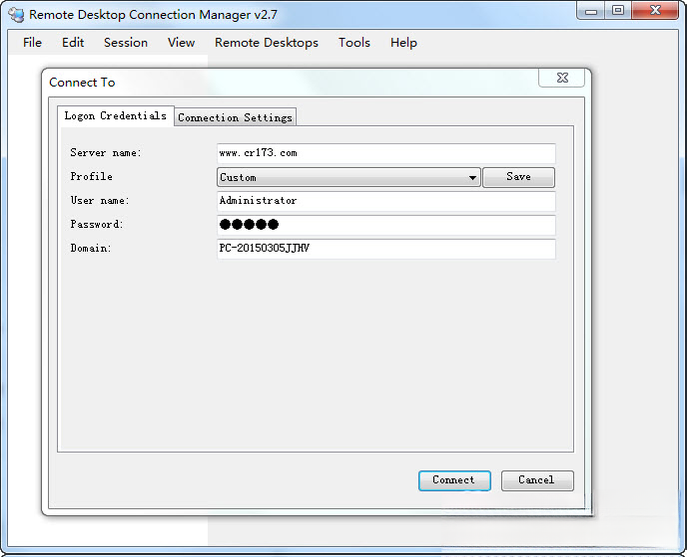
在添加或编辑服务器条目时,切换到"登录凭据"选项卡,输入用户名和密码后勾选"保存密码"复选框,软件会自动将凭据加密存储在配置文件中。下次双击该服务器时即可自动登录,无需手动输入。需要注意的是,保存的凭据与当前Windows用户账户绑定,复制配置文件到其他电脑后需要重新输入密码。
作为微软官方出品的工具,Remote Desktop Connection Manager 本身是安全可靠的。它采用标准的RDP协议进行加密通信,保存的密码也经过Windows数据保护API加密处理。但用户仍需注意:不要在公共电脑上保存敏感服务器的凭据,定期更换密码,并确保目标主机开启了网络级身份验证。此外,建议通过VPN或RD网关访问内网主机,避免直接暴露3389端口到公网。
 SecureCRT绿色版v9.0 中文版远程控制 / 30.7M
 termius for windowsv7.16.0 最新版远程控制 / 124.2M
 向日葵X十周年版v10.3.0.27372 官方版远程控制 / 6.9M
 e2eSoft iVCam(视频监控软件)v5.3.5 官方版远程控制 / 16.7M
 米家摄像头PC客户端v1.5.9 最新版远程控制 / 68.7M
 天地伟业easy7客户端v7.9t 免费版远程控制 / 66.2M
 掌上看家采集端电脑版v5.0.3 官方版远程控制 / 6.0M
 有看头监控软件pc端v1.0.0.53 官方版远程控制 / 9.8M
 小锐云桥v1.2.0 官方版远程控制 / 28.2M
 中维云视通电脑版v9.1.15.31 官方最新版远程控制 / 36.5MSecureCRT绿色版v9.0 中文版远程控制 / 30.7Mtermius for windowsv7.16.0 最新版远程控制 / 124.2M向日葵X十周年版v10.3.0.27372 官方版远程控制 / 6.9Me2eSoft iVCam(视频监控软件)v5.3.5 官方版远程控制 / 16.7M天地伟业easy7客户端v7.9t 免费版远程控制 / 66.2M米家摄像头PC客户端v1.5.9 最新版远程控制 / 68.7M掌上看家采集端电脑版v5.0.3 官方版远程控制 / 6.0M有看头监控软件pc端v1.0.0.53 官方版远程控制 / 9.8M中维云视通电脑版v9.1.15.31 官方最新版远程控制 / 36.5M
 TeamViewer15中文电脑版v15.2.2756 绿色版远程控制 / 24.7M

 QQ游戏大厅2026官方下载正式版v5.47.57938.0 最新版
 腾讯QQ下载v9.7.22.29298 最新版
 QQ电脑管家v15.0.22206.230 最新正式版
 雷神模拟器精简工具v1.0 绿色版
 魔兽世界客户端下载7.2 官方版
 战争雷霆War Thunder{package_version_name} 载具对战射击
 WordPress6.7 中文版 开源建站系统
 微星显卡超频工具MSI Afterburner2026 显卡超频调校
 稻壳阅读器2026官方版 全能阅读
 Motrix下载器1.8.19 全能下载工具



 网络人远程控制旗舰版v2.57 最新版中文 / 10.2M
 掌上看家电脑端v4.0.6 官方版中文 / 6KB
 网络人个人版v7.434 最新官方版中文 / 2.7M
 帮我吧客户端v5.1.3.2 官方版中文 / 33.6M
 TeamViewer 10官方下载10.0.41459 中文免费版中文 / 7.4M
 百度云管家旧版本下载4.6.1 官方版网络共享
 360安全浏览器电脑版v14.1.1116.0 官方最新版浏览器类
 QQ浏览器电脑版v11.0.5130.400 官方版浏览器类
 Google Chrome浏览器v119.0.6045.105 官方中文版浏览器类
 迅雷11正式版客户端v12.0.1.2184 官方版下载工具
 teamviewerv15.44.5.0 官方版远程控制
 Foxmail邮箱v7.2.25.228 最新版电子邮件
 腾讯微云网盘电脑版v5.2.1307 pc客户端网络存储
 360极速浏览器PC版下载v13.5.2042.0 官方32位版浏览器类
 鄂公网安备42011102004716号