
- 软件



/中文/

/中文/

/中文/

/中文/

/中文/

/中文/

/简体中文/

/中文/

/中文/

/中文/
 QQ游戏大厅2026官方下载正式版v5.47.57938.0 最新版
 腾讯QQ下载v9.7.22.29298 最新版
 QQ电脑管家v15.0.22206.230 最新正式版
 雷神模拟器精简工具v1.0 绿色版
 战争雷霆War Thunder{package_version_name} 载具对战射击
 魔兽世界客户端下载7.2 官方版
 WordPress6.7 中文版 开源建站系统
 微星显卡超频工具MSI Afterburner2026 显卡超频调校
 稻壳阅读器2026官方版 全能阅读
尚书七号是一款面向PC端用户推出的专业OCR文字识别与文档数字化处理工具,能够帮助用户将纸质文件、扫描件、图片中的文字快速提取为可编辑的电子文本。无论是日常办公中的合同录入、教材资料整理,还是档案管理中的大批量文档电子化,尚书七号都能提供稳定高效的识别支持。该软件适配Windows全平台操作系统,界面简洁直观,操作门槛低,即便是初次接触OCR技术的用户也能快速上手。对于经常需要处理纸质文档、PDF转文字、图片转文字的用户来说,尚书七号是一款值得信赖的实用工具。
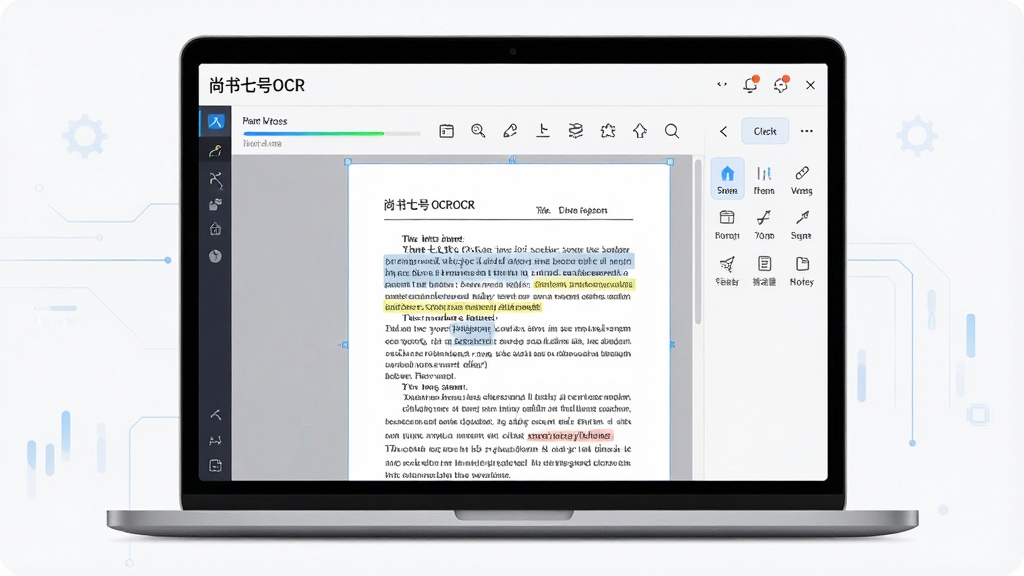
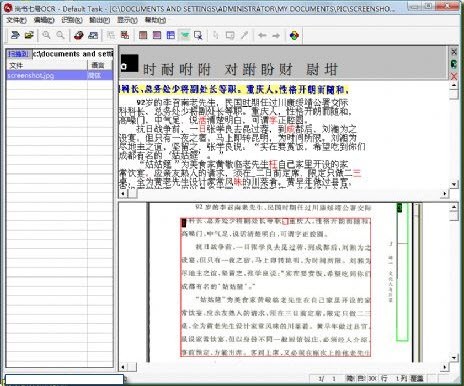
尚书七号搭载了经过深度优化的OCR识别引擎,能够对印刷体文字进行高准确率提取。无论是标准宋体、黑体,还是常见的楷体、仿宋等字体,软件都能快速识别并转换为可编辑文本。对于扫描质量较好、文字清晰的文档,识别准确率表现尤为突出,大幅减少了人工校对的工作量。同时,软件支持对识别结果进行版面还原,尽可能保留原文的段落结构和排版格式。

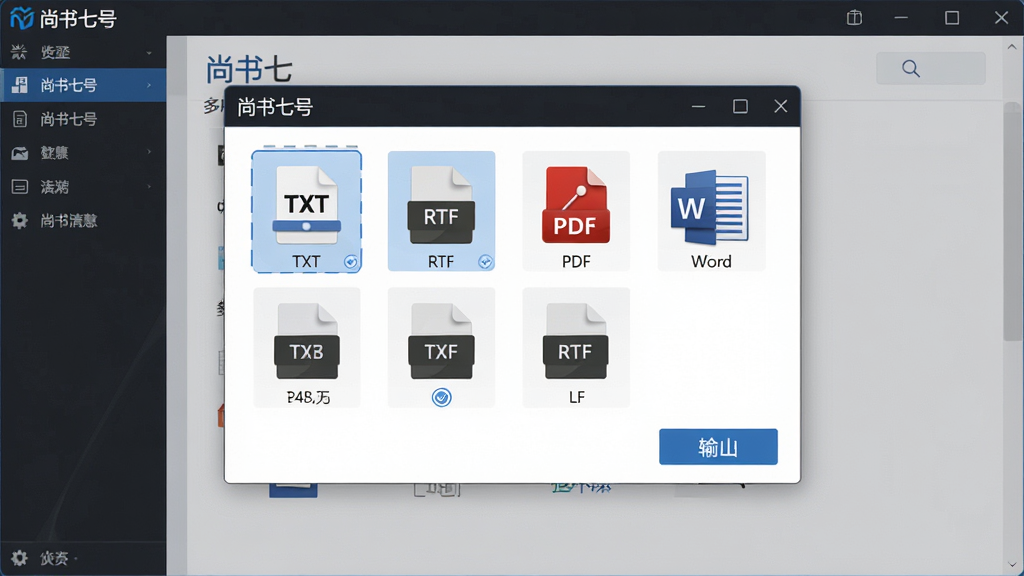
尚书七号支持将识别结果导出为多种常用文档格式,包括TXT纯文本、RTF富文本、PDF文档以及Word文档等。用户可以根据后续使用需求灵活选择输出格式,例如需要保留排版时选择PDF或Word,仅需纯文字内容时选择TXT即可。这一功能极大地方便了用户将识别结果直接应用于办公文档编辑、资料归档等场景,省去了格式转换的额外步骤。
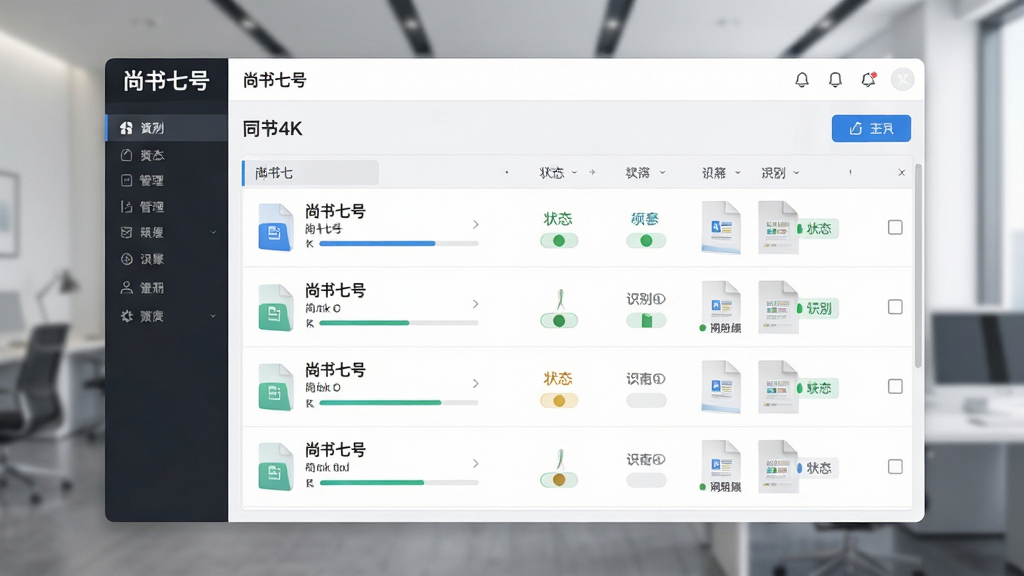
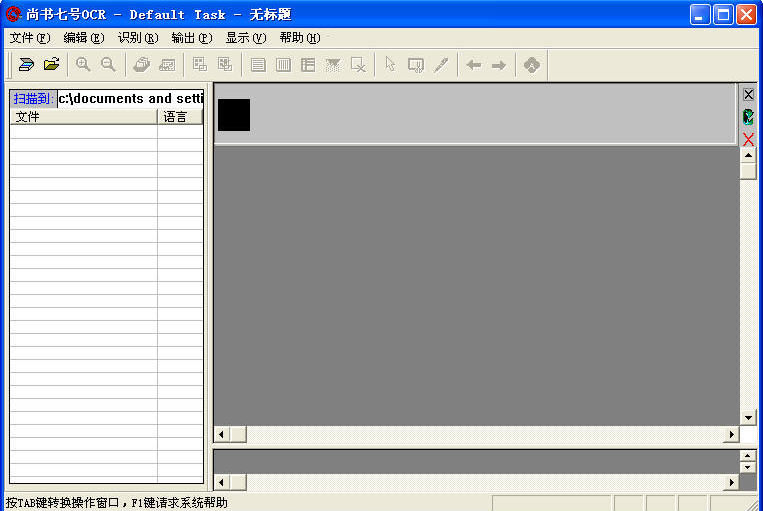
针对需要处理大量文档的用户,尚书七号提供了批量识别功能。用户可以一次性导入多张图片或多个扫描文件,软件将按照队列顺序自动完成识别任务,无需逐一手动操作。任务管理界面清晰展示每个文件的识别状态和进度,方便用户随时查看和处理。这一功能显著提升了文档电子化的工作效率,尤其适合档案管理、图书数字化等场景。
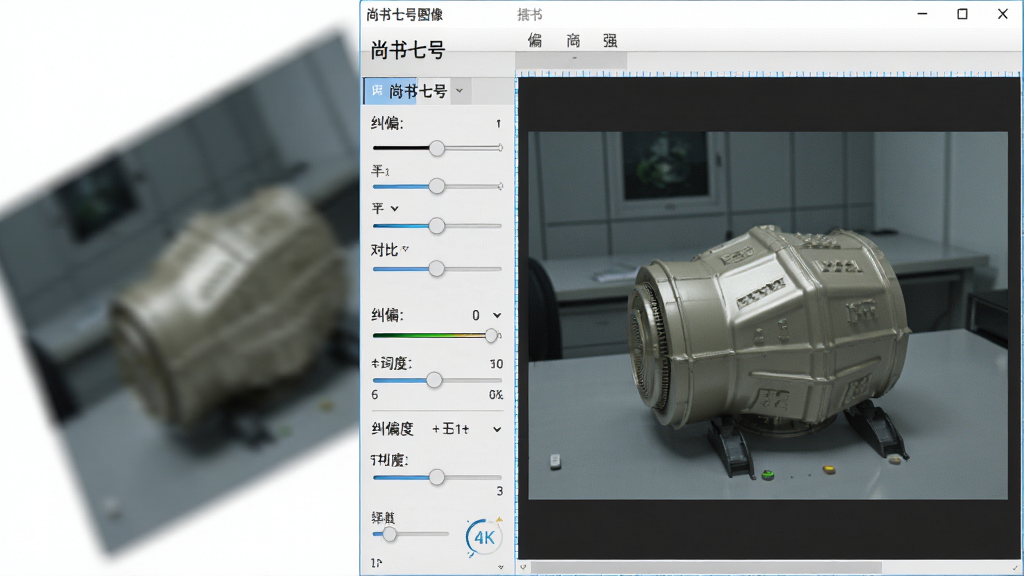
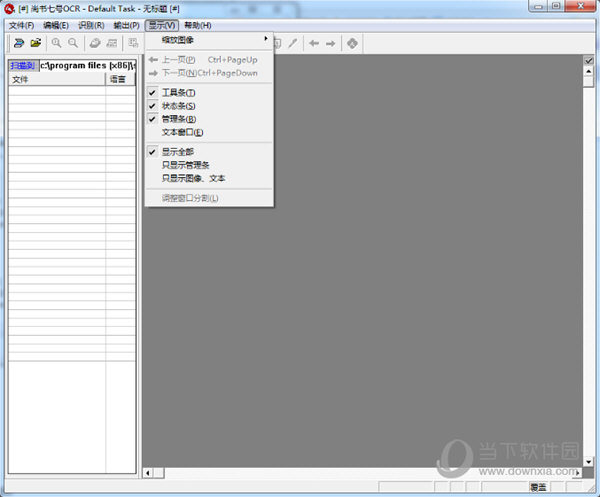
为了应对不同质量的扫描件和图片,尚书七号内置了图像预处理功能。用户可以在识别前对图像进行去噪、纠偏、对比度增强等操作,从而提升OCR识别的准确率。对于倾斜拍摄或扫描的文档,纠偏功能能够自动调整图像角度,确保文字行水平对齐。这些预处理工具为复杂场景下的文字识别提供了有力保障。
| 功能模块 | 操作说明 | 适用场景 |
|---|---|---|
| 图片导入识别 | 点击工具栏"打开图像"按钮,选择本地图片文件,软件自动加载并显示预览,点击"识别"即可提取文字 | 单张图片快速转文字 |
| 扫描仪直接扫描 | 确保扫描仪驱动已安装并连接电脑,在软件中选择"扫描"功能,设置扫描参数后执行扫描并识别 | 纸质文档直接电子化 |
| 批量文件处理 | 通过"批量处理"入口添加多个文件,设置输出格式和保存路径,点击开始即可自动队列识别 | 大批量文档电子化归档 |
| 识别结果编辑 | 识别完成后在文本编辑区直接修改内容,支持查找替换、字体设置等基础编辑操作 | 识别后校对与排版调整 |
| 导出与保存 | 点击"导出"按钮,选择目标格式(TXT/RTF/PDF/Word),指定保存位置即可完成输出 | 识别结果应用于办公文档 |
在Windows电脑端使用尚书七号时,建议优先从官方渠道获取安装包,安装过程中注意取消勾选捆绑的第三方软件,选择自定义安装可以更清晰地控制安装路径。
首次启动软件后,建议先在设置中确认默认识别语言和输出格式,避免每次识别后重复调整。
高危避坑:请勿将软件安装在系统盘(C盘)根目录下,否则可能导致权限冲突和识别缓存异常。
如果软件提示缺少扫描仪驱动或无法连接扫描设备,请先确认扫描仪型号并安装对应的官方驱动程序,可在站内搜索扫描仪驱动安装获取相关教程。
优化技巧:在识别前使用软件内置的图像预处理功能对扫描件进行去噪和纠偏,可以显著提升识别准确率。
对于移动端用户,虽然尚书七号主要面向PC平台,但可以通过手机拍摄文档后传输至电脑进行处理,拍摄时注意保持光线充足、文字清晰、避免阴影遮挡。
基础提示:建议定期清理软件缓存目录,避免长时间使用后缓存文件占用过多磁盘空间。
如果遇到软件闪退或卡顿,可以尝试右键以管理员身份运行,或在兼容性设置中调整为Windows 7兼容模式。
识别过程中若出现黑屏或界面无响应,请检查显卡驱动是否为最新版本,同时关闭其他占用大量内存的程序。
存储路径建议选择空间充足的磁盘分区,避免因磁盘空间不足导致识别任务中断或输出文件损坏。
遇到尚书七号无法扫描文件的情况,首先请检查扫描仪是否已正确连接电脑并处于开机状态,USB线缆是否插紧。其次确认扫描仪驱动程序是否已安装,可以在设备管理器中查看是否有未识别的设备。如果驱动正常,打开尚书七号后在扫描设置中选择正确的扫描仪型号,部分软件需要手动切换TWAIN数据源。另外,Windows系统自带的WIA驱动有时与软件兼容性不佳,建议安装扫描仪厂商提供的完整驱动包。若仍然无法扫描,可以尝试以管理员身份运行尚书七号,或检查系统服务中的Windows Image Acquisition服务是否已启动。
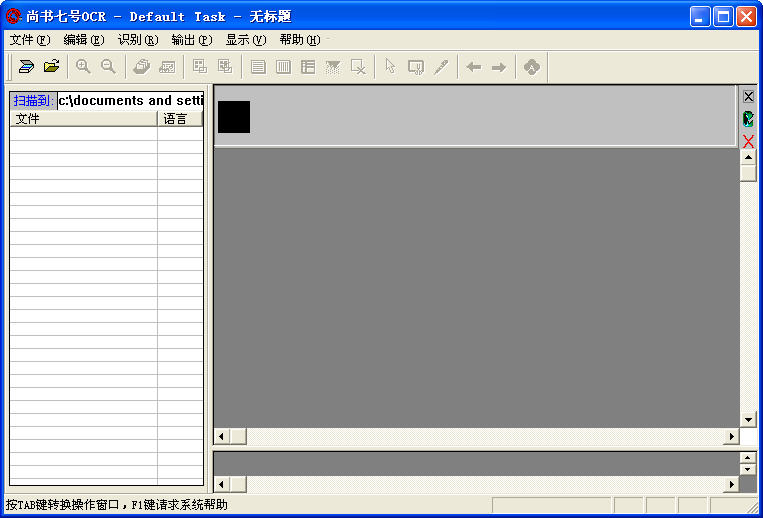
使用尚书七号识别文字的操作流程比较简单。第一步,打开软件后点击打开图像按钮,将需要识别的图片或扫描件导入软件。第二步,在图像预览区确认文档方向是否正确,如有倾斜可使用纠偏功能调整。第三步,选择识别语言和输出格式,通常默认设置为简体中文即可。第四步,点击识别按钮,软件会自动进行OCR处理,识别完成后文字会显示在右侧编辑区。第五步,对识别结果进行校对修改,确认无误后点击导出按钮保存为所需格式。如果识别准确率不理想,可以尝试在识别前对图像进行去噪和对比度增强处理。

 故事家软件FunWorld下载v1.31 绿色版文字处理 / 83.1M
 Notepad3(高级文本编辑器)v5.21.1129.1 绿色版文字处理 / 5.2M
 小键盘数字键练习工具v3.04 免费版文字处理 / 5.4M
 口袋写作电脑版v0.0.9 官方pc版文字处理 / 86.1M
 PP文章伪原创洗稿降重助手v2.0 绿色免费版文字处理 / 937KB
 Pure Writer纯纯写作桌面版下载v1.5.4 官方版文字处理 / 39.1M
 加密日记本v4.5 免费版文字处理 / 653KB
 LvyhTools(英豪工具箱)v4.1.2005.2305 官方版文字处理 / 2.1M
 editplusv5.5.3601 汉化免费版文字处理 / 7.2M
 TXT文本处理神器v2018 绿色版文字处理 / 1.7M故事家软件FunWorld下载v1.31 绿色版文字处理 / 83.1MPure Writer纯纯写作桌面版下载v1.5.4 官方版文字处理 / 39.1MNotepad3(高级文本编辑器)v5.21.1129.1 绿色版文字处理 / 5.2MPP文章伪原创洗稿降重助手v2.0 绿色免费版文字处理 / 937KB小键盘数字键练习工具v3.04 免费版文字处理 / 5.4M口袋写作电脑版v0.0.9 官方pc版文字处理 / 86.1M加密日记本v4.5 免费版文字处理 / 653KBLvyhTools(英豪工具箱)v4.1.2005.2305 官方版文字处理 / 2.1Meditplusv5.5.3601 汉化免费版文字处理 / 7.2MTXT文本处理神器v2018 绿色版文字处理 / 1.7M
 手机qq2015wp8最新版下载v4.9.2.562 官方版_qq for windows phone 8其他应用
 QQ阅读电脑版官方下载v8.5.6.888阅读器类
 为知笔记v4.11.16 最新版办公软件
 钉钉电脑版下载官方pc客户端v7.0.20.41407 官方版办公软件
 百度阅读器1.2.0.407 精简版阅读器类
 360手机助手电脑版v3.0.1.1141 正式版安装包手机软件
 WPS Office 2026 PC版v11.1.0.11875 官方最新版办公软件
 福昕pdf阅读器电脑版2026v11.0.116.50929 官方最新版阅读器类
 搜狗拼音输入法电脑版v13.7.0.7991 官方正式版输入法类


 EverNote(印象笔记)v7.0.106.7519 官方中文版中文 / 238.3M
 EmEditor(文本编辑器)v18.2.0 中文版中文 / 16.2M
 小发猫ai软件V1.1.9 免费版中文 / 7KB
 AutoCAD2020万能字体扩展包中文 / 588.2M
 营销号生成器(营销文章自动生成)v1.0 绿色版中文 / 5KB
 言友伪原创工具v5.0.0 官方版中文 / 4.3M
 鄂公网安备42011102004716号