
- 软件


/中文/

/简体中文/

/中文/

/中文/

/中文/

/中文/

/中文/

/中文/

/中文/

/中文/
 QQ游戏大厅2026官方下载正式版v5.47.57938.0 最新版
 腾讯QQ下载v9.7.22.29298 最新版
 QQ电脑管家v15.0.22206.230 最新正式版
 雷神模拟器精简工具v1.0 绿色版
 战争雷霆War Thunder{package_version_name} 载具对战射击
 魔兽世界客户端下载7.2 官方版
 WordPress6.7 中文版 开源建站系统
 微星显卡超频工具MSI Afterburner2026 显卡超频调校
 稻壳阅读器2026官方版 全能阅读
视频转文字助手是一款专注于将视频与音频内容快速转换为可编辑文字的PC端效率工具。它能够帮助用户从会议录像、课堂录音、采访素材、自媒体视频等文件中精准提取语音信息,并自动生成结构清晰的文本稿件。无论你是需要整理会议纪要的职场人士,还是需要为视频添加字幕的内容创作者,这款软件都能显著减少手动听打的时间成本。其核心定位是让语音转文字这件事变得足够简单,用户无需具备专业的音频处理知识,只需导入文件、选择输出格式,即可在较短时间内获得可用的文字结果。软件界面简洁直观,功能布局符合普通用户的操作习惯,在保证识别准确率的同时,也兼顾了处理速度与文件兼容性。
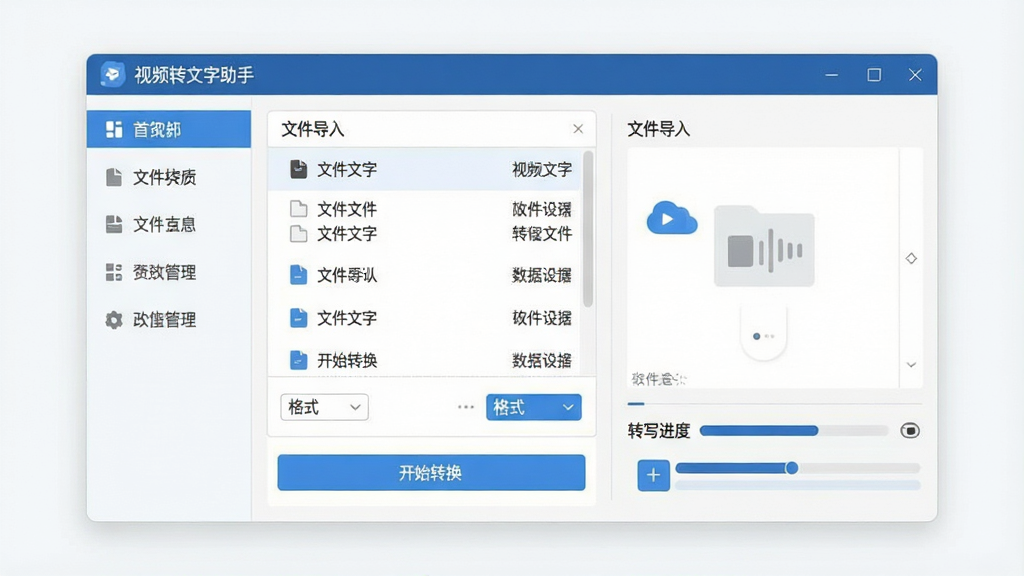
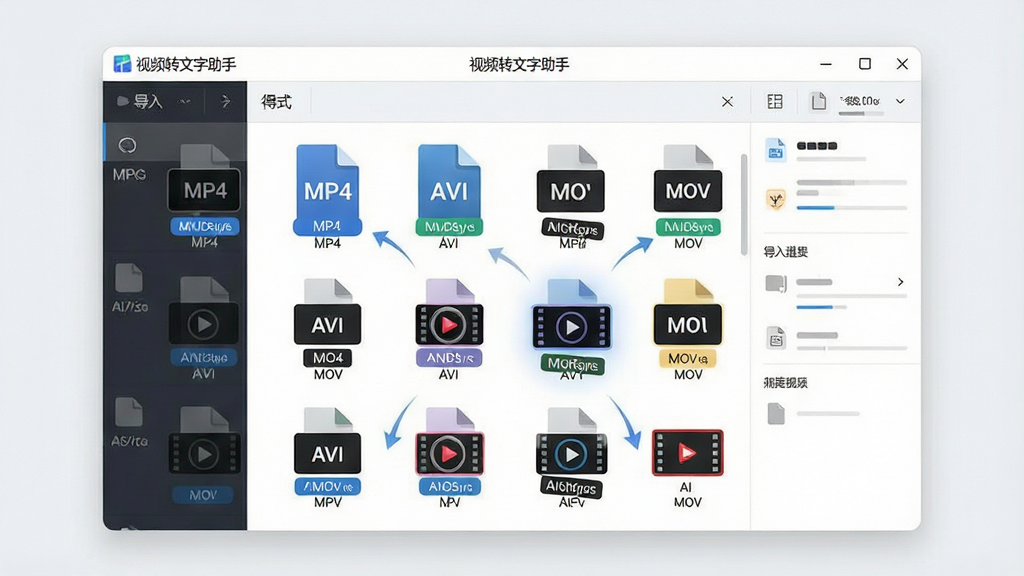
视频转文字助手支持导入多种常见视频与音频格式,包括MP4、AVI、MKV、MOV、MP3、WAV、M4A等。用户无需提前进行格式转换,直接拖拽文件到软件窗口即可开始处理。对于需要批量处理多个文件的用户,软件提供了队列添加功能,可以一次性导入多个视频文件,按照顺序自动完成转写任务,大幅提升工作效率。
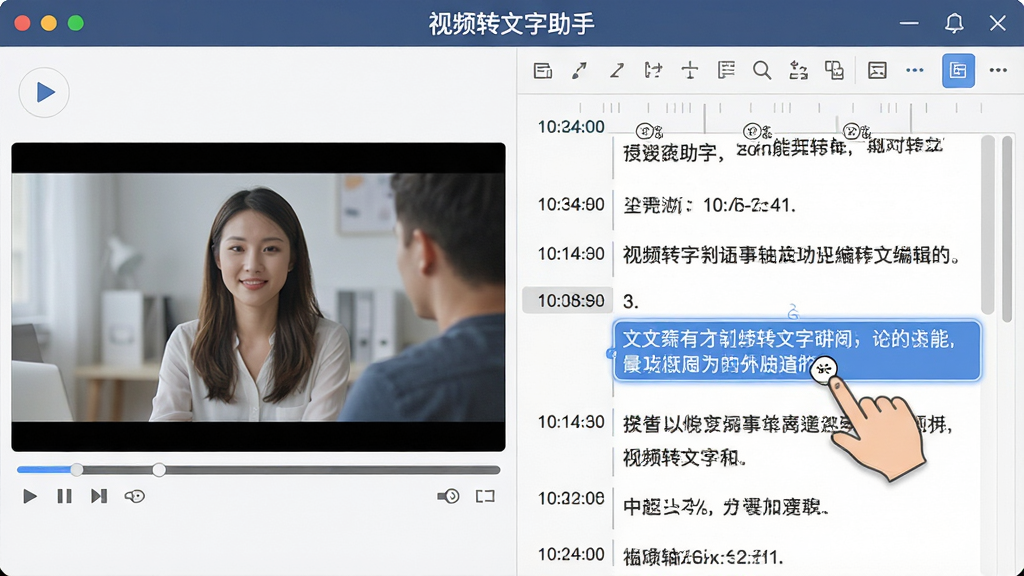
软件内置了针对中文语音优化的识别引擎,能够有效区分不同说话人的语音特征,并在转写结果中自动添加标点符号和段落分隔。对于带有一定口音或语速较快的音频内容,识别引擎也具备较好的适应能力。用户可以在转写前选择对应的语言模型,进一步提升特定场景下的识别准确率。转写完成后,文字内容会按照时间轴进行分段,方便用户对照原视频进行校对和编辑。
转写生成的文字稿件会附带时间戳信息,用户点击任意一段文字即可跳转到视频对应的播放位置。这一功能对于需要制作字幕或进行视频内容二次剪辑的用户尤为实用。软件内置了简单的文本编辑工具,用户可以直接在界面中修改识别错误的字词、调整断句,修改后的内容会同步更新到导出文件中,无需在多个软件之间来回切换。
转写完成后,用户可以根据后续用途选择不同的导出格式。软件支持导出为TXT纯文本、SRT字幕文件、Word文档以及Excel表格等多种格式。对于需要制作视频字幕的用户,直接导出SRT文件即可导入到主流视频剪辑软件中使用;对于需要整理归档的用户,导出Word或Excel则更方便进行排版和分类管理。
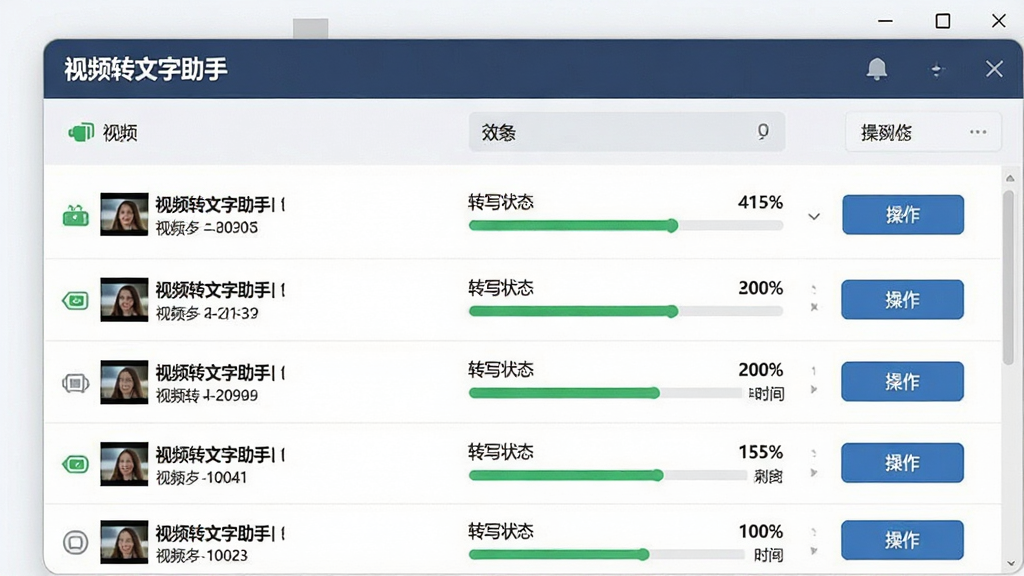
针对有大量视频转写需求的用户,软件提供了批量任务管理功能。用户可以同时添加多个视频文件,软件会按照队列顺序逐一处理,并实时显示每个文件的转写进度和剩余时间。处理完成后,所有结果会集中展示在任务列表中,方便用户统一查看和导出,避免了重复操作和等待时间。
| 操作环节 | 具体说明 | 注意事项 |
|---|---|---|
| 下载安装 | 从正规下载站获取安装包,双击运行后按照向导提示完成安装,建议选择非系统盘作为安装目录 | 安装过程中留意捆绑选项,取消不需要的附加软件 |
| 导入文件 | 点击“添加文件”按钮或直接将视频拖拽到软件窗口,支持批量添加多个文件 | 确认文件格式在支持列表内,避免导入损坏文件 |
| 参数设置 | 选择识别语言、输出格式、是否添加时间戳等选项,根据视频内容选择对应的语言模型 | 中文视频建议选择中文模型以提升准确率 |
| 开始转写 | 点击“开始转换”按钮,软件自动进行语音识别,界面显示处理进度 | 转写过程中避免关闭软件或休眠电脑 |
| 校对编辑 | 转写完成后在编辑区核对文字内容,修正识别错误,调整断句和标点 | 利用时间轴对照功能快速定位问题段落 |
| 导出保存 | 选择目标格式导出文件,可自定义保存路径和文件名 | 导出SRT字幕时注意编码格式选择UTF-8 |
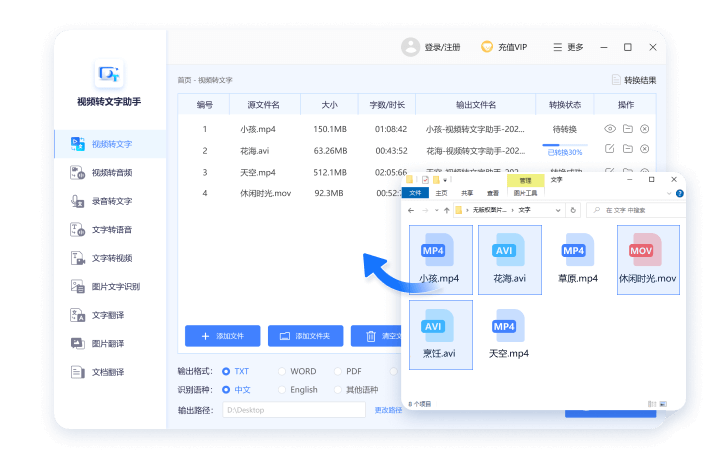
对于初次接触视频转文字助手的用户,建议先从较短的视频文件开始尝试,熟悉整个操作流程后再处理长视频。
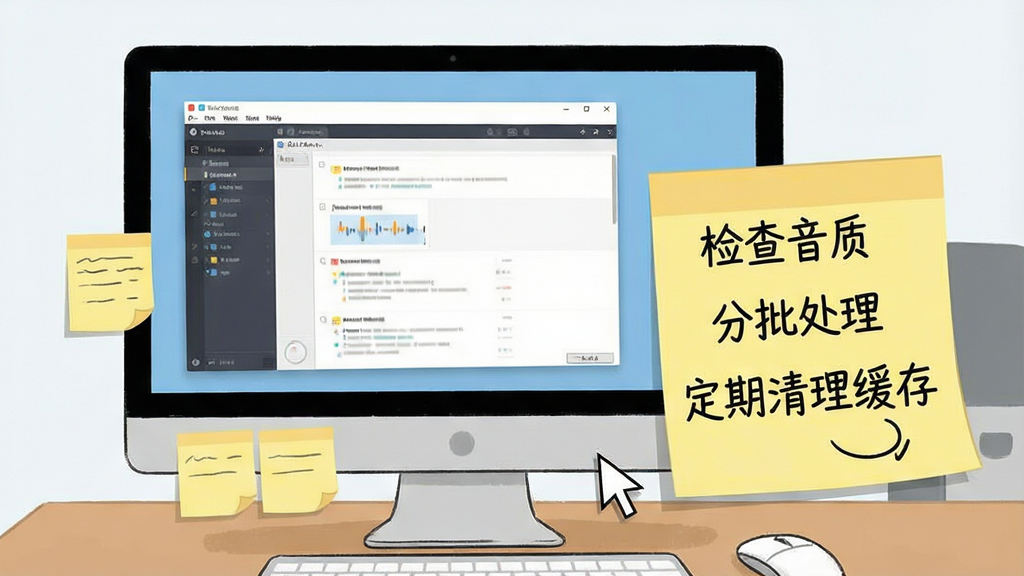
在导入文件之前,尽量确保原始视频或音频的音质清晰,背景噪音过大会直接影响识别准确率。
重要提示:安装时务必从官方或正规下载渠道获取安装包,避免使用来历不明的破解版本,以免引入病毒或恶意程序。
如果软件在转写过程中出现闪退或卡顿,可以尝试降低同时处理的文件数量,或者检查电脑的可用内存是否充足。
优化建议:定期清理软件缓存目录中的临时文件,可以释放磁盘空间并保持软件运行流畅。
对于需要处理大量视频的用户,建议在夜间或空闲时间开启批量转写任务,充分利用电脑的闲置时间。
温馨提示:转写完成后请及时保存并备份导出文件,避免因意外关闭软件导致编辑内容丢失。
如果遇到软件无法启动的情况,可以尝试右键以管理员身份运行,或者检查系统是否缺少必要的运行库组件,可在站内搜索“运行库合集”进行安装。
移动端用户如需在手机上处理视频转文字任务,可以关注同类型APP,操作逻辑与PC端基本一致,但需注意手机存储空间和后台权限设置。
在处理版权受保护的视频内容时,请遵守相关法律法规,仅将转写文字用于个人学习或合理使用范围。
| 软件名称 | 功能优势 | 评分 |
|---|---|---|
| 录音转文字 | 实时录音转写,支持多场景 | ★★★★☆ |
| 视频字幕助手 | 自动生成字幕,支持多语言 | ★★★★☆ |
| 语音转换器 | 音频格式转换与文字提取 | ★★★★ |
| 文字识别工具 | 图片与视频文字提取 | ★★★★ |
| 字幕制作软件 | 字幕编辑与时间轴调整 | ★★★★ |
| 音频处理工具 | 降噪剪辑与格式转换 | ★★★☆ |
视频转文字助手提供免费下载和试用,基础功能可以满足日常简单的转写需求。免费版在导出格式和单次处理时长上可能存在一定限制,如果需要处理长视频或使用批量转写等高级功能,可能需要升级到付费版本。建议用户先下载免费版体验,确认识别效果和操作流程符合自己的使用习惯后,再根据实际需求决定是否购买高级权限。整体来说,软件的定价策略较为灵活,适合不同频率和强度的使用场景。
目前视频转文字助手PC端主要支持本地视频和音频文件的导入,暂不支持直接粘贴B站等在线视频平台的链接进行解析转写。如果用户需要处理B站视频中的语音内容,可以先用第三方工具将视频下载到本地,再导入到软件中进行转写。操作时请注意遵守平台版权规定,仅将转写内容用于个人学习或合理使用范围,避免侵犯原作者权益。
使用视频转文字助手的基本流程分为四步:首先下载并安装软件,打开后点击添加文件按钮导入需要处理的视频;其次在参数设置区域选择识别语言和输出格式,根据视频内容选择合适的中文或英文模型;然后点击开始转换按钮,等待软件自动完成语音识别;最后在编辑区校对文字内容,确认无误后导出为TXT、SRT或Word等格式。整个过程操作门槛较低,新手用户也能快速上手。

 故事家软件FunWorld下载v1.31 绿色版文字处理 / 83.1M
 Notepad3(高级文本编辑器)v5.21.1129.1 绿色版文字处理 / 5.2M
 小键盘数字键练习工具v3.04 免费版文字处理 / 5.4M
 口袋写作电脑版v0.0.9 官方pc版文字处理 / 86.1M
 PP文章伪原创洗稿降重助手v2.0 绿色免费版文字处理 / 937KB
 Pure Writer纯纯写作桌面版下载v1.5.4 官方版文字处理 / 39.1M
 加密日记本v4.5 免费版文字处理 / 653KB
 LvyhTools(英豪工具箱)v4.1.2005.2305 官方版文字处理 / 2.1M
 editplusv5.5.3601 汉化免费版文字处理 / 7.2M
 TXT文本处理神器v2018 绿色版文字处理 / 1.7M故事家软件FunWorld下载v1.31 绿色版文字处理 / 83.1MPure Writer纯纯写作桌面版下载v1.5.4 官方版文字处理 / 39.1MNotepad3(高级文本编辑器)v5.21.1129.1 绿色版文字处理 / 5.2MPP文章伪原创洗稿降重助手v2.0 绿色免费版文字处理 / 937KB小键盘数字键练习工具v3.04 免费版文字处理 / 5.4M口袋写作电脑版v0.0.9 官方pc版文字处理 / 86.1M加密日记本v4.5 免费版文字处理 / 653KBLvyhTools(英豪工具箱)v4.1.2005.2305 官方版文字处理 / 2.1Meditplusv5.5.3601 汉化免费版文字处理 / 7.2MTXT文本处理神器v2018 绿色版文字处理 / 1.7M
 手机qq2015wp8最新版下载v4.9.2.562 官方版_qq for windows phone 8其他应用
 QQ阅读电脑版官方下载v8.5.6.888阅读器类
 为知笔记v4.11.16 最新版办公软件
 钉钉电脑版下载官方pc客户端v7.0.20.41407 官方版办公软件
 百度阅读器1.2.0.407 精简版阅读器类
 360手机助手电脑版v3.0.1.1141 正式版安装包手机软件
 WPS Office 2026 PC版v11.1.0.11875 官方最新版办公软件
 福昕pdf阅读器电脑版2026v11.0.116.50929 官方最新版阅读器类
 搜狗拼音输入法电脑版v13.7.0.7991 官方正式版输入法类


 EverNote(印象笔记)v7.0.106.7519 官方中文版中文 / 238.3M
 EmEditor(文本编辑器)v18.2.0 中文版中文 / 16.2M
 小发猫ai软件V1.1.9 免费版中文 / 7KB
 AutoCAD2020万能字体扩展包中文 / 588.2M
 营销号生成器(营销文章自动生成)v1.0 绿色版中文 / 5KB
 言友伪原创工具v5.0.0 官方版中文 / 4.3M
 鄂公网安备42011102004716号