
- 软件


/中文/

/中文/

/中文/

/中文/

/中文/

/中文/

/中文/

/中文/

/中文/

/中文/
 QQ游戏大厅2026官方下载正式版v5.47.57938.0 最新版
 腾讯QQ下载v9.7.22.29298 最新版
 QQ电脑管家v15.0.22206.230 最新正式版
 雷神模拟器精简工具v1.0 绿色版
 战争雷霆War Thunder{package_version_name} 载具对战射击
 WordPress6.7 中文版 开源建站系统
 微星显卡超频工具MSI Afterburner2026 显卡超频调校
 稻壳阅读器2026官方版 全能阅读
 Motrix下载器1.8.19 全能下载工具
 Sandboxie沙盘{package_version_name} 隔离防护工具
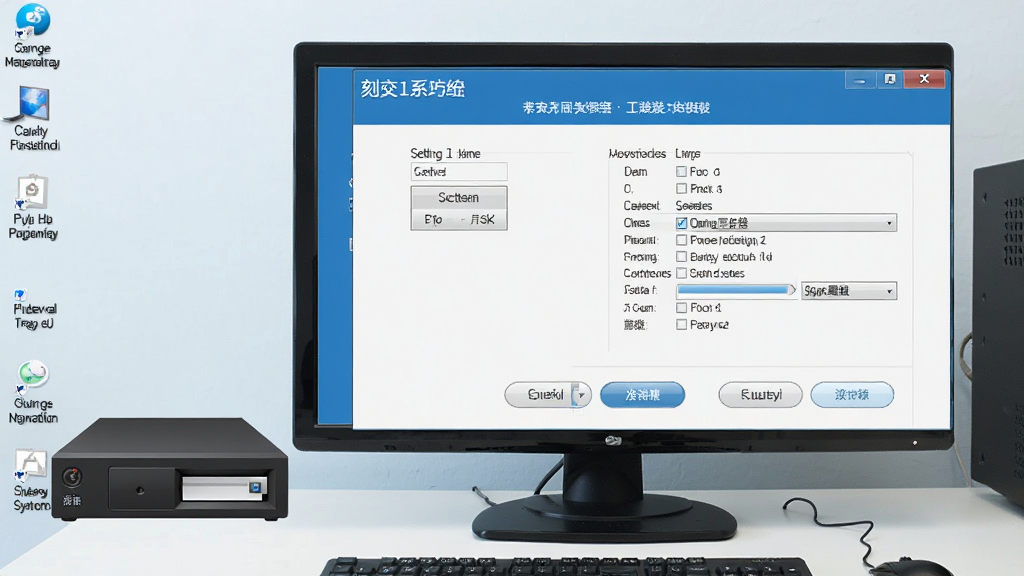
网吧刻录系统是一款面向网吧、网咖及小型办公场所设计的光盘刻录与系统备份工具,主要用于快速制作系统安装盘、启动盘以及数据备份光盘。软件界面简洁直观,支持多种主流光盘格式的刻录与擦写操作,兼容Windows全系列操作系统。对于需要批量部署系统环境或定期备份重要数据的用户来说,网吧刻录系统提供了一套稳定高效的光盘制作方案,无需复杂的命令行操作,通过图形化引导即可完成从镜像加载到刻录完成的全过程。无论是制作系统恢复盘,还是刻录日常数据资料,这款工具都能满足基本需求,适合对刻录功能有刚性需求的普通用户和网维人员使用。
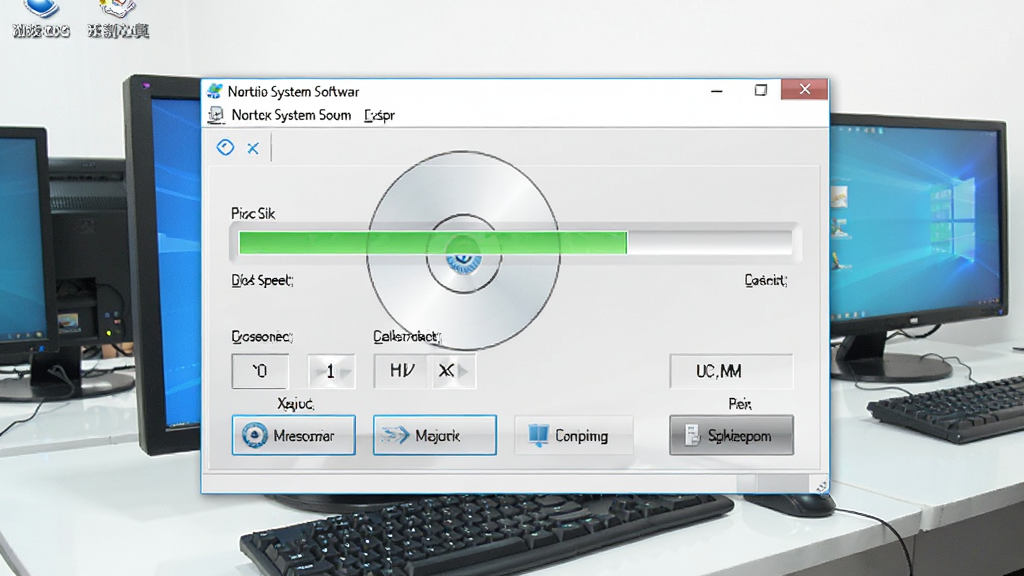
网吧刻录系统支持CD-R、CD-RW、DVD-R、DVD+R、DVD-RW、DVD+RW等常见光盘类型的刻录与擦写操作,能够识别ISO、BIN、IMG等多种镜像文件格式,满足不同场景下的光盘制作需求。用户无需额外转换格式,直接加载镜像即可开始刻录。
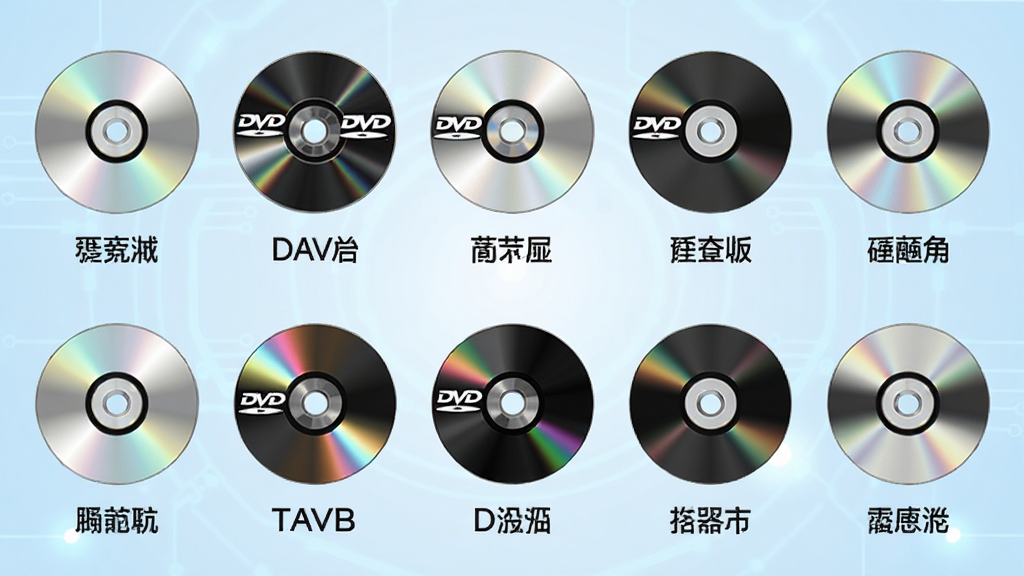
软件内置系统启动盘制作模块,可将Windows系统镜像快速写入光盘,制作成可引导的系统安装盘或系统恢复盘。对于网吧环境而言,批量装机时使用启动盘能够显著提升部署效率,减少重复下载和拷贝的时间成本。
网吧刻录系统提供数据备份功能,用户可将重要文件、驱动程序和系统配置文件刻录到光盘中保存。当系统出现故障时,可通过之前制作的光盘快速还原数据,降低因硬件故障或误操作导致的数据丢失风险。
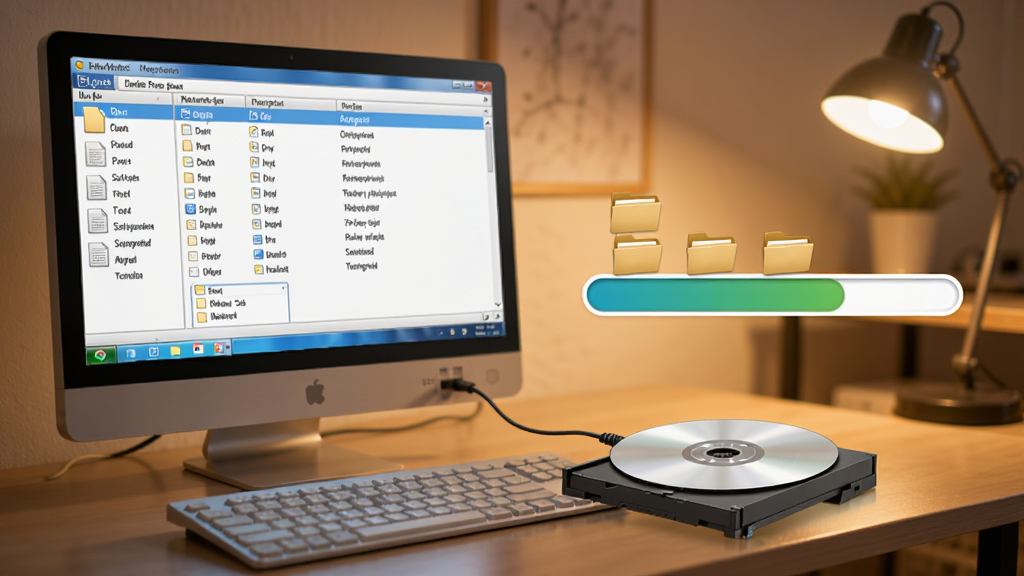
软件允许用户根据光盘质量和刻录机性能自行调整刻录速度,支持从低速稳定刻录到高速快速刻录的多档选择。同时提供刻录完成后自动校验功能,确保光盘数据写入完整无误,降低废盘率。
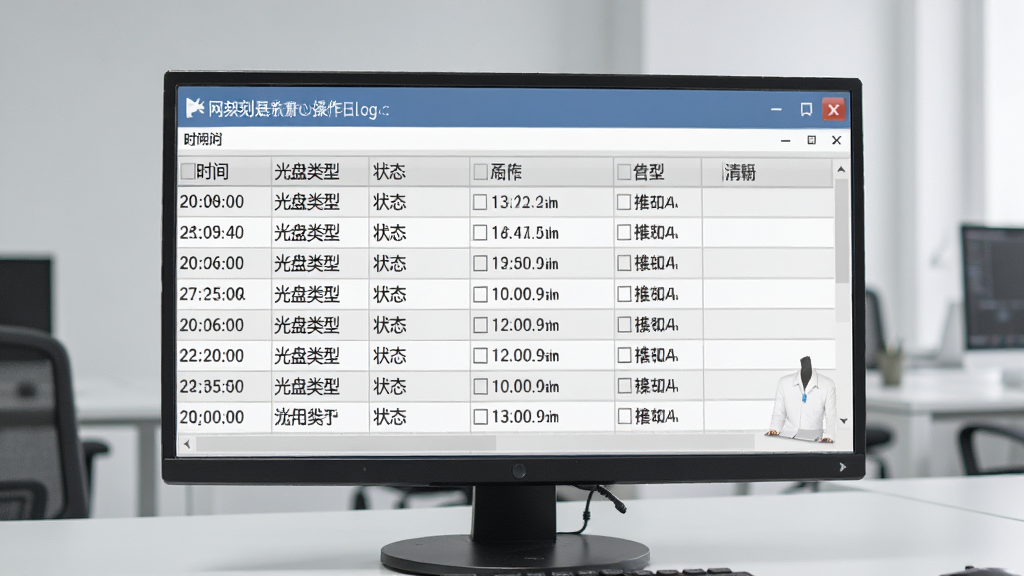
每次刻录任务都会生成详细的操作日志,记录刻录时间、光盘类型、数据大小和校验结果等信息。用户可以随时查看历史任务,便于排查问题和统计刻录工作量。
| 注意事项 | 具体说明 |
| 刻录前检查光盘 | 确认光盘表面无划痕、无灰尘,否则容易导致刻录失败或数据读取错误 |
| 选择合适刻录速度 | 制作系统启动盘时建议使用中低速刻录,提高兼容性和成功率 |
| 保持刻录过程稳定 | 刻录过程中避免移动电脑或运行大型程序,防止缓存不足导致刻录中断 |
| 定期清洁刻录机 | 使用专用清洁盘定期清理刻录机激光头,延长设备使用寿命 |

网吧刻录系统在电脑端和移动端的使用方式存在明显差异,电脑端功能完整,移动端主要作为辅助查看工具。
在电脑端安装时,建议从正规下载渠道获取安装包,安装过程中关闭杀毒软件的实时防护,避免误拦截驱动组件。
高危避坑:切勿在刻录过程中强行弹出光盘或断电,否则可能导致光盘报废甚至刻录机损坏。
安装完成后首次运行,需要以管理员身份启动软件,否则可能无法识别刻录机设备。
优化技巧:在软件设置中将缓存目录指定到剩余空间较大的硬盘分区,可有效减少刻录失败的概率。
如果遇到软件闪退或无法识别光盘的情况,先检查刻录机驱动是否正常安装,可前往站内搜索“刻录机驱动”获取相关组件。
温馨提示:刻录系统启动盘时,请确保镜像文件完整且未损坏,建议提前校验MD5值。
移动端用户可通过浏览器访问下载页面获取安装包,但刻录操作仍需在电脑端完成,手机无法直接驱动刻录机。
对于网吧批量部署场景,建议先在单台机器上测试刻录流程,确认无误后再推广到其他机器。
软件运行过程中如果出现卡顿,可尝试降低刻录速度或关闭其他占用系统资源的程序。
定期查看软件更新日志,及时升级到新版本以获得更好的兼容性和稳定性。
| 软件名称 | 功能优势 | 评分 |
| 光盘刻录大师 | 功能全面,支持多种刻录模式 | ★★★★★ |
| ultraiso | 镜像编辑与刻录一体 | ★★★★☆ |
| ImgBurn | 轻量免费,刻录稳定 | ★★★★☆ |
| 刻录现在 | 操作简单,适合新手 | ★★★★☆ |
| CDBurnerXP | 免费开源,支持蓝光 | ★★★★☆ |
| 小巧刻录 | 体积小,启动快 | ★★★☆☆ |
使用网吧刻录系统刻录系统光盘,首先需要准备好系统镜像文件(通常为ISO格式)和一张空白DVD光盘。打开软件后选择“刻录镜像”功能,加载准备好的ISO文件,然后选择刻录机设备和合适的刻录速度。建议制作系统盘时选择中低速,比如8倍速或16倍速,这样兼容性更好。点击开始刻录后耐心等待,软件会自动完成写入和校验。刻录完成后,可以将光盘放入光驱测试能否正常引导启动。如果刻录失败,先检查光盘是否完好、镜像是否完整,再尝试降低刻录速度重新操作。
刻录系统启动盘和刻录普通系统光盘的流程基本一致,关键在于镜像文件本身必须支持引导启动。在网吧刻录系统中加载可引导的ISO镜像后,软件会自动识别引导信息。刻录时建议选择“光盘一次刻录”模式,避免使用多次刻录导致引导信息丢失。刻录完成后,在电脑BIOS中设置光驱为第一启动项,保存重启后即可从光盘引导进入系统安装界面。如果启动盘无法引导,可能是刻录模式选择不当或镜像文件不支持UEFI启动,可以尝试更换镜像或调整刻录设置。
制作系统安装盘时,推荐使用质量可靠的DVD-R光盘,容量建议4.7GB以上,以容纳完整的系统镜像。在网吧刻录系统中选择“刻录系统安装盘”向导,按照提示加载镜像并确认刻录参数。刻录过程中不要运行其他大型程序,保持电脑稳定供电。安装盘制作完成后,建议在虚拟机中测试一下能否正常启动和安装,确认无误后再用于实际装机。如果手头没有空白光盘,也可以考虑使用U盘制作启动盘,站内搜索“U盘启动盘制作”可获取相关工具。

 DD虚拟键盘虚拟鼠标1.0.0.1 官方版光盘刻录 / 6.3M
 魔方虚拟光驱下载2.20 绿色版光盘刻录 / 410KB
 ImTOO DVD Ripper Ultimate SE7.8.12 破解版光盘刻录 / 35.5M
 nero刻录软件下载4.3.0.1 免费版光盘刻录 / 4.4M
 内存虚拟硬盘软件(Primo Ramdisk )5.6.0 安装版光盘刻录 / 2.4M
 虚拟摄像头UScreenCapture下载2.0.15 安装版_随星播安装虚拟摄像头UScreen教程光盘刻录 / 382KB
 AnyMP4 Blu-ray Ripper6.2.22 破解版光盘刻录 / 26M
 Xilisoft Blu-ray Creator2.0.4 破解版光盘刻录 / 32.6M
 Roxio Creator NXT Pro 8v21.1.5.9 最新版光盘刻录 / 4.70G
 DVDFabv10.2.1.3 中文版光盘刻录 / 159M
 DD虚拟键盘虚拟鼠标1.0.0.1 官方版光盘刻录 / 6.3M魔方虚拟光驱下载2.20 绿色版光盘刻录 / 410KBImTOO DVD Ripper Ultimate SE7.8.12 破解版光盘刻录 / 35.5Mnero刻录软件下载4.3.0.1 免费版光盘刻录 / 4.4M内存虚拟硬盘软件(Primo Ramdisk )5.6.0 安装版光盘刻录 / 2.4M虚拟摄像头UScreenCapture下载2.0.15 安装版_随星播安装虚拟摄像头UScreen教程光盘刻录 / 382KBAnyMP4 Blu-ray Ripper6.2.22 破解版光盘刻录 / 26MXilisoft Blu-ray Creator2.0.4 破解版光盘刻录 / 32.6M
 UltraISO软碟通v9.7.6.3829 中文版光盘刻录 / 3.7MRoxio Creator NXT Pro 8v21.1.5.9 最新版光盘刻录 / 4.70G


 Soft4Boost DVD Clonerv7.0.1.613 官方版中文 / 40.3M
 ImTOO Music CD Burner(音乐CD刻录软件)v6.5.0 官方版中文 / 31.5M
 神马刻录软件下载2.0 官方版中文 / 5.7M
 DVD解密拷贝备份工具Any DVD Shrink1.4.4 破解版英文 / 5.3M
 蓝光刻录工具AnyMP4 Blu-ray Creator1.0.92 破解版英文 / 45M
 光盘创建器AVS Disc Creator破解版5.2 最新版英文 / 94M
 ccleanerv6.14.0.10584 绿色中文版系统优化
 鲁大师官方下载v6.1023.3645.609 官方最新版硬件检测
 360系统急救箱v5.1.0.1273 官方版数据恢复
 360系统重装大师v6.0.0.1180 官方最新版备份还原
 Wise Registry Cleanerv10.5.1.696 绿色单文件版系统优化
 驱动精灵万能网卡版v9.61.4580.3002 离线版万能驱动
 鲁大师完整版v5.15.18.1121 官方版硬件检测
 鲁大师绿色版v5.15.18.1121 纯净版硬件检测
 aida64 extremev5.97.4633 绿色最新版硬件检测
 鄂公网安备42011102004716号