最近不少朋友在后台问我,说公司刚上了惠麦协同办公系统,但自己捣鼓半天也没弄明白到底怎么用,功能太多看着眼花。其实这玩意儿上手真没那么难,我前阵子帮两个小团队部署过这套系统,踩了一些坑,也摸出了一些门道。今天就把惠麦协同办公系统使用教程和功能细节一次性讲清楚,不管你是刚接触的新人,还是用了几天还迷糊的老用户,看完基本能自己跑通全流程。
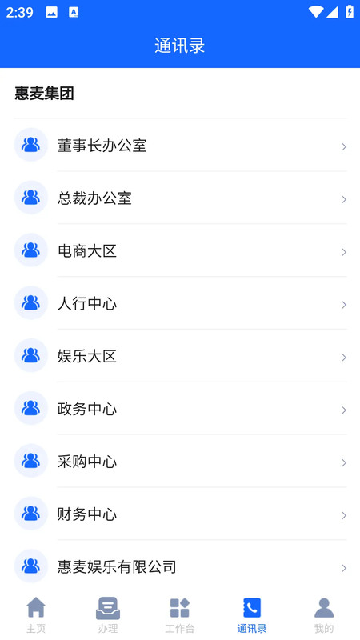
先说最基础的登录。惠麦协同办公系统一般有两种进入方式,电脑端直接浏览器输入企业专属地址,手机端可以装APP或者从微信企业号进去。第一次登录建议用管理员发的邀请码注册,别自己瞎点“忘记密码”,有时候账号还没激活,找回也找不回来。
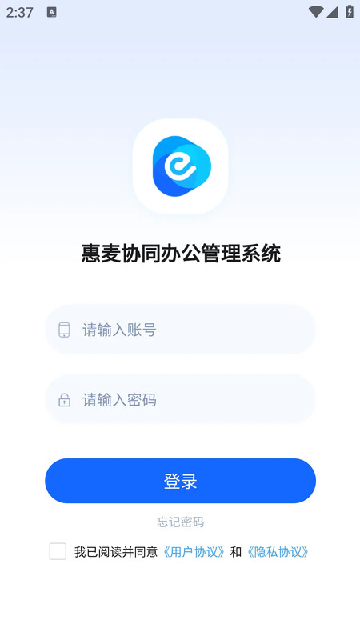
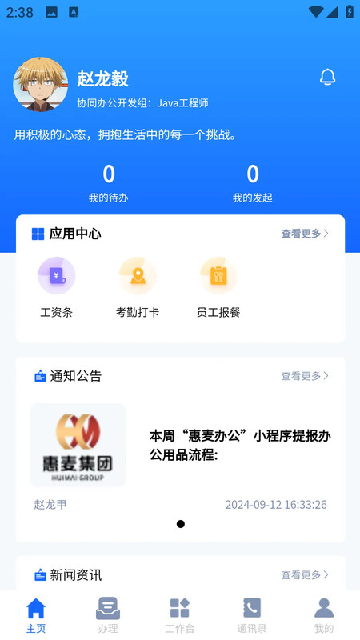
登录进去第一件事,先把个人资料补全。头像、姓名、部门、职位这些填清楚,不然后面审批流走到你这里,同事都不知道你是谁。接着去设置里把消息提醒打开,惠麦协同办公系统的消息推送分站内信和微信提醒,建议两个都勾上,不然容易漏掉重要审批。我见过一个朋友,领导给他发了三天审批他都没看见,最后被打电话催,尴尬得很。
还有个小细节,如果你们公司人多,最好让管理员提前把组织架构导入,别一个个手动加。手动加不仅慢,还容易把部门搞乱,后面找人发文件都费劲。
这是惠麦协同办公系统最核心的两个功能,也是大家问得最多的。先说任务分配,你可以在“任务”模块里新建一个任务,填上标题、截止时间、负责人和参与人。这里注意,负责人只能选一个人,参与人可以多选。填完之后任务会自动推到负责人的待办列表里,他完成了就点“完成”,你这边能实时看到进度。
审批流稍微复杂一点,但用习惯了反而觉得省事。发起审批的时候,系统会根据你选的审批类型自动匹配流程。比如请假审批,一般就是直属领导→人事→财务,你只要填好请假时间和事由,提交就行了。中间任何一个人驳回,都会回到你这里,你改完可以重新提交。惠麦协同办公系统的审批流支持加签和转签,领导如果觉得自己不方便批,可以转给其他人,这个功能在出差的时候特别实用。
我踩过的一个坑是:审批流别自己乱改节点。有些管理员觉得默认流程太嗦,把中间节点删了,结果后面统计考勤的时候数据对不上。要改流程最好先跟人事和财务确认一下,不然最后麻烦的还是自己。
惠麦协同办公系统的文件共享不像网盘那么随便,它更偏向团队协作。你可以建一个部门文件夹,把常用资料扔进去,设置好权限,比如只读、可编辑、可下载。这里建议按项目或者按时间建文件夹,别所有东西都堆在根目录,不然找起来想哭。
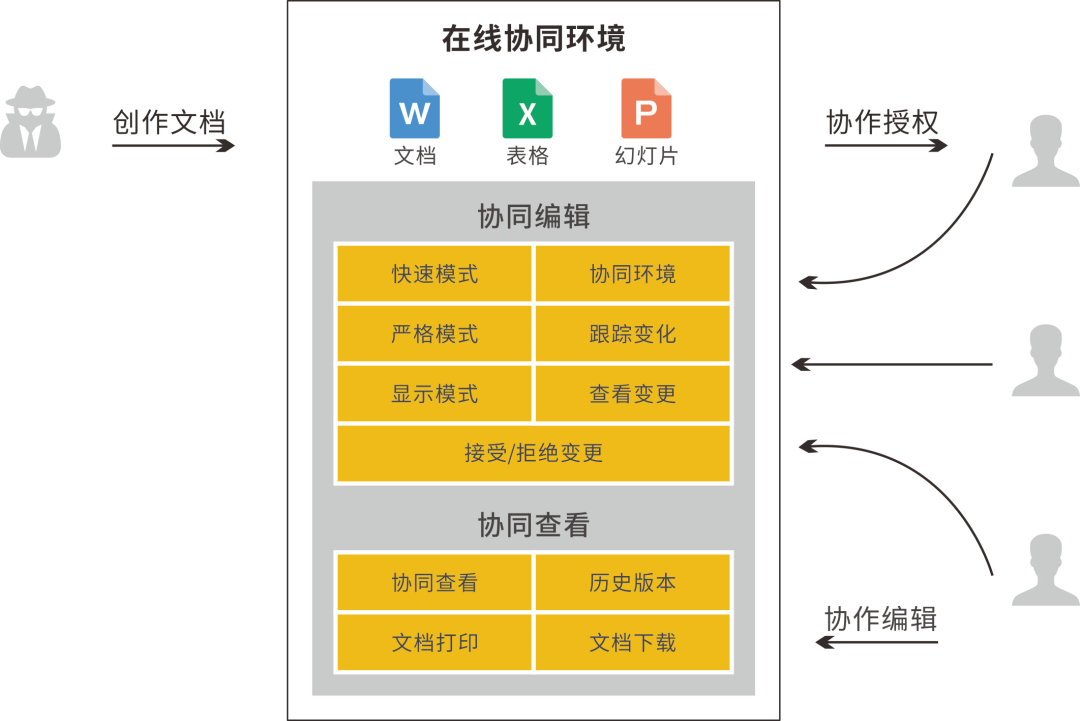
在线协作方面,它支持多人同时编辑一个文档,跟腾讯文档类似,但权限控制更细。你可以指定某个人只能看不能改,也可以让某个人只能改自己负责的那一段。我比较喜欢的是版本回溯功能,万一有人误删了内容,可以直接恢复到之前的版本,不用重新写。
另外,惠麦协同办公系统的移动端和电脑端是实时同步的,你在电脑上传了文件,手机上马上就能看到。有时候在外面跑业务,客户要个资料,直接从手机里发过去,不用再跑回公司开电脑。这个细节对经常外勤的人来说,真的很加分。
最后说几个大家经常遇到的问题。第一,如果登录提示“账号未激活”,别反复试密码,直接找管理员重置。第二,审批流卡住了,先看看是不是某个节点的人离职了或者换岗了,管理员后台可以重新指派。第三,文件上传失败多半是格式或者大小限制,惠麦协同办公系统默认单个文件不超过100M,大文件建议压缩或者用外链。
总的来说,这套系统功能挺全,但刚上手确实需要花点时间熟悉。建议新用户先拿一个简单的任务和审批练练手,跑通一遍之后,后面就顺了。希望这篇惠麦协同办公系统使用教程能帮你少走点弯路,如果还有搞不定的地方,欢迎留言一起聊。


 鄂公网安备42011102004716号