
- 软件


摄像头亮度调节小程序是一款轻量级摄像头画面调节工具,支持实时预览与即时调整亮度、对比度、色调等参数,兼容内置与外接摄像头。界面简洁,操作直观,适合视频会议、在线直播、远程教学等场景使用,帮助用户快速获得清晰自然的画面效果。
发布:2026-09-11名称:轻松调节摄像头亮度,让画面更清晰自然
标签:


在日常使用电脑或手机进行视频会议、在线直播、远程教学时,不少用户会遇到摄像头画+面过暗或过曝的问题。摄像头亮度调节小程序是一款专门针对此类痛点打造的轻量级工具,它能够帮助用户快速调整摄像头的亮度、对比度、色调等核心参数,无需复杂设置即可获得清晰自然的画面效果。该程序兼容多种主流摄像头硬件,界面简洁直观,适合对画质有要求的普通用户与办公人群使用。无论是内置摄像头还是外接USB摄像头,都能通过这款小程序找到合适的亮度方案,让每一次视频通话都呈现最佳状态。
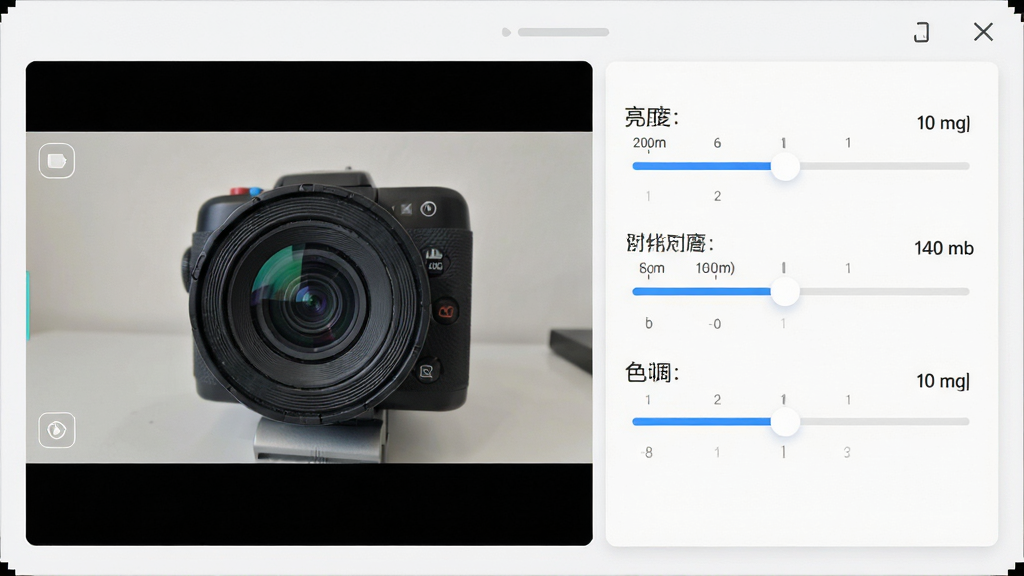
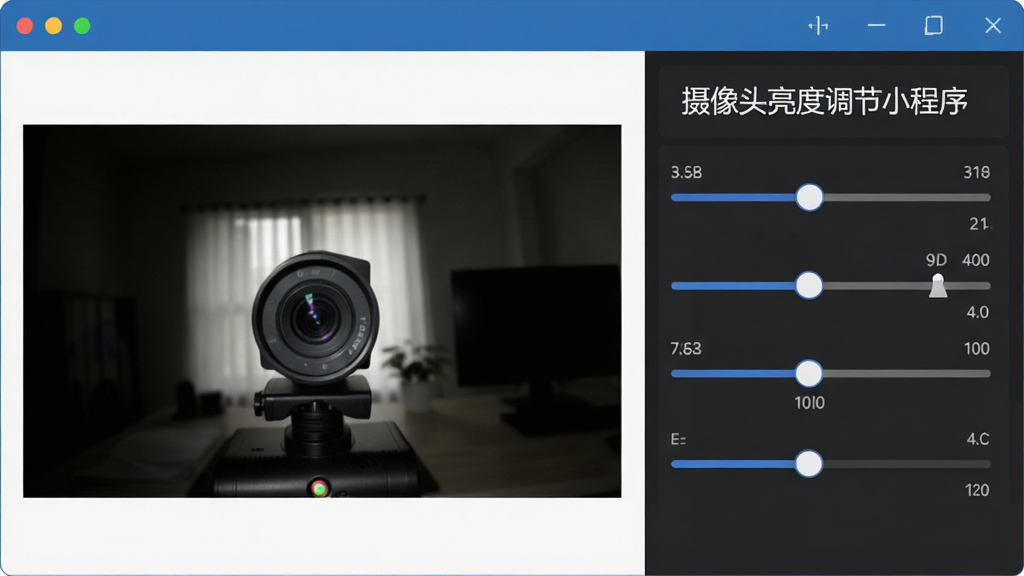
摄像头亮度调节小程序支持在调整参数的同时实时查看画面变化,用户无需反复保存设置再重新打开摄像头。所有亮度、对比度、饱和度、色调的修改都会立刻反映在预览窗口中,真正做到所见即所得,大幅提升调节效率。
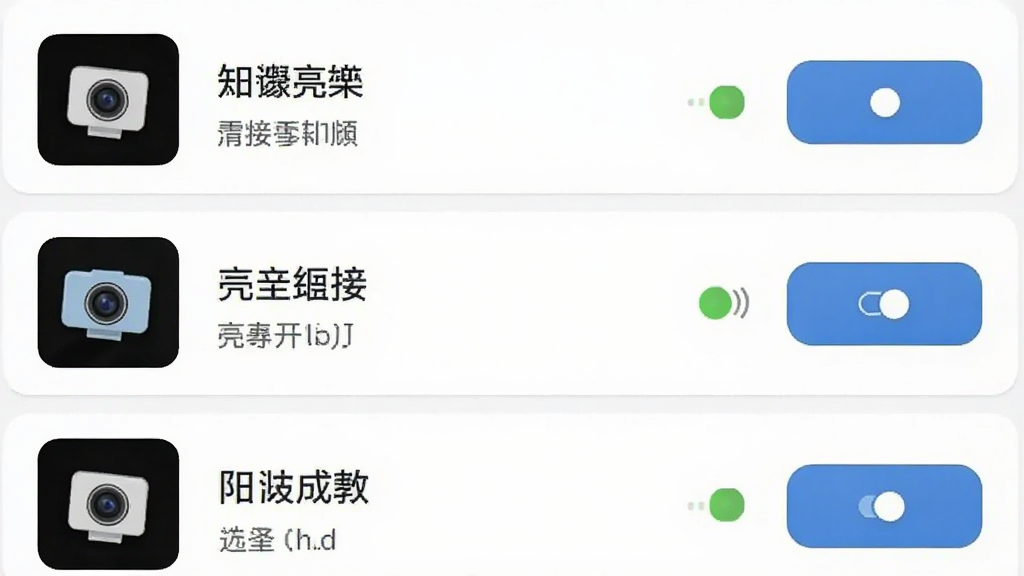
该小程序能够自动识别电脑上连接的所有摄像头设备,包括笔记本内置摄像头、USB外接摄像头以及部分虚拟摄像头。用户可以在设备列表中自由切换,针对不同摄像头分别保存亮度配置,避免每次更换设备都需要重新调节的麻烦。
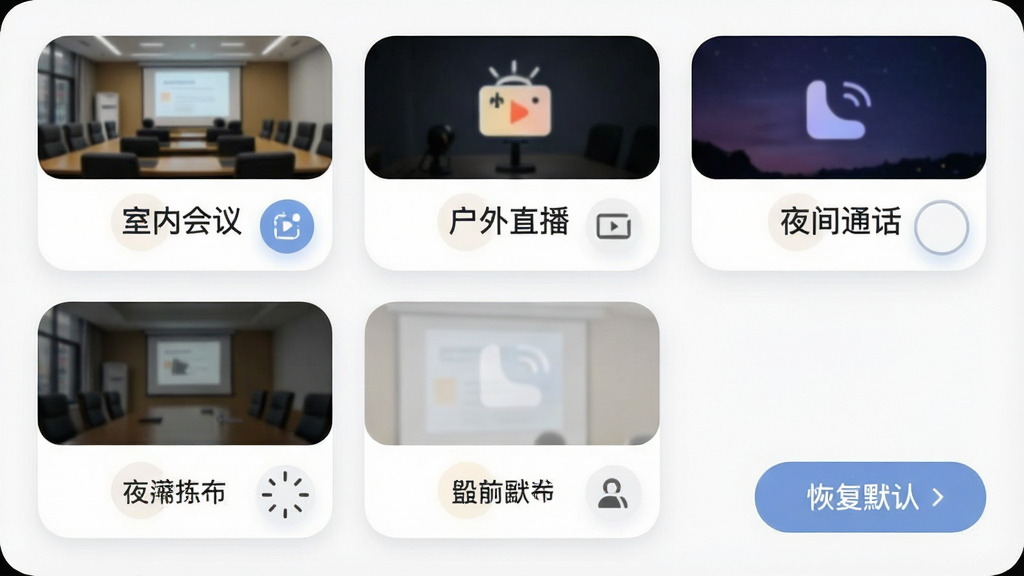
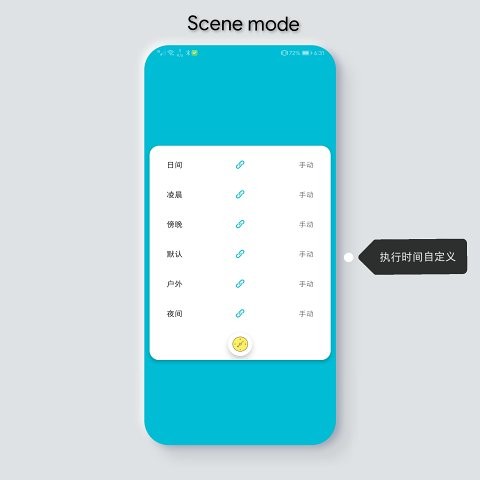
摄像头亮度调节小程序内置了多种常用场景预设,如“室内会议”“户外直播”“夜间通话”等,用户可以直接套用预设方案快速完成调节。同时支持一键恢复默认设置,当调节出现失误或画面异常时,能够迅速回到初始状态,避免影响正常使用。
摄像头亮度调节小程序采用轻量化设计,运行时占用系统资源极低,不会影响视频会议软件或直播推流工具的正常工作。它可以在后台静默运行,仅在用户需要调节时呼出面板,兼顾性能与便利性。
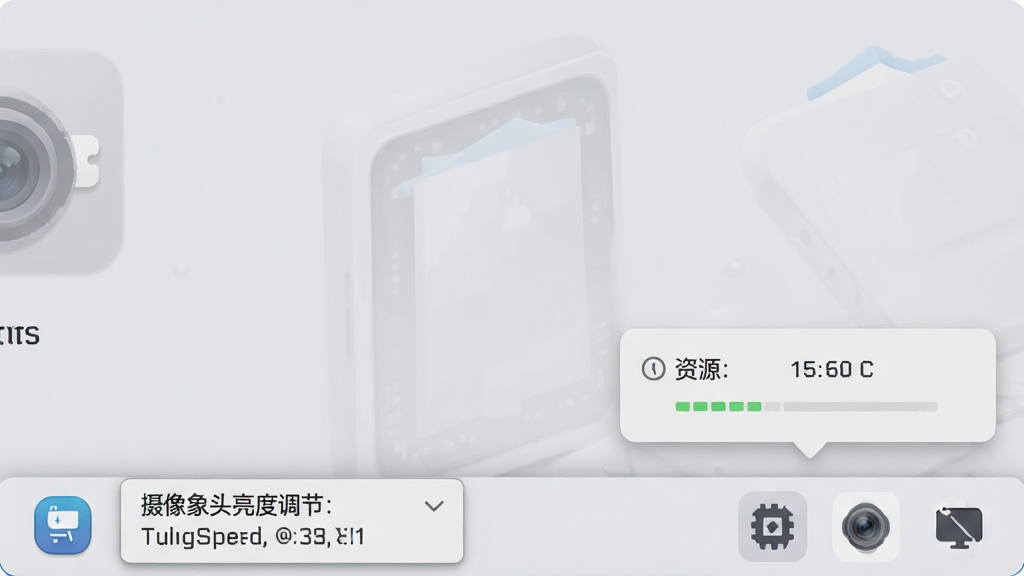
使用摄像头亮度调节小程序时,电脑端与移动端的操作逻辑略有不同,下面分别说明。
电脑端:下载安装后打开程序,软件会自动扫描并列出所有摄像头设备,从列表中选择你需要调节的摄像头,此时预览窗口会显示当前画面。
拖动亮度滑块向左变暗、向右变亮,对比度滑块控制明暗反差,色调滑块可修正偏色问题。
调整满意后点击“保存配置”,下次打开软件会自动加载上次的参数。
高危避坑:请勿在视频会议进行中频繁切换摄像头设备,可能导致会议软件短暂黑屏或闪退。
移动端:由于系统权限限制,安卓手机需要先授予相机权限,部分机型还需开启“悬浮窗”权限才能正常呼出调节面板。
优化技巧:建议在光线稳定的环境下调节,避免自动曝光干扰调节效果,可先关闭摄像头自带的自动亮度功能。
如果遇到软件无法识别摄像头,请检查摄像头是否被其他程序占用,关闭视频会议软件后重试。
若出现画面卡顿或闪退,尝试以管理员身份运行程序,并确保系统已安装最新的摄像头驱动程序。
温馨提示:调节亮度时建议循序渐进,每次调整幅度不宜过大,以免画面过曝或过暗影响使用。
对于黑屏问题,可尝试在设备管理器中禁用再重新启用摄像头,或更换USB接口。
部分笔记本内置摄像头需要依赖相关驱动组件,如缺失可在站内搜索“摄像头驱动”获取安装包。
存储选择方面,软件本身不保存视频录像,仅保存配置文件,占用空间极小,无需担心磁盘容量。
后台管控方面,建议将软件加入杀毒软件白名单,避免被误拦截导致调节失效。
使用禁忌:不要同时运行多个摄像头调节工具,可能产生冲突导致参数混乱。
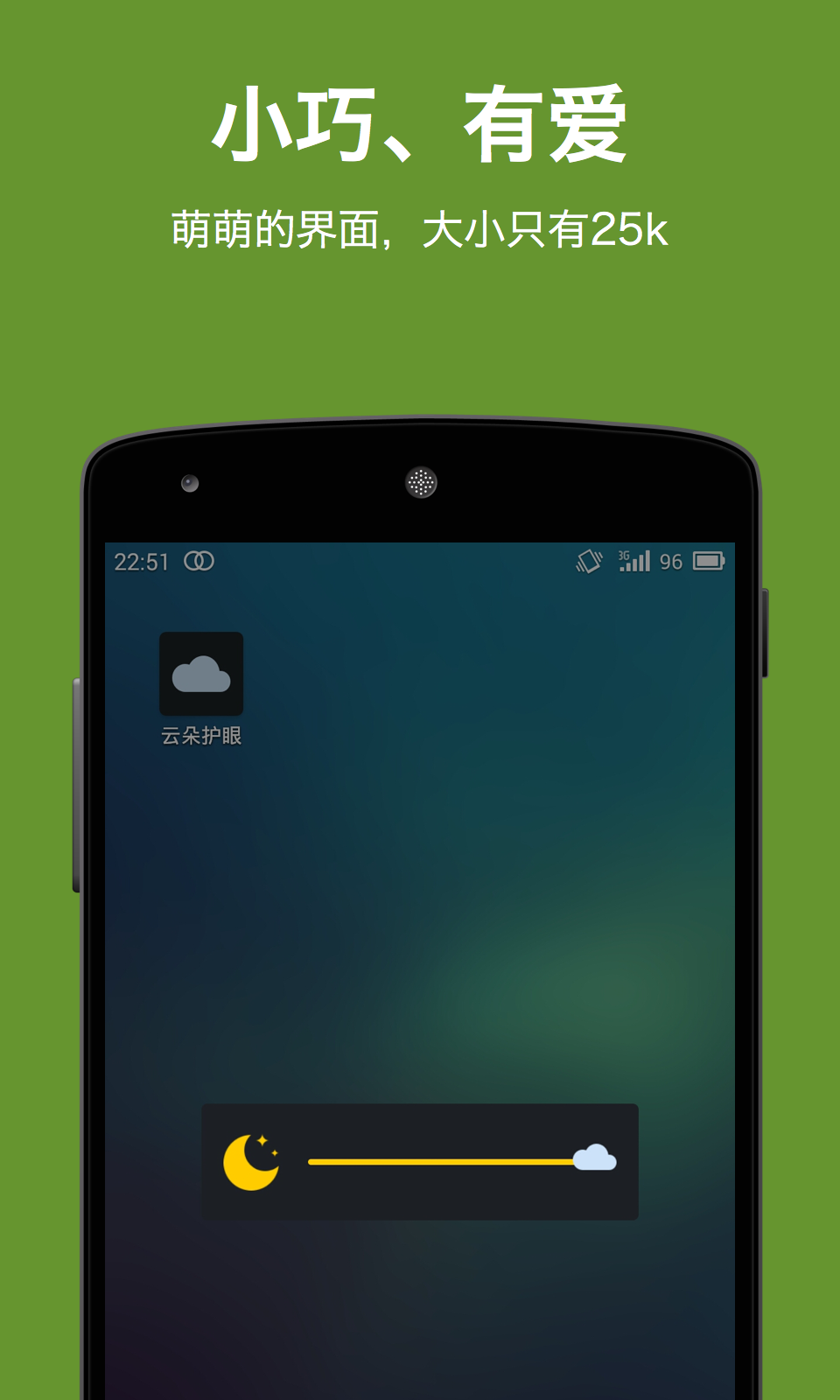
这款工具正式名称为“摄像头亮度调节小程序”,在部分下载站也可能被标注为“摄像头亮度调节助手”或“摄像头亮度调整工具”。它是一款专注于摄像头画面参数调节的轻量级软件,并非某款硬件的专属驱动,因此可以搭配绝大多数品牌摄像头使用。用户搜索时可直接使用“摄像头亮度调节小程序”关键词找到官方下载页面。
绝大多数摄像头都支持亮度调节,但调节方式取决于硬件与软件。部分摄像头通过自带驱动面板调节,部分则依赖系统相机应用或第三方工具。摄像头亮度调节小程序正是为此而生,它绕过了复杂的驱动设置,直接调用摄像头底层接口实现亮度、对比度、色调的实时调整,让普通用户也能轻松完成专业级调节。
当摄像头画面过曝时,首先打开摄像头亮度调节小程序,在设备列表中选择对应的摄像头。将亮度滑块向左拖动降低亮度值,同时适当降低对比度以减少高光溢出。如果画面仍然过亮,可尝试调低“增益”或“曝光”参数。若软件中没有曝光选项,建议在摄像头自带驱动中关闭自动曝光,再回到小程序中微调。调节过程中注意观察预览画面,直到人脸和背景细节都清晰可见为止。
| 软件名称 | 功能优势 | 评分 |
|---|---|---|
| 摄像头亮度调节小程序 | 实时预览,多设备兼容 | ★★★★★ |
| 摄像头调色助手 | 色调校正,操作简单 | ★★★★☆ |
| 摄像头增强工具 | 画质提升,降噪处理 | ★★★★☆ |
| 摄像头参数调节器 | 参数丰富,保存配置 | ★★★★☆ |
| 摄像头亮度校准器 | 一键校准,自动匹配 | ★★★★☆ |
 PUPUPULA微信小程序入口
 背宝微信小程序入口入口
 酷漫漫画+小程序入口入口
 板凳足球+微信小程序入口
 斗图法宝小程序入口入口
 飞常准查航班微信小程序入口
 宝宝微空间微信小程序入口入口
 微信开发者工具
 挑战智力微信小程序入口
 玩车教授微信小程序
 包你说微信小程序
 抽奖助手微信小程序入口
 钥匙开锁跑酷(Perfect Key)
 翼风小程序大全
 游戏攻略宝小程序
 鄂公网安备42011102004716号
用户评论
热门评论
最新评论
支持(0) 盖楼(回复)
已有1人参与,点击查看更多精彩评论