Ventoy是个啥?简单说,它就是一个让你把多个系统镜像塞进一个U盘,开机时随便挑着启动的工具。以前装系统,得准备好几个U盘,或者反复格式化,麻烦得要命。有了Ventoy,一个U盘就能搞定Windows、Linux、甚至一些PE工具,省心不少。今天小编就结合自己实际折腾的经验,把Ventoy安装教程和常见问题解决指南一次性讲清楚,希望能帮到正在纠结的你。

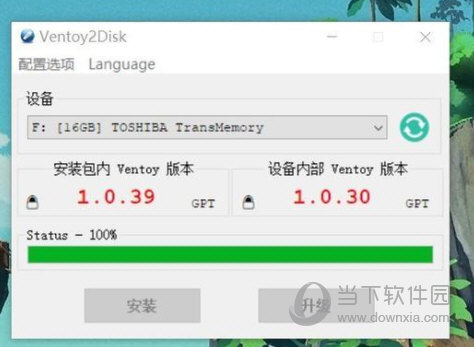
首先去Ventoy官网下载最新版,Windows版是个压缩包,解压后直接运行Ventoy2Disk.exe。注意,安装之前最好把U盘里的重要文件备份一下,因为制作过程中会格式化整个U盘。小编第一次用的时候没注意,结果U盘里存了好几年的照片全没了,心疼得不行。所以,务必先备份!
打开软件后,你会看到设备列表,选好你的U盘,然后点击“安装”按钮。这个过程很快,一般十几秒就搞定了。安装完成后,U盘会被分为两个分区,一个叫Ventoy,用来放镜像文件;另一个是exFAT格式,你可以继续当普通U盘用。小编建议,系统镜像直接丢进Ventoy分区就行,它支持NTFS、exFAT、FAT32等多种格式,非常方便。
另外,Ventoy还支持升级,如果你之前装过老版本,直接运行新版本软件,选择“升级”即可,不会影响U盘里已有的文件。这一点小编觉得特别人性化,不用每次重新折腾。
把下载好的ISO镜像文件复制到Ventoy分区后,就可以开始用了。重启电脑,进入BIOS设置,把U盘设为第一启动项。不同品牌的电脑进入BIOS的快捷键不一样,一般是F2、F12、Del或者Esc,具体可以开机时留意屏幕提示。小编的电脑是F12,直接弹出启动菜单,选U盘就行。
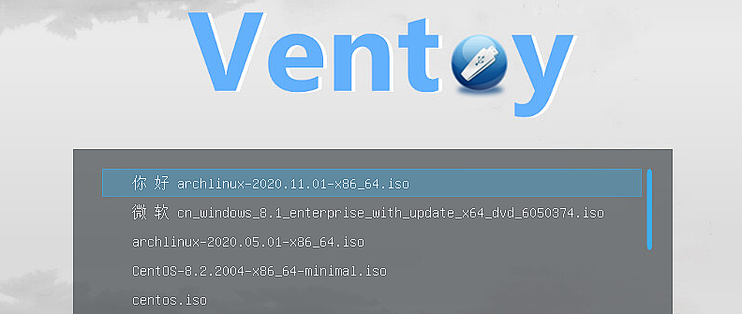
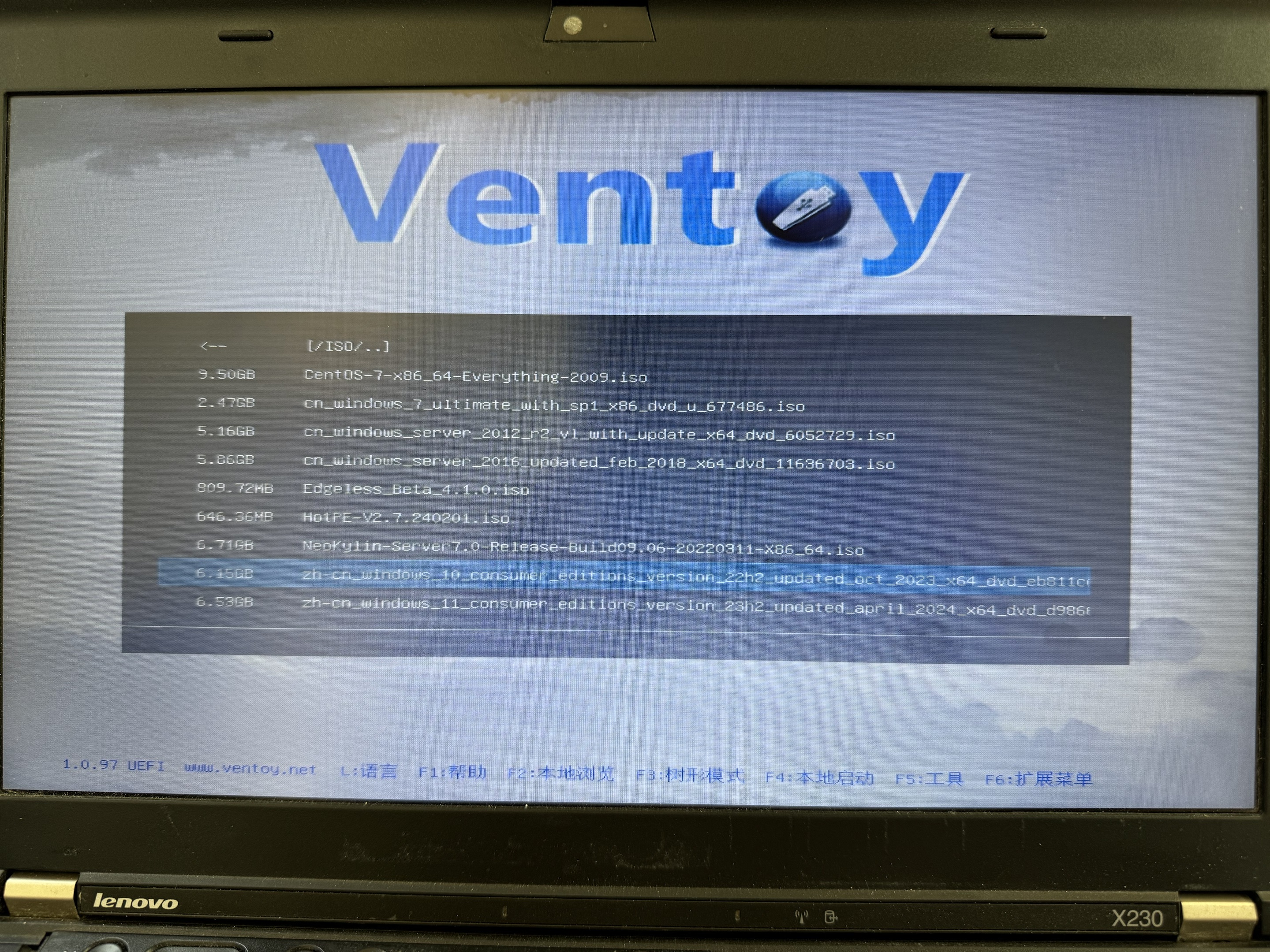
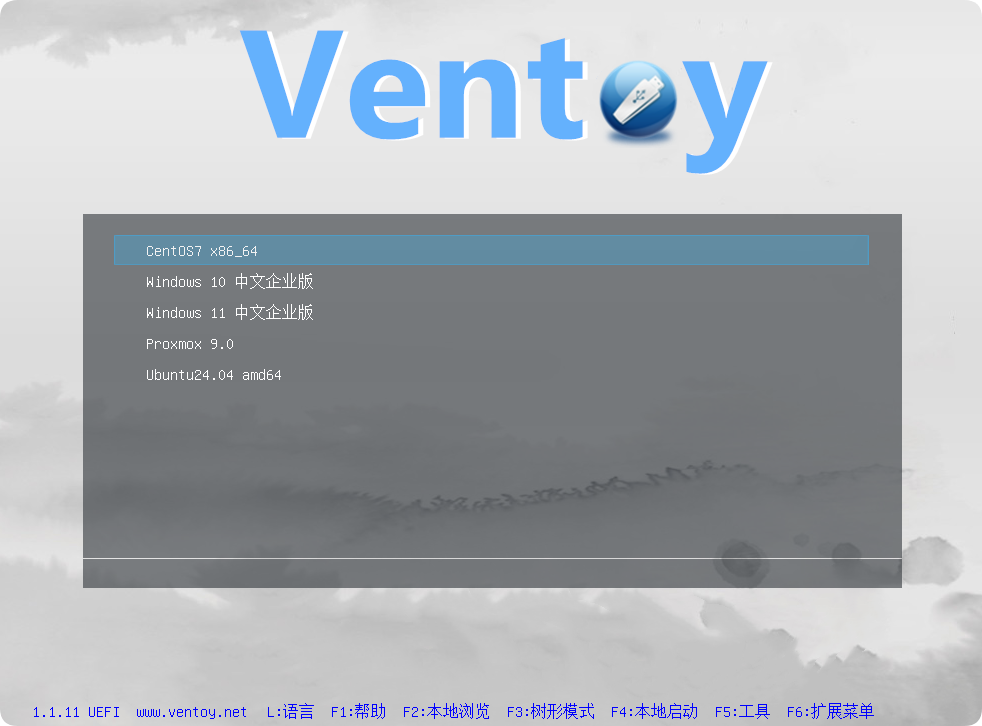
启动后,你会看到Ventoy的引导界面,它会把U盘里所有的ISO文件都列出来。用方向键选择你想要的系统,按回车确认,就可以正常进入安装流程了。这里有个小技巧:如果你用的是老旧电脑,可能会遇到启动兼容性问题,可以在Ventoy界面按F1进入菜单,选择“兼容模式”试试,一般都能解决。
另外,Ventoy还支持WIM、IMG、VHD等格式,不局限于ISO。小编试过把PE镜像和Linux发行版放一起,切换起来非常流畅,再也不用到处找刻录软件了。
虽然Ventoy很强大,但偶尔也会出点幺蛾子。小编把自己遇到过的问题和解决方法整理了一下,希望能帮大家少走弯路。
问题一:启动时黑屏或卡在Ventoy界面。这种情况多半是ISO镜像文件损坏,或者U盘有坏道。先重新下载镜像,再检查U盘是否正常。也可以用Ventoy的“校验文件”功能,看看ISO的MD5值对不对。
问题二:无法进入安装界面,提示“Boot failed”。这通常是因为ISO文件太大,超过了FAT32格式的4GB限制。解决办法是把U盘格式化为NTFS或exFAT。Ventoy默认支持这些格式,只要在安装时选择文件系统为NTFS就行。
问题三:某些Linux发行版启动后花屏或无法识别鼠标键盘。这可能是兼容性问题,可以尝试在Ventoy界面按Tab键编辑启动参数,加上“nomodeset”或“iommu=soft”之类的参数。具体参数因系统而异,建议搜索一下对应发行版的启动参数说明。
问题四:U盘速度变慢。如果长期使用Ventoy,U盘可能出现性能下降,这是因为频繁读写导致闪存碎片增多。建议定期备份数据后,重新格式化U盘并安装Ventoy,速度就能恢复。
Ventoy不止是“把镜像丢进去”这么简单,它还有很多隐藏功能。比如,你可以把插件放到Ventoy分区,实现自动安装脚本、主题美化等。小编比较喜欢的是“持久化”功能,可以让Linux系统保存数据到U盘,重启后依然保留文件和设置,非常实用。
另外,Ventoy还支持网络启动,只要在局域网内配置好,就能通过网络引导安装系统,适合批量装机。对于经常折腾电脑的朋友来说,这绝对是个加分项。
如果你遇到Ventoy无法识别某些镜像,可以去官网看看兼容性列表,也可以到论坛反馈。小编记得有一次,一个冷门Linux发行版启动不了,后来发现是Ventoy版本太旧,更新到最新版就解决了。所以,保持Ventoy版本更新也很重要。
最后提醒一下,Ventoy是开源免费的,但使用前最好先了解它的原理,不要随意删除U盘里的隐藏分区,否则可能导致启动失败。总体来说,Ventoy是个非常可靠的工具,只要按照教程操作,基本不会出大问题。希望这篇Ventoy安装教程与常见问题解决指南能帮到你,如果你还有其他疑问,欢迎留言交流。


雪球T显生成器工具,Snowball T Display Generator在线



 鄂公网安备42011102004716号