说起墨刀MockingBot,我刚开始接触那会儿也是一头雾水,看着界面感觉功能太多不知道从哪下手。后来用了一周多,慢慢摸清了门道,才发现这工具做原型设计是真的顺手。今天就把我这一路从入门到精通的真实经验整理出来,希望能帮到正准备学或者正在纠结怎么用墨刀MockingBot的朋友。文章里不会整那些虚头巴脑的理论,全是我自己实操下来的干货,包括怎么建项目、怎么拖组件、怎么做交互,还有我踩过的那些坑,看完你照着做基本就能上手了。
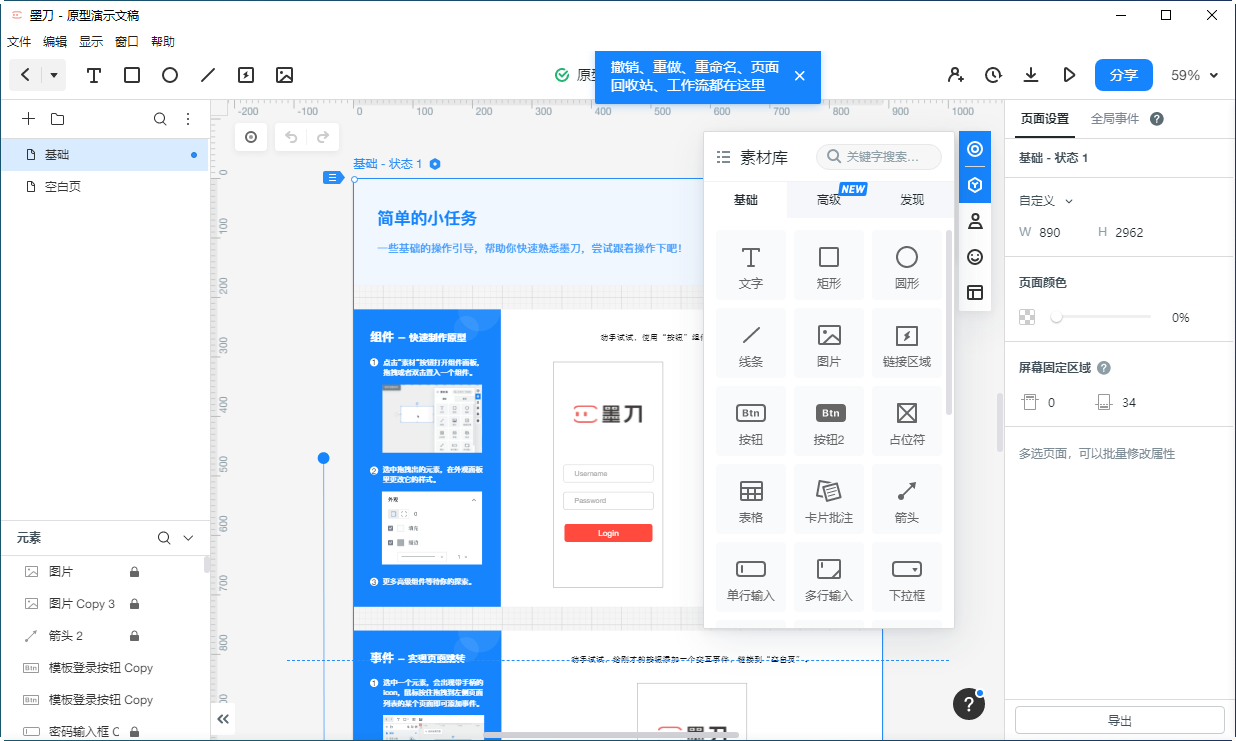
很多教程一上来就讲理论,看着高大上,实际一点用没有。我学墨刀MockingBot就是直接打开软件,新建一个空白项目,把左边组件库里的矩形、文本、图片这些控件往画+布上拖。你别怕拖坏了,墨刀MockingBot的撤销功能很强大,Ctrl+Z(Mac 就是 Cmd+Z)能让你随时反悔。刚开始别追求完美,先把大概的页面框架搭出来,比如一个登录页,上面一个输入框,下面一个按钮,先感受一下这个工具的操作逻辑。
等你把基础组件玩熟了,再试试墨刀MockingBot特有的模板库,里面有不少现成的页面模板,像电商首页、个人中心、消息列表这些,直接套用然后改成你自己的内容,效率会高很多。我之前做项目就全靠模板起步,省了特别多画线框的时间。另外一定要养成保存的习惯,墨刀MockingBot是云端自动保存的,但偶尔网络抽风可能同步不及时,所以本地备份也重要。

静态页面谁都会画,墨刀MockingBot真正厉害的地方在于它能让你画的东西动起来。比如你想让点击按钮跳转到另一个页面,很简单,选中那个按钮,在右侧面板找到「交互」选项,添加一个「点击」事件,然后选择目标页面就行。这里的逻辑有点像搭积木,事件触发动作,动作改变状态。
我一开始做交互的时候总搞混「跳转」和「链接」的区别,后来才明白,跳转是页面级别的切换,链接是元素之间的关联。还有那个「返回」手势,在手机上很常用,墨刀MockingBot里设置起来也不难,只要在页面属性里打开「允许返回」就行。做交互的时候建议大家多用「预览」模式,点一下右上角的预览按钮,就能在手机模拟器里真实体验你的原型操作流程,哪里不对马上就能发现并修改,比做完再测试高效多了。
用墨刀MockingBot做原型,千万别自己一个个画组件,那太费劲了。官方组件库和社区资源库里有大量现成的UI 组件,导航栏、标签栏、轮播图、弹窗这些高频组件,直接拖过来就能用。我常用的是「Ant Design」和「Element」那套组件,风格统一又好看。如果你有自己公司的设计规范,也可以在墨刀MockingBot里建立团队组件库,统一管理,成员之间共享,这样整个项目的风格就能保持一致,不会出现你画你的、我画我的那种混乱情况。
说到团队协作,墨刀MockingBot的实时协作功能真的能救命。以前跟同事配合做项目,都是做完一版导出图片发群里,别人看完提一堆意见,再回来改,来来回回浪费好多时间。现在用墨刀MockingBot,直接把链接发给同事,他就能在网页里看到最新版的原型,还能直接在上面评论留言,哪里有问题一目了然。而且支持多人同时编辑同一个文件,大家各改各的模块,互不干扰,效率提升特别明显。

原型做完总要交付给开发或者领导看,墨刀MockingBot在导出这块也挺方便的。你可以把画板导出为PNG 或 PDF,也可以直接生成一个分享链接,对方在手机或电脑上打开就能看到可点击的交互效果,体验非常接近真实的 App。我一般给领导汇报用分享链接,给开发同事除了链接还会导出标注图,方便他们查看尺寸和间距。
最后说说我用墨刀MockingBot遇到的几个坑,给大家提个醒。第一个就是组件层级问题,有时候拖了个新组件但被旧的盖住了,记得在右侧图层列表里调整一下层级顺序。第二个是交互事件覆盖,如果你在父级容器上设置了点击事件,子元素又单独设置了,可能会有冲突,运行时只触发一个,这个要注意。第三个是动效参数,墨刀MockingBot的过渡动画时长默认是 300ms,有时候觉得太快或太慢,可以在交互面板里手动调整。总之多存几个版本,多预览多测试,遇到问题百度一下基本都能解决。
好了,关于墨刀MockingBot的入门到精通经验就分享这么多。工具这东西,光看教程不实践永远学不会,赶紧打开墨刀MockingBot自己动手拖一拖、点一点,遇到具体问题再回来查,这样进步最快。希望我的这些经验能让你少走点弯路,早点做出自己满意的原型作品。




 鄂公网安备42011102004716号