说实话,以前我一直觉得远程控制手机这事儿挺折腾的,要么得root,要么得越狱,操作起来一头雾水。直到最近因为工作原因,需要经常远程看看家里爸妈的手机出了啥问题,才硬着头皮试了试AirDroid远程控制手机软件。没想到,这家伙居然这么简单,而且安卓、苹果、电脑全都通用,最关键的是免费版就够日常用了。今天就把我的真实使用感受和踩过的坑,一股脑分享给大伙儿。
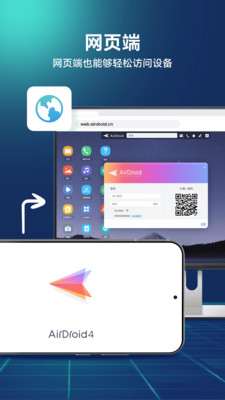
很多朋友一听远程控制,第一反应就是那种黑客技术,其实真没那么玄乎。AirDroid就是一个帮你把手机和电脑、手机和手机连起来的工具。你可以在电脑上直接看手机的通知、收发短信、传文件,甚至直接操作手机屏幕,就像手机拿在手里一样。对于我这种经常需要帮家里人解决手机问题的人来说,这功能太实用了。而且它不挑设备,安卓手机能用,苹果手机也能用,电脑端无论是Windows还是Mac都支持,真正做到了AirDroid远程控制手机软件多端通用。
我知道大家最关心的就是钱的问题。AirDroid远程控制手机软件提供免费版,我一开始也是抱着试试看的心态用的。免费版每个月有流量限制,对于偶尔远程看看手机、传几个文件来说,完全够用。我试过在办公室远程控制家里的安卓手机,帮老妈清理一下微信缓存,顺便看看她手机上的照片,操作起来挺流畅的,没有那种明显的卡顿感。当然,如果你是重度用户,需要不限流量的远程控制,那可能得考虑付费版,但咱们普通人日常用用,免费版真的足够了。

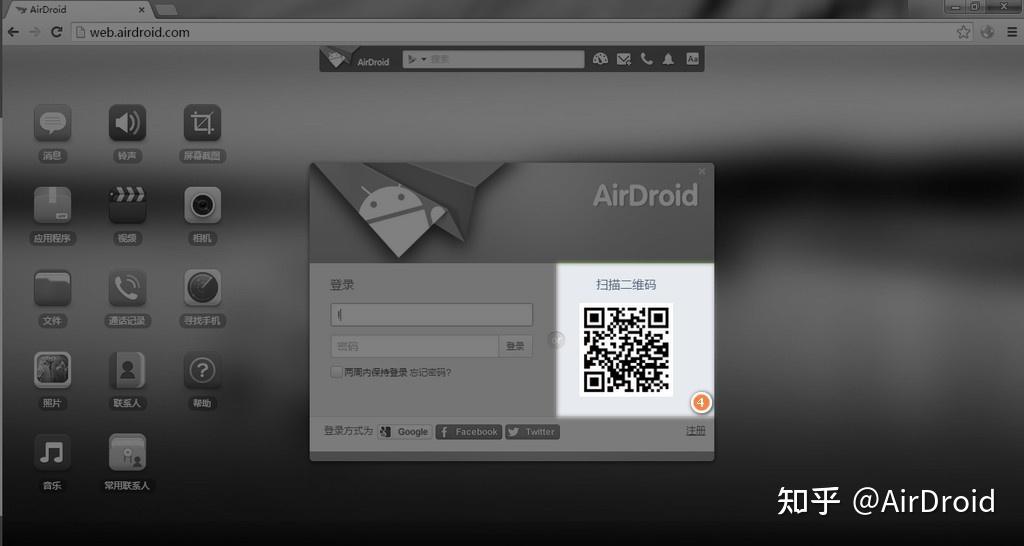
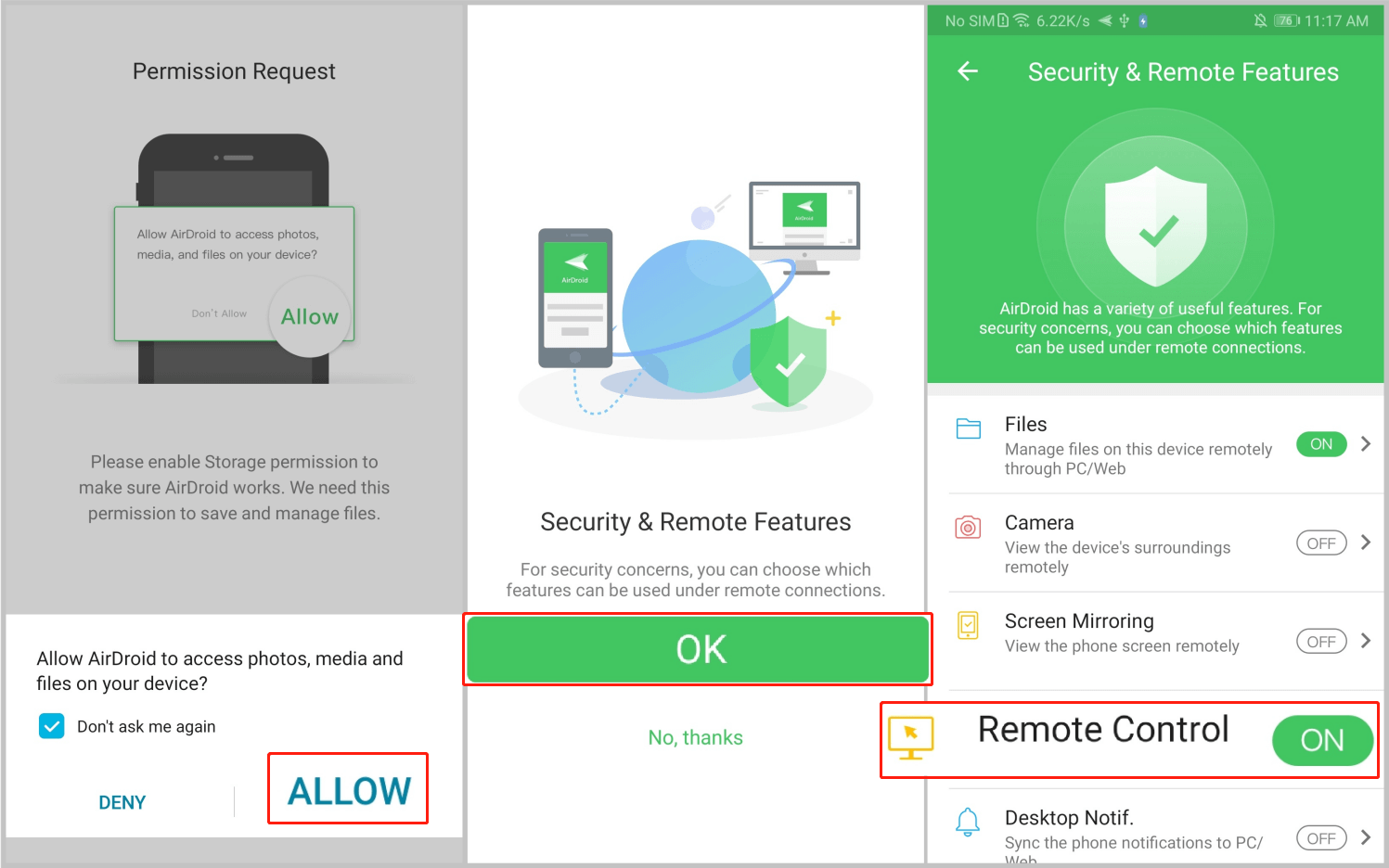
先说安卓手机吧,这是AirDroid的老本行。你需要在手机上装一个AirDroid的App,然后在电脑上打开AirDroid的网页版或者客户端,用同一个账号登录,两边就会自动配对。想远程控制屏幕的话,还需要在手机里开启相关的辅助功能权限,按照提示一步步点就行,没啥难度。我那次设置大概花了三分钟就搞定了。
再来说说苹果手机。大家都知道苹果系统比较封闭,所以AirDroid在苹果手机上远程控制的权限会少一些,不能像安卓那样直接控制屏幕。但是,你依然可以用它在电脑上看苹果手机的屏幕镜像,或者进行文件传输、查看照片什么的。如果你是想用苹果手机去远程控制另一台安卓手机,那完全可以,AirDroid远程控制手机软件在苹果端也有对应的App,操作起来同样方便。
我最常用的场景,其实就是坐在电脑前,用鼠标键盘来操作手机。特别是回复微信消息的时候,在电脑上打字比在手机上敲快多了。用AirDroid远程控制手机软件,我能直接在电脑屏幕上看到手机画+面,然后用鼠标点击、滑动,还能直接打字输入。对于我这种每天要在电脑前坐七八个小时的人来说,这省事儿多了。而且它传文件也特别方便,电脑和手机之间的文件拖拽就能完成,再也不用数据线连来连去了。
用了这段时间,我也发现AirDroid远程控制手机软件有几个地方需要注意。第一,远程控制的时候,手机和电脑最好都在网络状况好的环境下,不然画面会有点延迟,虽然不影响操作,但体验会打折扣。第二,如果你要远程控制的是苹果手机,别抱太大期望,毕竟系统限制摆在那儿,能实现的功能就那些。第三,免费版偶尔会弹广告,不过不影响使用,忍忍就过去了。总的来说,AirDroid远程控制手机软件的实用性非常高,尤其是对于需要跨设备操作的朋友来说,绝对是个值得一试的免费工具。希望我这些真实经验能帮到你们。
Macromedia FlashPaper转换器下载及使用教程

2026-08-27 / 45.5M


2026-08-27 / 49.5M

2026-08-27 / 101.5M
谷歌play服务框架2026最新版本google play servicesv24.21.13 官方安卓版
2026-08-27 / 181.9M

Gboard-Google键盘下载v14.5.05.655125648-beta-arm64-v8a 手机版
2026-08-27 / 71.6M

2026-08-27 / 18.7M



 鄂公网安备42011102004716号