终极解码FinalCodecs这玩意儿,说实话在解码器圈子里名气一直挺大的,但真正用过的人可能没那么多。小编自己也是折腾了几天,把下载、安装、设置、遇到的各种奇葩问题都摸了一遍,今天就来跟大伙儿唠唠终极解码FinalCodecs到底怎么装、怎么用,那些坑又是怎么绕过去的。不管你是电脑小白还是老鸟,看完这篇应该能少走不少弯路。
先简单说下背景。咱们平时看视频,尤其是那些从网上下载的蓝光原盘、4K高清资源,经常会遇到有画+面没声音,或者干脆打不开的情况。这往往就是系统里缺了对应的解码器。终极解码FinalCodecs就是把这些乱七八糟的解码器打包在一起,一个安装包全搞定。它集成了LAV Filters、ffdshow、Haali等一堆主流解码组件,装上之后,像Windows Media Player、PotPlayer这些播放器瞬间就能通吃几乎所有格式。小编实测过,之前一个一直黑屏的HEVC视频,装完立马就能放了。
下载这块儿,小编强烈建议直接去官网。你搜终极解码FinalCodecs,前面几个广告推广的站点千万别乱点,那些捆绑了全家桶的第三方下载站,装完能给你桌面塞满垃圾软件。认准官网,下载的时候注意看版本号,一般选最新的稳定版就行。文件不大,也就几十兆,下载速度挺快的。小编当时图省事在某个下载站下的,结果装完浏览器主页被改了,折腾半天才改回来,真是血的教训。
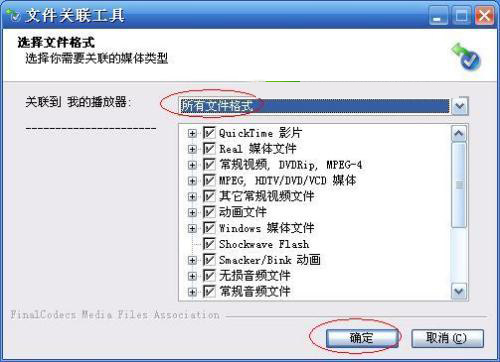
下载好之后就是安装了。双击安装包,第一步是选择语言,默认中文就行。然后会进入安装向导,这里要注意,安装类型建议选“自定义”,别直接点“快速安装”。因为快速安装会默认把所有的解码器组件都勾上,有些组件咱们根本用不到,还容易和系统里已有的解码器冲突。小编建议在自定义界面里,把不常用的像“Real Media”这种老掉牙的组件取消勾选,保留主流的就行。另外安装路径,别放C盘,装D盘或者其他盘,给系统盘省点空间。最后一步会问你要不要关联视频文件,建议全选,这样以后双击视频就能直接用对应的播放器打开了。
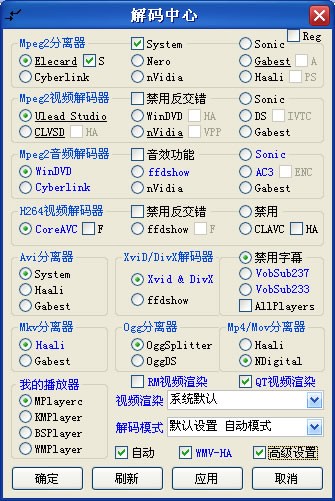
装完了别急着用,设置才是重头戏。打开终极解码FinalCodecs的解码中心,你会看到一堆选项。核心就是设置解码器的优先级。小编实测,视频解码器优先选“LAV Video Decoder”,音频解码器选“LAV Audio Decoder”,这两个是现在兼容性最好、性能也最稳的。如果你看的是高清的H.264或者H.265视频,把硬解模式打开,就是那个DXVA2或者D3D11,这样CPU占用率能低很多,笔记本风扇也不会呼呼狂转。设置完记得点“应用”保存,然后重启播放器才会生效。
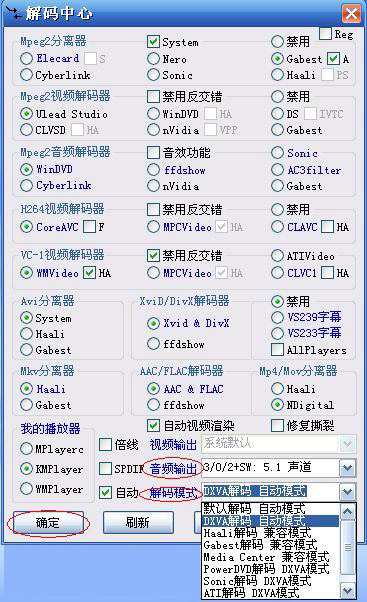
这个问题在贴吧里问的人特别多。小编第一次装也遇到了,画面正常,就是没声。后来排查发现,是音频解码器被设置成了“默认”而不是“LAV Audio Decoder”。你回到解码中心,把音频解码器强制改成LAV,问题立马解决。还有一种情况是音响设备独占模式被打开,去Windows声音设置里关掉“允许应用程序独占控制该设备”就行。
如果你电脑里装了完美解码、K-Lite Codec Pack这类类似的解码包,那冲突几乎是必然的。小编建议装终极解码FinalCodecs之前,先把其他的解码包卸载干净。不然两个解码器抢资源,轻则花屏、闪退,重则系统声音服务崩溃。实在不想卸,那就在终极解码的解码中心里把“解码器优先级”调到最高,强行让它接管。
有些朋友装了之后觉得不好用,想卸载,结果发现卸不干净,右键菜单里还有一堆残留项。终极解码FinalCodecs自带一个“解码器修复工具”,在开始菜单里能找着,先运行那个把解码器反注册,然后再去控制面板卸载,最后用CCleaner之类的工具清一下注册表,就干净了。小编卸载过一次,按这个流程走,系统里一点痕迹都没留。
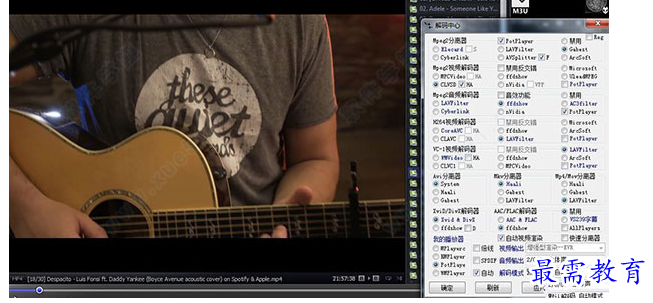
终极解码FinalCodecs本身不是一个播放器,它只是个解码器集合。小编搭配的是PotPlayer,这俩简直是绝配。PotPlayer界面简洁,启动快,设置里把视频渲染器选成“内置DXVA”,然后配合终极解码FinalCodecs的LAV滤镜,看4K 120帧的高码率视频都毫无压力。当然你用Windows自带的播放器也行,但体验会差不少。
最后再嗦一句,终极解码FinalCodecs虽然好用,但也不是万能的,有些特殊编码的视频它可能也搞不定。遇到那种情况,可以试试VLC播放器,那个是自带解码器的,作为备用方案挺不错。希望这篇小编实测的教程能帮到你,装好之后赶紧找部高清大片试试效果吧!


磁铁酷跑Tiny Magnets通关攻略,吸铁石跑酷小游戏推荐



 鄂公网安备42011102004716号