最近家里添置了不少智能设备,开关、插座、窗帘电机啥的,手机里装了五六个App,来回切换实在麻烦。后来朋友推荐了按键管家,说是能把大部分智能家居统一管起来,相当于一个控制中心。我一开始也犯嘀咕,这玩意儿到底怎么用?设置会不会很复杂?折腾了几天,总算摸透了。今天就把按键管家的使用教程和智能家居控制中心的设置方法,用大白话分享给大家。
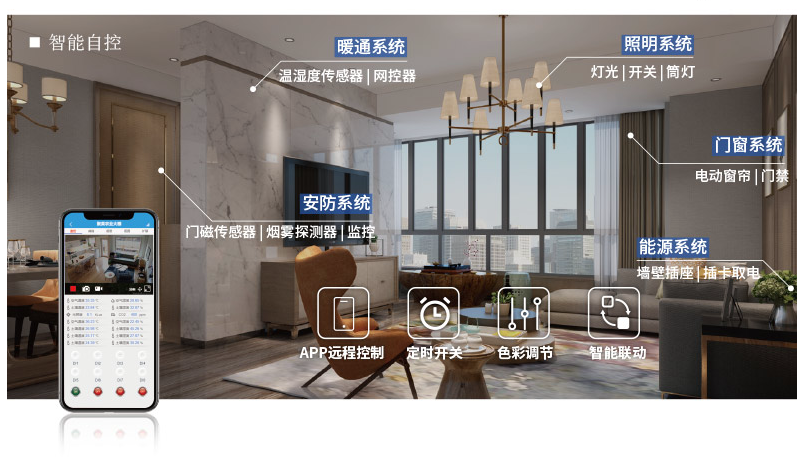
简单说,按键管家就是一个聚合类的控制工具,它本身不生产智能设备,但是能把不同品牌的设备拉到一个平台上。比如我家有小米的插座、某宝买的杂牌灯带,还有传统红外遥控的空调,通过按键管家都能绑定进去。它的核心功能就是统一添加设备、设置场景,然后集中控制。所以,用之前你得明白,它不是万能钥匙,得看设备是否支持对接,一般主流品牌都没啥问题。
下载安装后,打开App第一件事就是注册账号,这个没啥好说的。登录进去,首页会有一个大大的加号,点它就能添加设备。这里要注意,按键管家需要连接家里WiFi,而且最好让手机和智能设备处在同一个2.4G频段网络下,不然搜索设备容易失败。我一开始就在这卡了半小时,后来把路由器5G频段关了才搞定。
添加设备是使用按键管家的第一步,也是最关键的一步。进入添加页面,会自动搜索附近的设备,但很多时候搜不到,这时候就要手动选择品牌和型号。我那个杂牌灯带,就是在列表里找了半天,最后通过自定义红外码搞定的。具体操作如下:点添加设备,选择设备类型(比如灯泡、插座、空调),再选品牌,如果列表里有就直接下一步,没有的话试试万能匹配。
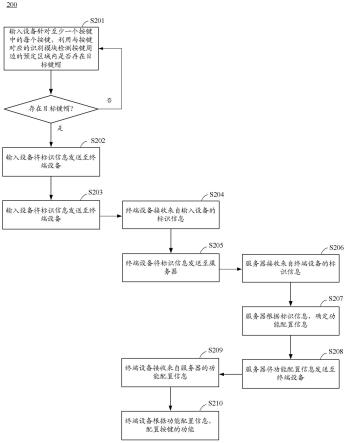
选好设备后,按照提示让设备进入配对模式,比如灯泡快闪三下,插座指示灯慢闪,然后按键管家开始连接。连接成功后,可以给设备起个名字,比如“客厅主灯”、“卧室空调”,这样后续控制的时候好认。整个过程大概两分钟,多试几次就熟练了。如果实在连不上,看看设备说明书有没有特定的复位方式,别傻等。
这里有个小技巧:按键管家支持红外遥控学习功能。家里的老空调、老电视没有智能模块,但遥控器是红外的,你就可以用按键管家对着遥控器,把按键功能学过来,这样手机就能替代遥控器了。我家的老格力空调就是这么控制的,夏天躺床上动动手指就能开关,挺方便。
设备都添加完了,接下来就是设置场景,这也是按键管家作为智能家居控制中心的核心价值。场景就是你可以自定义一些组合动作,比如“离家模式”,一键关掉所有灯和插座;“回家模式”,自动开灯并打开空调。设置路径在首页的“场景”标签里,点新建场景,然后添加条件(比如手动触发、定时触发)和动作(设备状态改变)。
我设了一个“晚安模式”,条件是每天23点自动触发,动作是关闭客厅所有灯、卧室灯调暗并启动空调睡眠模式。设置好之后,到点它自己就执行了,特别省心。还有一个“观影模式”,一键关灯、拉窗帘(需要电动窗帘)、打开电视并调暗落地灯,朋友来家里都夸高科技。
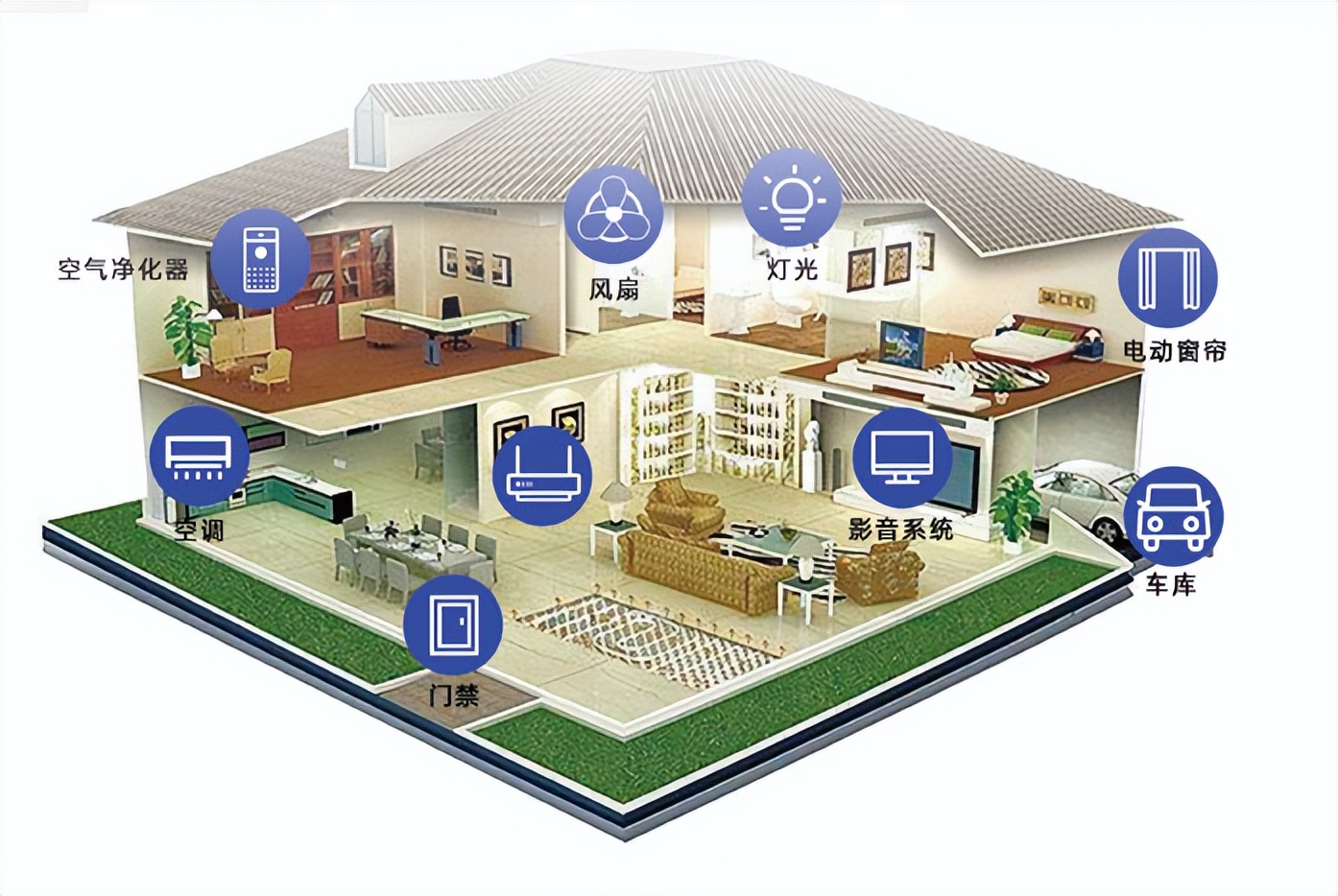
设置场景的时候,注意动作顺序很重要。比如先关窗帘再开投影仪,顺序反了可能体验就差很多。按键管家里面可以拖动调整动作顺序,多试几次就能找到最顺手的组合。另外,定时触发需要手机App保持后台运行,或者设备本身支持本地定时,不然手机关机了场景就不执行了。
用了这些天,我也遇到一些坑。比如设备离线,多半是WiFi信号问题或者设备断电重启了。解决办法是把按键管家App重新打开,下拉刷新设备状态,或者在设置里检查设备固件有没有更新。还有,如果添加设备时一直失败,试试把手机蓝牙打开,有些设备是通过蓝牙配网的。
另外,按键管家支持语音控制,你可以把账号绑定到小爱同学或者天猫精灵上,这样动嘴就能控制设备。绑定方法在设置里找“语音助手”,按提示扫码授权就行。我绑定了小爱同学,现在喊一句“小爱同学,打开客厅灯”,灯就亮了,感觉特别爽。
最后提醒大家,按键管家毕竟是个聚合平台,稳定性取决于设备本身的网络状况。如果发现某个设备反应慢,检查下它离路由器的距离,太远了就加个WiFi中继器。反正我用下来,整体满意度挺高,至少手机上少装几个App,操作也简单多了。
以上就是按键管家怎么用的全部教程了,智能家居控制中心的设置方法其实就三步:添加设备、设置场景、语音绑定。照着一步步来,基本都能搞定。如果还有不懂的,评论区留言,我看到会回复的。






 鄂公网安备42011102004716号