最近不少朋友在群里问肯酷设计软件好用吗,正好我前前后后折腾了半个多月,从下载安装到一步步做图,踩了不少坑,也总结了一些经验。今天就掏心窝子跟大家聊聊这款软件,顺便把新手入门教程和下载指南一并整理出来,希望对正在犹豫的朋友有点帮助。
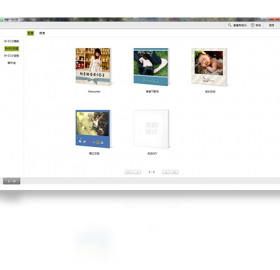
先说结论:肯酷设计软件不是那种特别大而全的专业工具,但对普通用户和刚入门的朋友来说,绝对够用,而且有些地方还挺惊艳。我平时主要是做一些简单的海报、公众号封面图,偶尔也处理一下产品图。之前用的是PS,说实话学习成本挺高的,很多功能用不上,还占内存。后来换到肯酷设计软件,第一感觉就是轻快,打开软件和加载素材的速度都很快,不像某些大软件那样转圈圈等半天。
肯酷设计软件的操作界面很简洁,左边是工具栏,右边是图层面板,中间是画+布,基本逻辑和主流软件差不多,所以如果你之前用过任何设计工具,上手会非常快。而且它的模板库特别丰富,像什么电商主图、社交媒体配图、节日海报,甚至简历、名片都有现成模板,直接套用改改文字就行,省事得很。我觉得这一点对新手特别友好,不用从零开始画。
当然,缺点也有。毕竟它不是那种专业级软件,在处理特别复杂的合成效果、精细的矢量绘图时,功能还是有点局限。但话说回来,咱们普通人日常做图,哪有那么多高难度需求?肯酷设计软件完全能应付。如果你只是偶尔做点设计,或者刚入门想练练手,那它绝对是个性价比很高的选择。
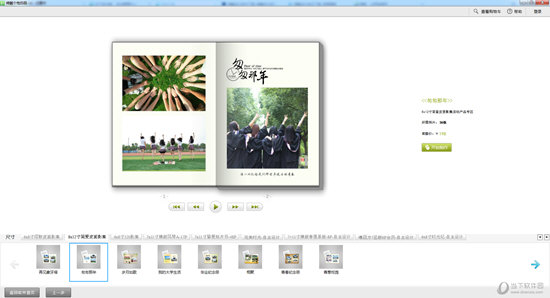
刚开始用肯酷设计软件的时候,我也是一头雾水,但摸索了两三天就基本顺畅了。这里把我觉得最关键的几个步骤分享给大家。
第一步,新建画布。打开软件后,点击新建,你可以选择自定义尺寸,也可以直接选它预设的常用尺寸,比如手机壁纸、淘宝主图、公众号封面等。我一般直接选预设,省得自己算尺寸。选好之后,画布就出来了。
第二步,熟悉工具栏。左侧工具栏里最常用的就是选择工具、文字工具、形状工具和画笔工具。文字工具特别方便,点击画布就能打字,右边面板可以调字体、大小、颜色、间距,还有多种艺术字效果。形状工具可以画矩形、圆形、线条等,做简单的装饰元素很实用。我建议大家一开始不用贪多,把这几个工具用熟就够了。
第三步,学会用图层。肯酷设计软件的图层面板在右下角,每添加一个元素就会自动生成一个图层。图层就像一张张透明的纸叠在一起,你可以单独移动、修改、隐藏任何一张,不会影响其他内容。刚开始可能觉得麻烦,但习惯之后你会发现,做复杂一点的设计全靠图层管理。
第四步,套用模板。如果你觉得从空白开始太难,可以直接在首页搜模板。比如你搜“促销海报”,就会出现一堆模板,点进去就能编辑。模板里的文字、图片、背景都是可以换的,你只需要把内容改成自己的就行。我第一张像样的海报就是改模板改出来的,成就感满满。
第五步,导出图片。做完设计后,点击右上角的导出按钮,可以选择保存为JPG还是PNG格式。如果图片里有透明背景,记得选PNG。分辨率也可以调,一般选默认就行,打印的话再选高一点。
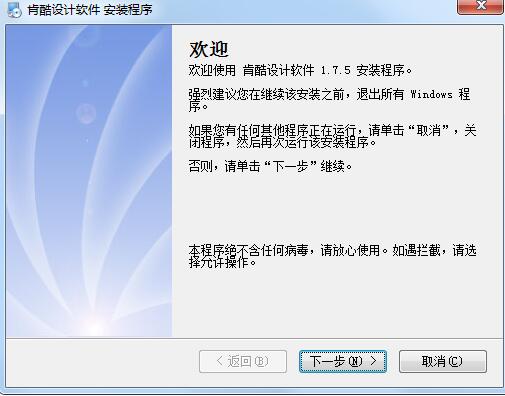
说到下载,这里真的要提醒大家一句,一定要去官网或者正规的应用商店下载。我一开始就是贪方便,在某个搜索引擎点了个推广链接,结果下下来一个捆绑了乱七八糟插件的安装包,气得我直接卸载了。后来找到官网,下载安装一气呵成,整个过程也就一两分钟,没有任何捆绑。
安装的时候注意一下,最好自定义安装路径,不要装在C盘,不然以后缓存文件多了会影响系统速度。安装完成后打开软件,它会提示你注册登录,用手机号或者邮箱注册一下就行,不收费。有些高级模板或者素材可能需要会员,但免费的基础功能已经够日常使用了,大家按需决定要不要开会员。
另外,肯酷设计软件有电脑版和手机版,电脑版功能更全,手机版方便随时改图。我一般是在电脑上做好初稿,手机端再快速调整一下细节,两个端的数据是同步的,这点很加分。
最后再说两句掏心窝的话。工具永远是辅助,审美和创意才是核心。肯酷设计软件能帮你降低操作门槛,但真正做出好看的东西,还是得多看、多练、多模仿。希望这篇文章能帮你少走弯路,快去试试吧,祝你早日做出满意的作品。




 鄂公网安备42011102004716号