
- 软件
日期:2026/9/2 13:26:00作者:admin人气:0我来评论
最近我一直在折腾桌面美化,总感觉默认的鼠标箭头太普通了,看着没劲。后来在逛论坛的时候,无意间发现有人晒出一组鼠标指针,那效果简直了,就像水晶一样透亮,边缘还会发光,动起来拖尾特别炫。我立马就心动了,赶紧搜了一下,原来这货叫萤光水晶效果鼠标指针。今天我就以一个过来人的身份,跟大家好好分享下怎么下载、怎么安装,还有我实际用下来的感受,保证句句都是大实话。
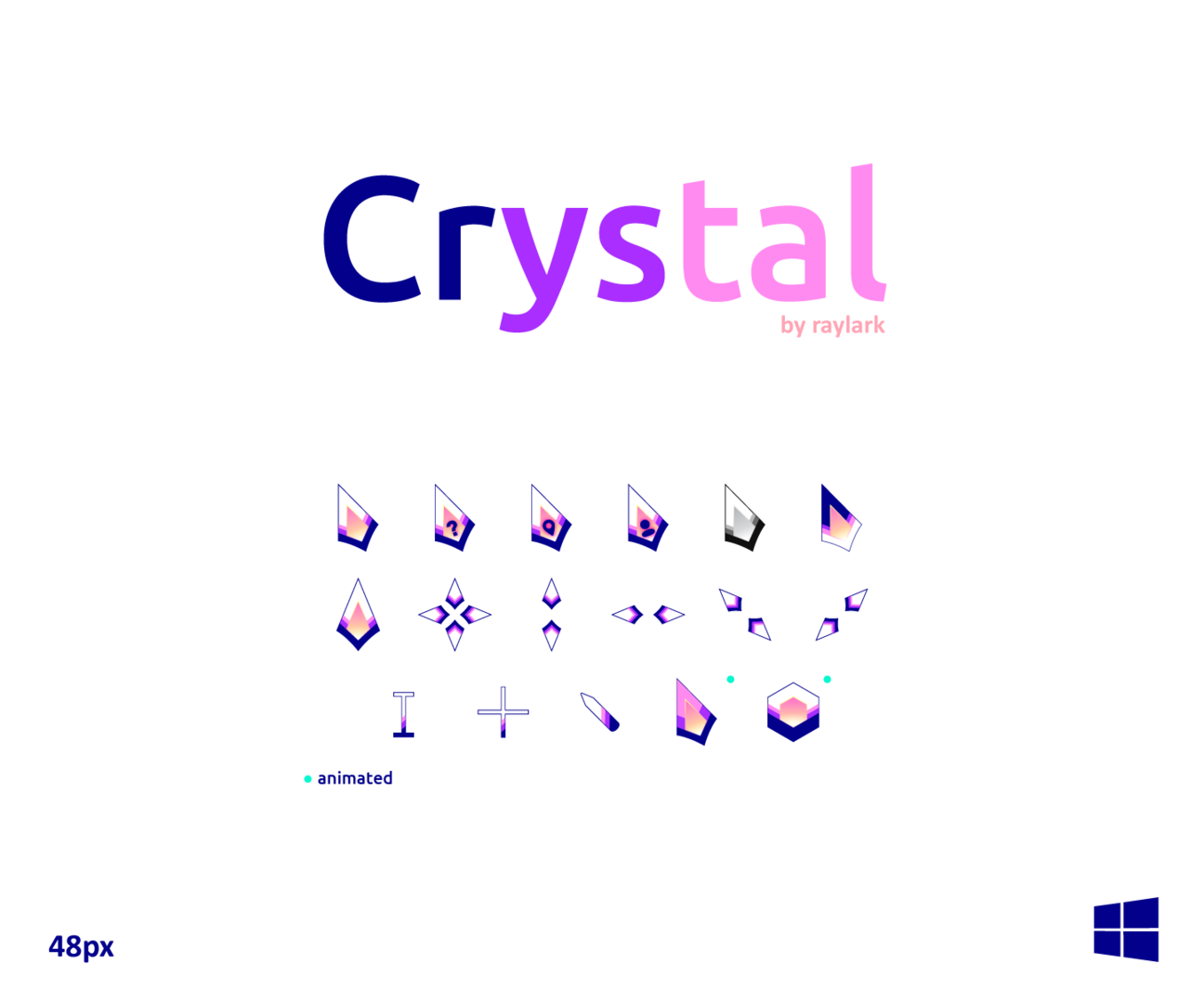
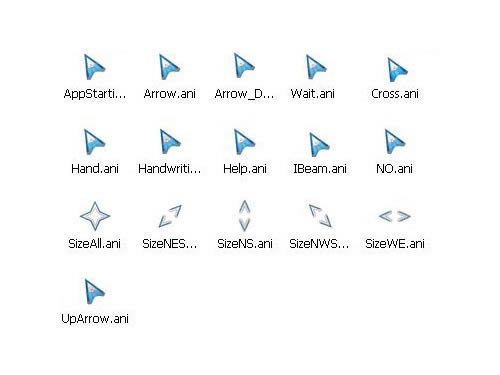
说实话,我之前也用过一些所谓的动态光标,但要么是像素太低,放大看全是锯齿,要么就是颜色太艳,跟桌面背景根本不搭。但这套萤光水晶效果鼠标指针,第一眼看上去就很舒服。它的主色调是那种半透明的淡蓝加淡紫,像水晶的质感,移动的时候边缘会有柔和的辉光,不是那种刺眼的亮,是那种很梦幻的渐变光。而且它的动态效果很流畅,不管是正常选择、后台运行还是忙的状态,每个指针都有自己独特的动画+,比如忙的时候是个旋转的小水晶球,特别精致。我把它推荐给我室友,他说这光标看着就感觉电脑性能都变好了,哈哈,虽然是个玩笑,但确实能给桌面加分不少。
我先是在某度上搜了下“萤光水晶效果鼠标指针下载”,出来一堆网站,看得我眼花缭乱。有些站点进去全是广告,点半天找不到下载按钮,甚至还有捆绑软件的风险。后来我找了个看起来比较正规的下载站,就是专门做系统美化资源的,那上面有实拍预览图,还有详细的安装说明。下载下来是个压缩包,也就几百KB,里面有好几个文件,包括.cur和.ani格式的,还有一套安装配置文件。这里我要提醒大家,一定要先解压,别直接在压缩包里双击,不然系统识别不了。
安装这块,Win10和Win11操作稍微有点不一样。Win10的话,你就在桌面空白处右键,选“个性化”,然后点“主题”,再点“鼠标光标”。Win11稍微复杂点,也是在个性化里,但你要先找到“辅助功能”,再点“鼠标指针和触控”,里面才有“鼠标指针样式”的调整入口。进去之后,在“方案”下拉框里选“Windows Aero”(如果没有就选默认那个),然后在下方的列表里,挨个选中每个光标模式,点“浏览”,找到你解压出来的对应文件。比如“正常选择”就选那个.cur文件,“忙”就选那个带动画的.ani文件。替换完点“应用”和“确定”,马上就能看到效果了。
换上这个萤光水晶效果鼠标指针之后,我最大的感受就是看久了眼睛不累。它那个发光不是那种高亮度的光,而是有点像夜光石那种温润的光,在白色背景下看得很清楚,在深色背景下又不会显得突兀。因为工作关系,我每天要对着电脑至少八个小时,以前那个默认箭头有时候会找不到鼠标在哪,尤其看表格的时候。现在这个水晶光标因为自带光晕,视线扫过去一下就能定位到,效率确实高了点。而且它那个动态加载的小水晶球,转起来特别解压,等待的时候心情也没那么烦躁了。我特意试了下玩游戏,像英雄联盟这种,感觉反应速度也没受影响,指针移动很精准,没有掉帧的现象。不过有一点要提一下,如果电脑配置比较老,内存占用高的时候,光标的拖尾可能会有轻微的延迟,但基本不影响使用。
另外我还发现一个小技巧,如果你觉得默认的光标尺寸偏小,可以在鼠标设置里把指针大小调大一两档,这样水晶效果会更明显,看起来更霸气。但别调太大,不然会挡住部分操作界面。还有,这套光标跟一些深色系的壁纸特别搭,尤其是那种星空、极光类的背景,搭配起来就像鼠标自己在发光一样,整体感特别强。
再嗦一句,下载的时候尽量选那种带“官方”标识或者评分高的资源站,别去那种小论坛扒拉不明链接,防止中招。我下载的这个萤光水晶效果鼠标指针压缩包里面还带了一个“安装说明.txt”,写的很详细,照着做就行。如果你之前装过其他第三方的鼠标主题,建议先恢复成系统默认的,再安装这个,不然有可能会冲突,导致光标显示异常。万一装上之后发现光标没变,别慌,重启一下电脑或者注销重新登录一下,一般就能解决了。总之,这套光标我是真心觉得不错,才拿来分享给大家,喜欢发光动态效果的朋友,真的可以试试看,保证你的桌面会变得与众不同。

 鄂公网安备42011102004716号
用户评论
热门评论
最新评论
已有0人参与,点击查看更多精彩评论