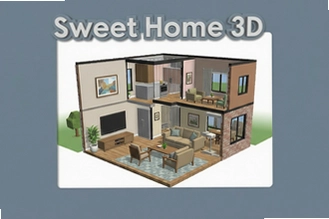
最近家里打算重新装修,想先看看效果图,但请设计师又贵又慢,碰巧在网上发现了Sweet Home 3D家装设计这个免费开源的软件,试了试发现真香。这软件不用啥专业基础,直接拖拖拽拽就能把家里的户型画+出来,然后往里头摆家具、刷墙漆、换地板,整个过程就像玩游戏一样,半小时就能出个像模像样的效果图。今天就把我这阵子摸爬滚打的经验整理出来,给同样想自己动手设计家的朋友做个参考,保证都是实打实的干货,没有那些虚头巴脑的理论。

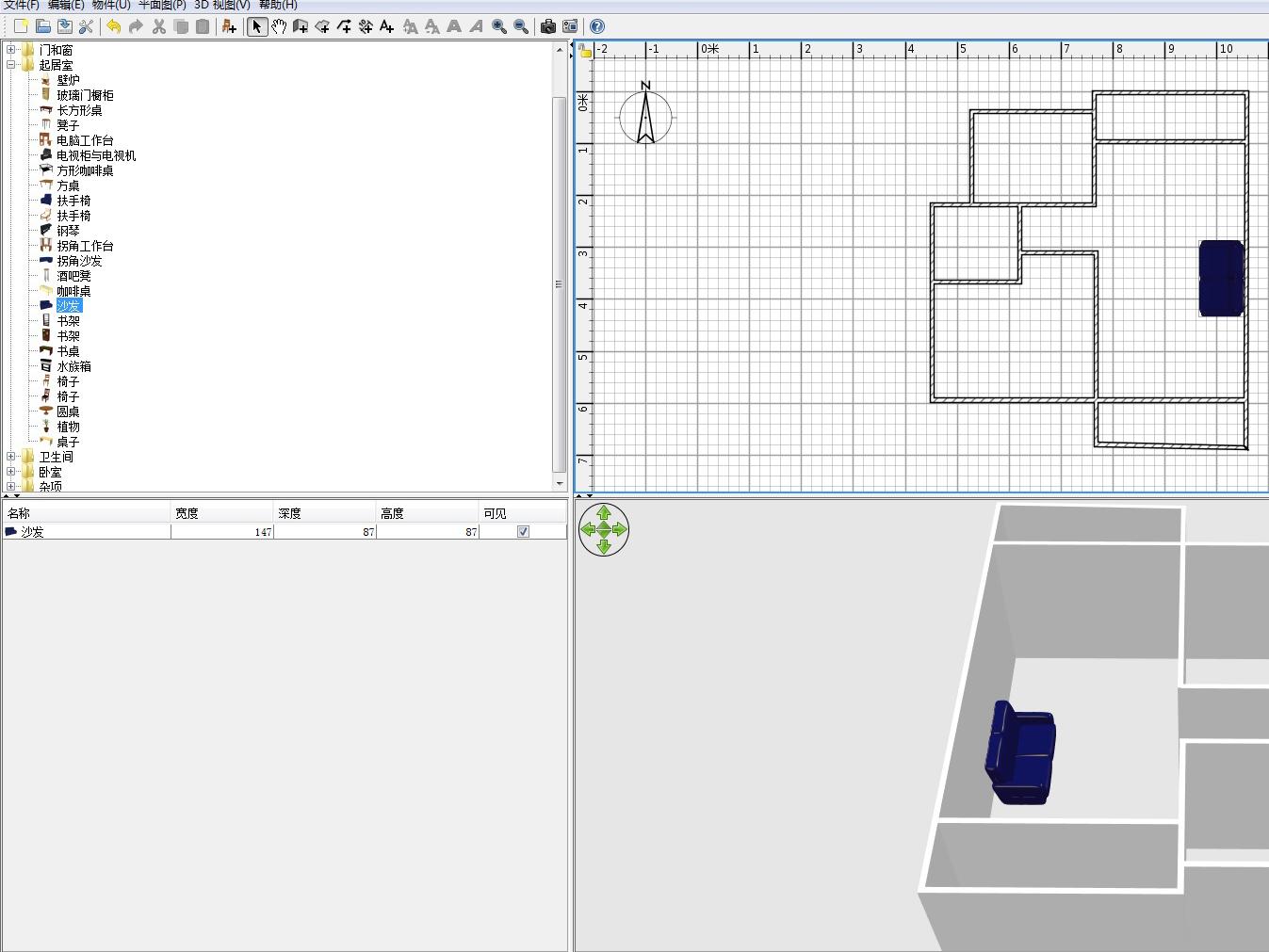
打开Sweet Home 3D,第一件事就是把家里的墙给画出来。很多新手一看那个绘图工具就懵了,其实没你想的那么复杂。你就把它当成在纸上画线,点一下起点,再点一下终点,一面墙就出来了。长度的话,软件底下有数值显示,你可以直接输入精确的尺寸,比如量好的3米5就输3.5,这样画出来的户型才准。要是画歪了或者长度不对,也别慌,选中那面墙,右边属性面板里可以直接改长度和角度,比你在CAD里改还方便。我一开始就是凭感觉瞎画,结果客厅画成个多边形,后来才老老实实拿卷尺量了每个房间的尺寸再动手,那效果完全不一样。画完墙之后,记得用房间工具把每个区域标出来,比如客厅、卧室、厨房,这样后面放家具的时候,软件能自动帮你对齐,省不少事。
户型搞定,接下来就是最好玩的环节摆家具。Sweet Home 3D自带了一个家具库,里面东西还挺全的,沙发、床、桌子、柜子啥都有。你只要在左边列表里找到想要的家具,直接拖到右边的2D平面图上就行。这时候你会发现,呃,怎么是个平面图?别急,你按一下键盘上的3D视图按钮,或者直接按F6,就能切换到3D视角,这时候你就能看到家具立体的样子了。我建议你一边看着3D视图一边摆,这样感觉更直观。摆放的时候,用鼠标拖动调整位置,用鼠标右键旋转方向,操作起来特别顺手。这里有个小技巧,你选中家具之后,可以在右边属性栏里改它的颜色、材质,甚至尺寸。比如沙发太大,你可以直接改长宽,让它更适合你的户型。我就把默认那个笨重的布艺沙发改成了小一点的皮质款,瞬间感觉客厅空间大了不少。
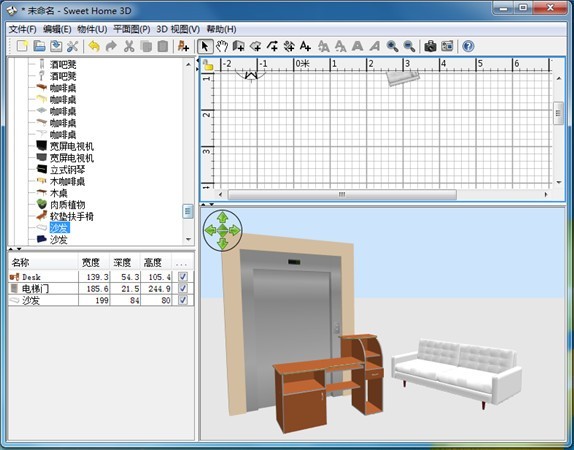
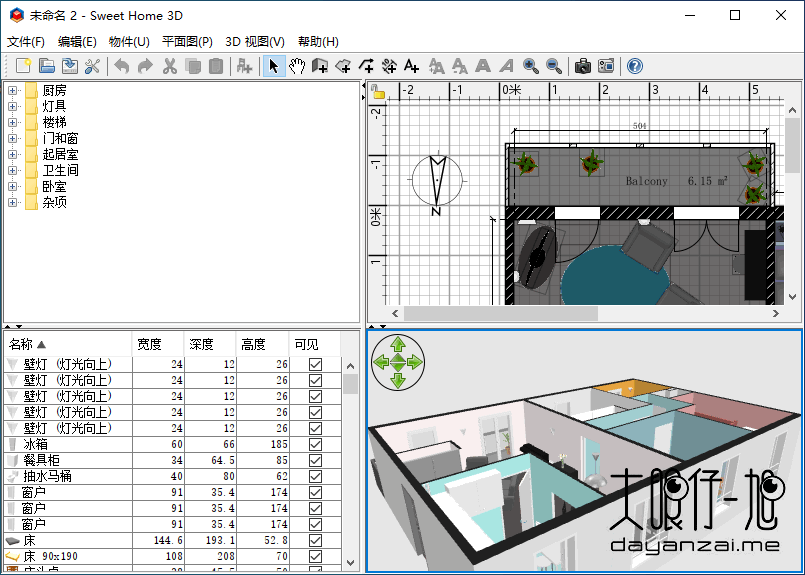
家具摆好了,但看着还是有点假,为啥?因为材质和灯光没调好。Sweet Home 3D里,你可以给墙面刷各种颜色的漆,给地板铺上木地板或者瓷砖,还能给家具换不同的布料纹理。操作很简单,选中要改的物体,然后在右边属性面板里找到纹理或者颜色选项,点开就能选。比如我喜欢那种原木风,就把地板纹理换成了浅色的橡木,墙面刷成了暖白色的乳胶漆,这么一弄,整个家的温馨感就出来了。灯光方面,软件里可以添加各种灯具,吊灯、台灯、射灯都有。你可以在晚上模式里看看效果,把灯的亮度、颜色调一调,模拟出真实的光照。我试过在客厅加了个落地灯,然后调成暖黄色的光,那氛围感一下子就拉满了。记住,调材质和灯光是让效果图变好看的关键一步,别偷懒,多试试不同的搭配。
设计得差不多了,总得给家里人看看成果吧。Sweet Home 3D支持导出高清图片和3D视频,这个功能特别实用。导出图片的话,你可以在3D视图里调整好角度,然后点击文件菜单里的导出3D视图,选择图片格式和分辨率,就能得到一张效果图。我一般会导出不同角度的几张图,比如客厅视角、卧室视角,然后发到家庭群里,大家看了都说好。如果你想更炫酷一点,可以导出3D视频,也就是让视角在房间里转一圈,就像自己走进去看一样。这个功能稍微有点复杂,需要设置一下路径,但操作一次就会了。我第一次导出的视频虽然有点卡顿,但发给朋友看,他们都以为是我花钱找设计师做的,哈哈,那成就感真的没谁了。对了,软件还支持导出OBJ等通用格式,以后要是想导入到其他专业软件里继续深化设计,也是可以的。
最后说说这个软件的优缺点吧。最大的优点肯定是免费开源,对于我这种只是自己装修用的人来说,完全够用了,省了一大笔设计费。而且软件体积小,不占内存,普通电脑都能流畅运行。缺点嘛,就是它的模型库虽然够用,但跟那些专业软件的海量素材比起来还是少了点。不过网上有很多第三方模型库可以下载,你可以自己导入进去。另外,它的渲染效果跟酷家乐、3DS MAX那种专业软件还是有差距的,毕竟定位不同。但话说回来,咱们自己出个方案看看布局,Sweet Home 3D家装设计真的绰绰有余了。如果你想更深入玩,可以去官网看看教程,或者逛逛论坛,里面有很多大神分享的模型和技巧,能学到不少东西。我自己就是越用越顺手,现在没事就改改布局,换换软装,还挺上瘾的。总之,如果你正愁装修没头绪,不妨试试这个软件,说不定也能找到不少灵感。

Nero CD-DVD Speed 光盘刻录速度测试工具下载指南





 鄂公网安备42011102004716号