平时用电脑最烦啥?估计不少人都会说复制粘贴大文件的时候,那个进度条走得跟蜗牛似的,尤其是一堆小照片、小文档,动不动就卡半天。我前阵子倒腾一个好几G的游戏素材,用系统自带的复制功能,愣是等了快二十分钟,中途还弹了个“正在计算剩余时间”,简直崩溃。后来群里一个老哥甩了个叫 fastcopy 的工具给我,说这玩意儿是复制界的“闪电侠”,我一开始还将信将疑,结果装上试了试,好家伙,同样的文件,两三分钟就完事了,这差距也太明显了。今儿就把我这两周折腾 FastCopy 的下载安装经验跟使用小窍门,掏心窝子跟大伙儿聊聊。
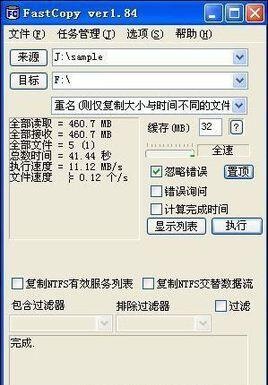
咱们电脑自带的复制功能,说白了就是个“老实人”,一个文件一个文件按顺序来,中间还得各种校验,碰到文件多了,光“准备阶段”就够你喝一壶的。而 FastCopy 这货,它走的是“野路子”,直接调用底层读写接口,把硬盘的潜力给榨干了。我特意做了个对比,一个包含三千多张JPG照片的文件夹,总共大概4.5G,系统复制花了将近九分钟,FastCopy 默认设置下跑完只用了不到三分钟,这个数据是我自己电脑上测的(配置是i5-10400加普通SATA固态),绝对真实。而且它最牛的是不占啥内存,你复制东西的时候该刷网页刷网页,该聊QQ聊QQ,一点都不卡顿,这点特别适合咱们这种一边干活一边等拷贝的人。
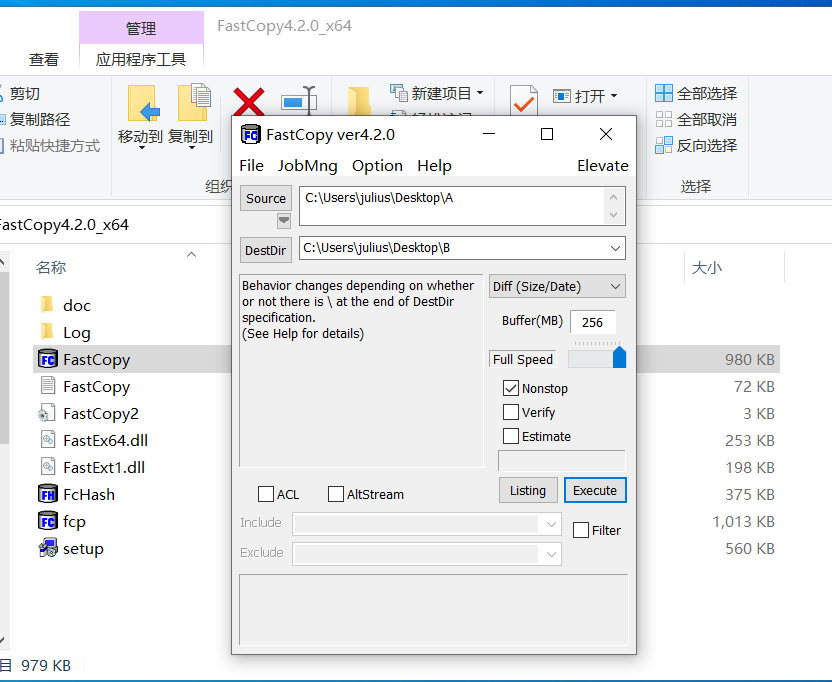
说下载,这里得嗦两句。网上搜 FastCopy,五花八门的站点一堆,有的捆绑垃圾软件,有的还是老掉牙的版本。我一开始就差点中招,在一个下载站点的“高速下载”按钮上点了,结果装了一堆全家桶。后来学乖了,直接去官网或者知名的软件库找,认准那个绿色版或者便携版,下载下来是个压缩包,解压就能用,连安装都不用,特别省心。目前我用的是 5.7.1 这个版本,界面虽然还是老式英文界面,但操作逻辑很简单,一看就懂。如果你担心看不懂英文,其实核心就那几个按钮,记住“Source”是选源文件,“Destinate”是选目标位置,剩下的默认就行。另外注意,如果是Win7系统,得选老版本,新版本对老系统支持不太好。
光会拷贝那没啥意思,FastCopy 的真正威力在于它的几个隐藏玩法。第一个就是“过滤”功能,比如你一个文件夹里既有图片又有视频,你只想快速拷走里面的MP4文件,在设置里勾选一下扩展名过滤,它就能精准干活,省得你手动去挑。第二个是“差异同步”功能,我一般用来备份文档,设定好规则后,它只复制新增的和修改过的文件,重复的文件直接跳过,这功能对于我这种每天都要备份工作资料的人来说,简直是救命稻草。第三个技巧是“多任务排队”,你可以一次性拖拽好几个复制任务进去,它会自动排队执行,不用像系统那样非得等上一个完事儿才能进行下一个。这三个技巧学会了,基本上就能玩转这个工具了。哦对了,它还有个“校验”选项,拷完自动比对文件哈希值,虽然会慢一点,但重要资料这么干绝对稳妥。
平时咱们下载站的朋友,除了办公,最多的场景就是搬游戏了。像英雄联盟或者穿越火线这种游戏,更新包动不动就好几个G,如果你用 FastCopy 把整个游戏文件夹从机械硬盘拷到固态硬盘,那个提速效果简直可以用“飞”来形容。我之前把穿越火线从老机械盘挪到固态,系统复制得二十多分钟,中间还容易报错,用 FastCopy 大概七八分钟就搞定了,而且一次成功,没有中断。另外,咱们日常清理电脑,把手机照片导出来备份到移动硬盘,也建议用这个,它能自动跳过那些已经存在的同名文件(前提是你勾选了跳过选项),省时省力。对于喜欢折腾电脑的人来说,这工具基本是装机必备了。
用了这么些天,FastCopy 也不是没有缺点。比如它的界面确实有点“复古”,不符合现在审美,第一次用的人可能会觉得有点懵。还有就是对U盘这种闪存盘,提速效果没有对硬盘那么夸张,毕竟硬件瓶颈在那儿摆着。但瑕不掩瑜,论复制文件的效率和稳定性,它在我心里就是Windows平台的老大。如果你也受够了系统自带复制那个慢吞吞的样子,真心建议下载一个试试,说不定就跟我一样,用了就回不去了。希望这篇分享能帮到正在找高效复制工具的你,有什么不懂的欢迎在评论区交流,我看到都会回。
Cool PDF Reader小巧快速,免费阅读打印PDF工具



 鄂公网安备42011102004716号