做设计这几年,最烦的就是切图环节。图层命名乱七八糟,导出的图片尺寸不对,一张张手动保存能把人逼疯。后来同事给我推荐了PS切图插件Cutandsliceme,说实话第一反应是这名字挺绕口,但用上手之后真香了。今天就结合自己踩过的坑,跟大伙聊聊这插件到底咋下载、咋安装、咋用才能效率最高。

PS切图插件(Cutandsliceme)这工具不是Adobe官方出的,属于第三方辅助插件。所以下载前务必看清版本兼容性。我电脑装的是photoshop CC 2018,刚开始下了个老版本,结果插件列表里压根找不到它,折腾了半小时才搞明白是版本不匹配。目前网上流传比较多的有适配CS6、CC2015到CC2020的版本,Mac和Windows系统文件也不一样,千万别下错了。
再一个就是下载渠道。这插件官网有时候打不开,国内下载站倒是挺多,但捆绑软件那叫一个多。我一开始在某下载站点的“高速下载”按钮点下去,好家伙,桌面瞬间多了三个全家桶。后来学乖了,只点本地下载或者电信联通那种普通线路,安装包才一两兆,解压出来就一个文件夹,看到那种几百兆的安装包直接绕道走,八成是捆绑货。
找PS切图插件(Cutandsliceme)的时候,建议搜“Cutandsliceme 中文版”或者“PS切图插件 绿色版”,能省不少事。绿色版解压就能用,不用走安装程序,对新手特别友好。
安装其实不复杂,但有几个细节不注意就白搞。先把Photoshop完全关掉,记住是完全退出,不是最小化。然后把你下载好的PS切图插件(Cutandsliceme)文件夹整个复制到PS的Plug-ins目录里。Windows系统一般在安装目录下的Required\Plug-ins,Mac系统是在Contents\Plug-ins,找不到的话直接右键点击PS图标选“打开文件所在位置”慢慢翻。
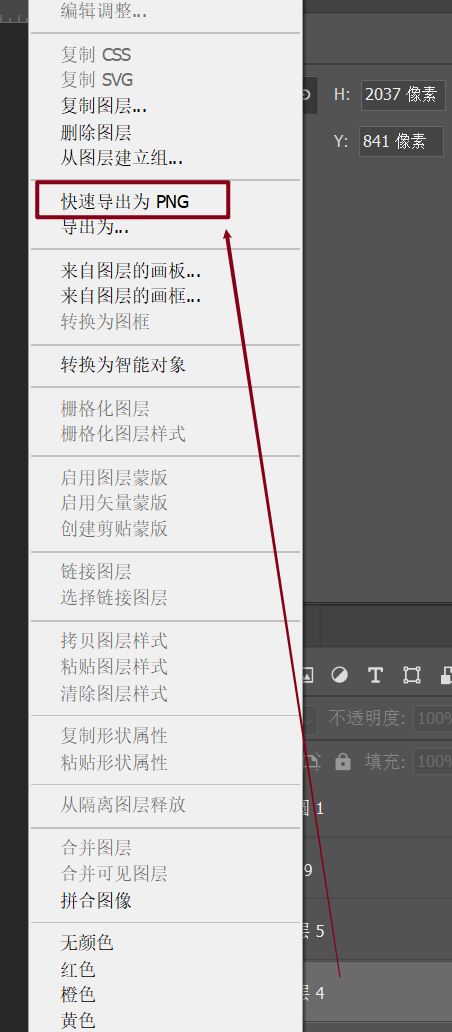
放好之后重新打开PS,这时候别急着找插件,先去菜单栏的“编辑”>“首选项”>“增效工具”里,把“允许扩展连接到Internet”和“载入扩展面板”两个选项勾上,然后重启一次PS。这步我当初就漏了,结果插件面板一直是灰色的。重启后在窗口菜单的扩展功能里就能看到Cutandsliceme了,点一下会弹出浮动面板,拖到顺手的位置就完事。
如果你用的是Mac系统,记得去系统设置里的“隐私与安全性”把“允许从以下位置下载的应用”改成“任何来源”,不然插件加载会被系统拦下来。Win11用户如果遇到闪退,右键PS图标选兼容性疑难解答,通常能解决。
装好之后咱们直接看功能。PS切图插件(Cutandsliceme)最牛的地方就是自动切片。以前用PS自带的切片工具,一张设计图得手动拉参考线,拉半天还容易歪。这个插件只需要你选中图层或者图层组,点一下“Slice Layers”,它自己就能按照图层边缘把图切得整整齐齐。如果设计稿里有很多个图标挨在一起,这个功能简直是救命稻草,一次把所有图标全切出来,再也不用一个个框选了。
命名规则也特别灵活。在“Output Settings”里可以设置文件名前缀,支持使用图层名、文件名、尺寸这些变量。比如你图层叫“btn_primary”,导出来就是“btn_primary_2x.png”,配合自动添加@2x后缀,做Retina屏适配的时候直接丢给开发就行。
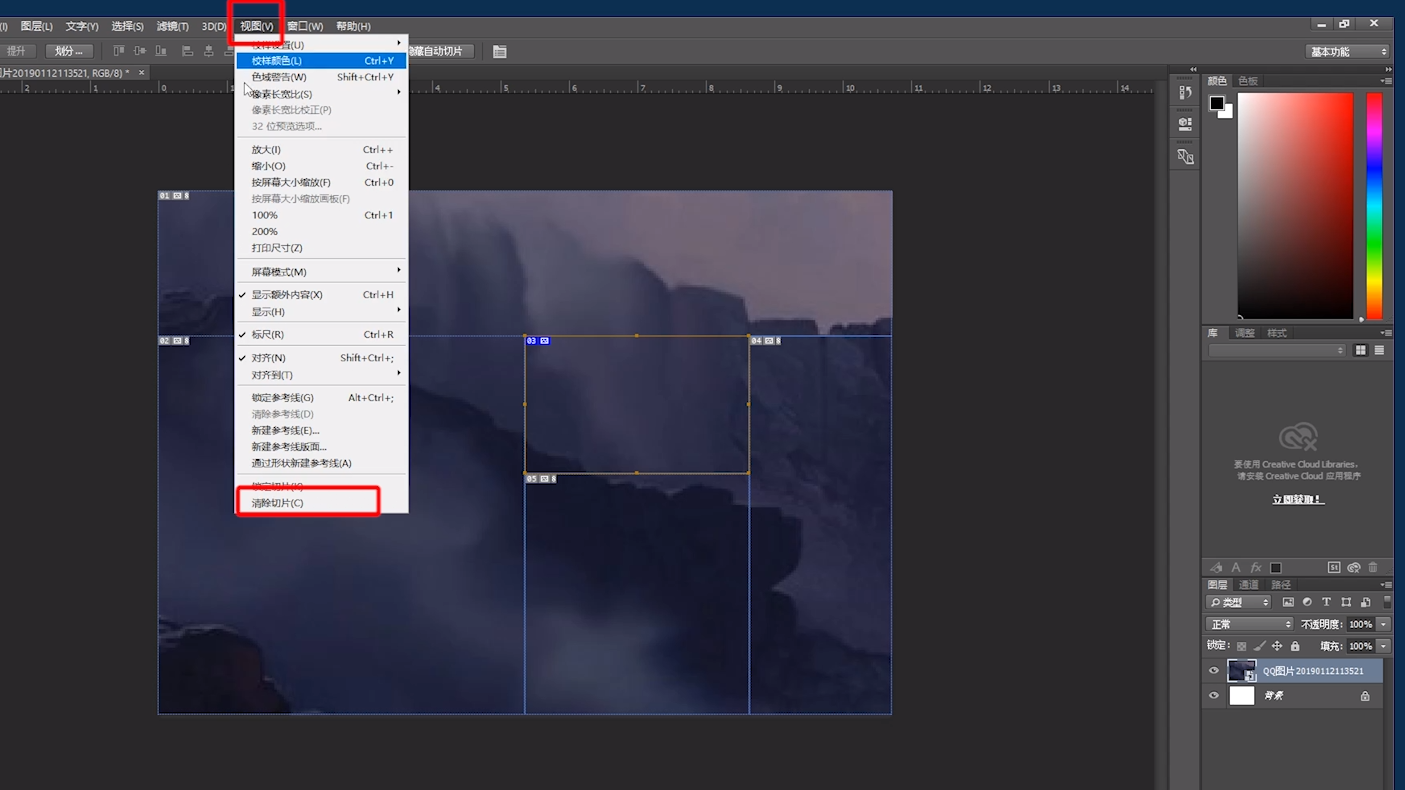
格式方面,PNG、JPG、GIF、WEBP都能导。WebP格式对网页加载速度特别友好,很多前端同事就吃这一套。还可以单独设置每个切片的压缩质量,不重要的装饰图压到60%都没问题,图标类必须无损输出,这点插件也照顾到了。
用久了发现有几个小技巧特别实用。第一,配合PS的动作批处理功能。你可以把切图、导出、关闭文档这一连串操作录制成动作,然后对文件夹里的几十个PSD批量执行,晚上挂机跑,第二天起来全部切好了。第二,快捷键必须自定义。在插件面板里找到“Key Shortcuts”选项,把常用的“导出全部”设置成Ctrl+Alt+E,手指不用离开键盘,效率提升立竿见影。
第三,注意图层命名规范。这插件导出时默认用图层名当文件名,如果你图层叫“未标题-1”,那导出来的也是一堆乱七八糟的名字。所以做设计稿的时候,养成给每个切片图层命名的习惯,哪怕只是“icon_01”这样简单区分,也比你事后一个个改名强。第四,多画+板支持。PS切图插件(Cutandsliceme)对多画板文档支持得不错,每个画板可以单独设置导出格式,移动端和PC端的设计稿放在同一个PSD里也能分开导出不同倍率。
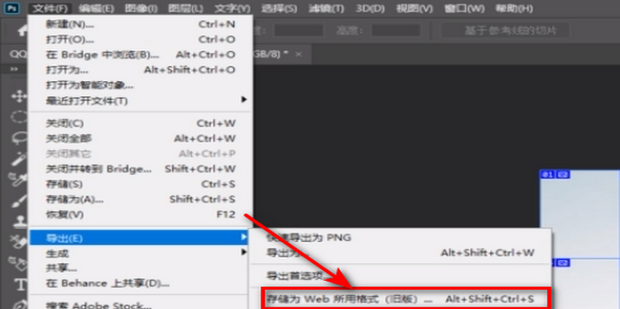
最后提醒一句,这插件虽然好用,但也不是万能的。遇到那种背景色特别复杂的半透明投影,自动切片可能会把边角切得不太干净。我的习惯是先检查一遍切片范围,有瑕疵的用切片选择工具微调一下再导出。另外插件偶尔会有不稳定的情况,尤其是处理超大尺寸设计稿的时候,养成随手Ctrl+S的习惯总没错。
总的来说,PS切图插件(Cutandsliceme)确实帮我省了不少枯燥的时间,从前切一个首页要两小时,现在十几分钟搞定。如果你也是天天跟PS较劲的苦命设计,强烈建议装一个试试。安装过程中要是遇到啥问题,欢迎在评论区留言,我看到都会回复的。





 鄂公网安备42011102004716号