说实话,第一次接触GoldWave的时候,我还以为它是个特别难上手的专业软件,毕竟网上好多教程一上来就讲那些高深的理论,看着就头大。但后来自己折腾了一阵子,发现这软件其实挺亲民的,只要把基本操作搞明白,日常剪个音频、截个铃声、给视频配个音,完全够用。今天我就把自己这段时间用GoldWave摸索出来的经验整理一下,从最基础的安装界面说起,再到常用的剪辑、降噪、特效,最后分享几个我踩过的坑,希望能帮刚入门的你少走弯路。文章里的每一步都是我自己操作过的,保证接地气,你跟着一步步来就行。

打开GoldWave,你可能第一眼会觉得界面有点花哨,但其实核心就是上面一大块波形显示区,下面一排播放控制按钮,左边或者侧边栏是各种工具。我第一次打开的时候,最不习惯的是它同时打开多个音频文件时,每个文件会单独开一个窗口,而不是像现在很多软件那样用标签页。刚开始觉得麻烦,后来发现这样也有好处,比如你想对比两段音频,直接并排看波形特别方便。使用前建议先设置一下声音设备,在选项里找到"控制设备",把输入和输出都选成你的声卡或耳机,不然可能没声音或者录不进去。还有个小技巧,如果你觉得波形显示太小,可以直接按Ctrl+鼠标滚轮缩放,这是我最常用的操作之一。
导入音频很简单,直接文件-打开,支持MP3、WAV、FLAC这些常见格式。不过要提醒一下,有些加密的音频格式它是不认的,比如某些从音乐软件下载的专属格式,得先转码。录歌或者录音的话,点那个红色的录音按钮,会弹出个对话框让你设置采样率,一般选44100Hz或者48000Hz就行,太高了文件太大,太低音质又差。录完的音可以直接编辑,这比很多先录完再导入的流程要高效不少,也是我感觉GoldWave比较顺手的地方。
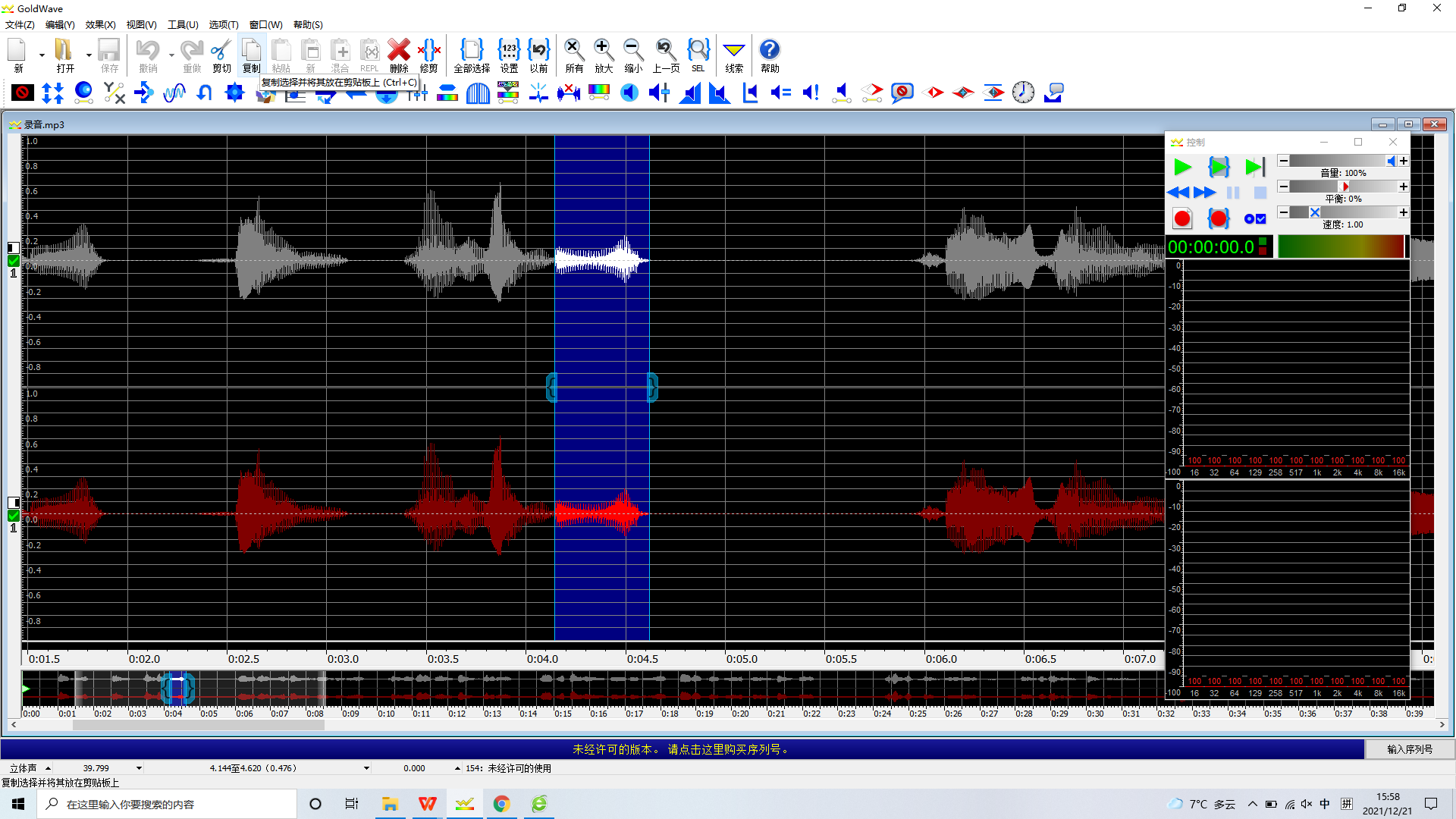
要说GoldWave音频剪辑最核心的操作,那肯定是剪切、复制、粘贴和删除,但它的操作方式跟Word不太一样,得先选中波形区域。用鼠标左键在波形上拖拽,就能选中高亮部分,然后再点编辑里的剪切或直接按Delete删除。一开始我总是不习惯,老想着像打字一样先选中文字再右键,其实多操作几次就顺手了。比如你想去掉一段录音中间的口误,就可以先放大波形,找到那个声音所在的区间,精确选中后删除,然后前后波形会自动接合,听起来就非常自然。还有个功能叫"静音",就在编辑菜单里,可以把某段声音直接变成无声,但保留时长,有时候比删除更好用,比如你想去掉背景音乐里的人声,但不想让音乐中断,就可以用这个。
再比如你想截取音频的一部分,比如做个手机铃声,那就可以先播放听一听,大致确定起止点,然后在时间轴上右键设置开始标记和结束标记,选好之后,点文件-保存选中部分,就能单独存出来了。这个方法我做铃声用了无数次,比在线转换工具靠谱多了,因为完全自己控制导出长度和格式。另外,GoldWave的剪辑是支持多步撤销的,就算不小心删错了,按Ctrl+Z一步步退回去就行,最多能撤销很多步,几乎不用担心操作失误。
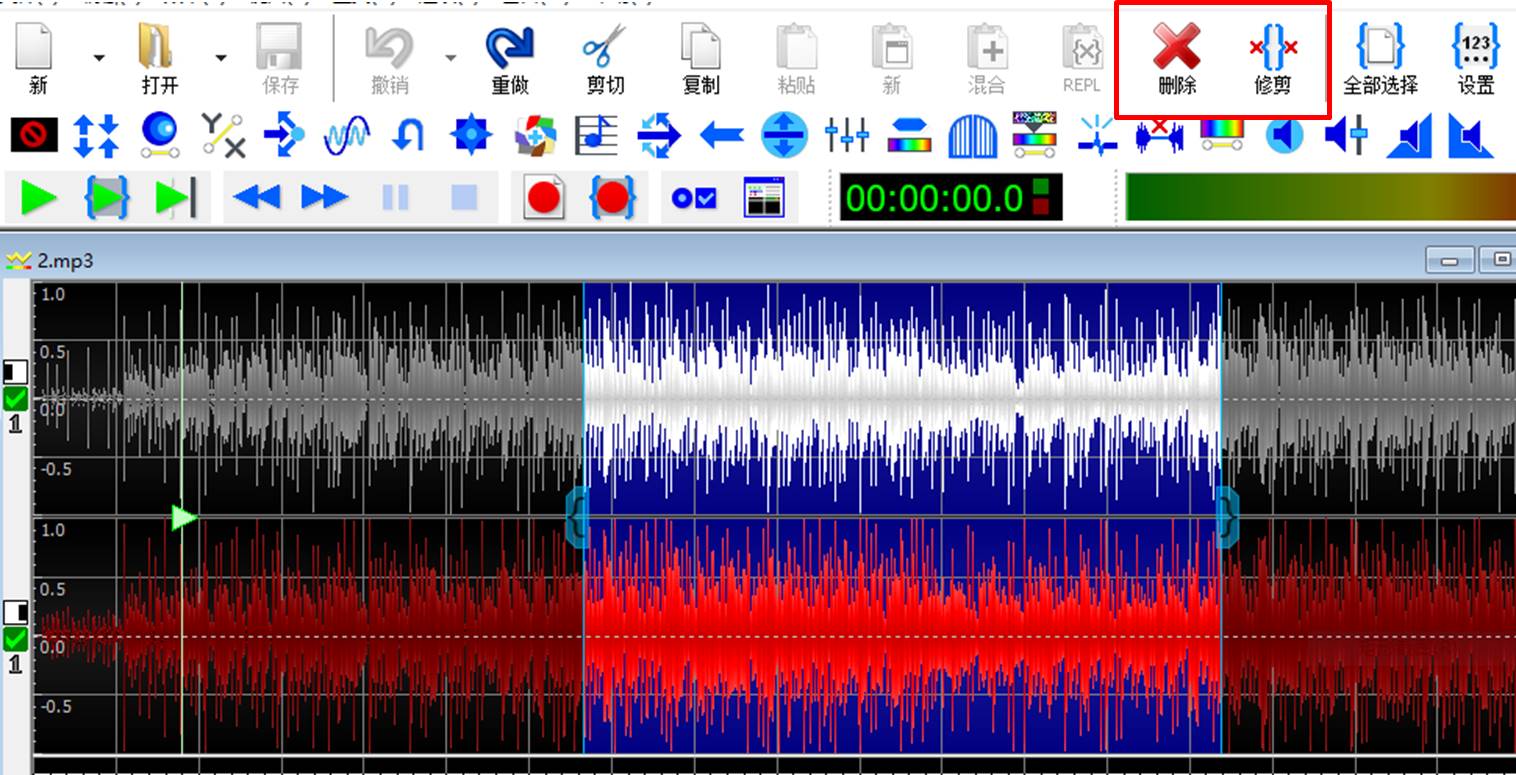
用GoldWave录音,最烦人的就是环境噪声,比如电脑风扇声、空调声、电流底噪。这时候就要用到它的降噪功能。在效果菜单里找到"降低噪声",它会先让你选择一段纯噪声的样本,就是只有底噪没有人声的那一小段。我一般录完音会特意留两秒钟的空白不说话,就是为了方便采样。选中那段噪声后,点击获取特征,然后应用,你会发现整个音频的底噪瞬间小了很多,人声也变得清晰了。不过要注意,降噪力度别调太大,不然声音会变得有点失真,像蒙了一层纱一样,我一般默认强度就够了。
除了降噪,GoldWave的变声功能也挺有意思,可以给录音加点花样。在效果-变声里,有各种预设,比如机器人、魔鬼、小孩的声音,做视频配音或者搞怪音频时挺有用。实际使用中,我经常用它的均衡器来调整音色,比如觉得人声太闷,可以在均衡器里稍微提升一下高频部分,声音就会亮一些。还有混响效果,给干巴巴的录音加点空间感,唱歌的时候用一下,感觉跟KTV似的。不过这些效果都得适度,加过头了反而难听,建议边调边试听。
另外,如果你想给音频淡入淡出,避免突然开始或结束带来的爆音,GoldWave提供了专门的淡入淡出效果。选中开头一小段,然后效果-音量-淡入,设置一个合适的时长,一般1到2秒就够了。淡出则用在结尾,这样音乐结束的时候会很温柔,不会突然一下断掉,听感特别好。这个小细节很多新手会忽略,但处理过之后整体质感提升非常明显。
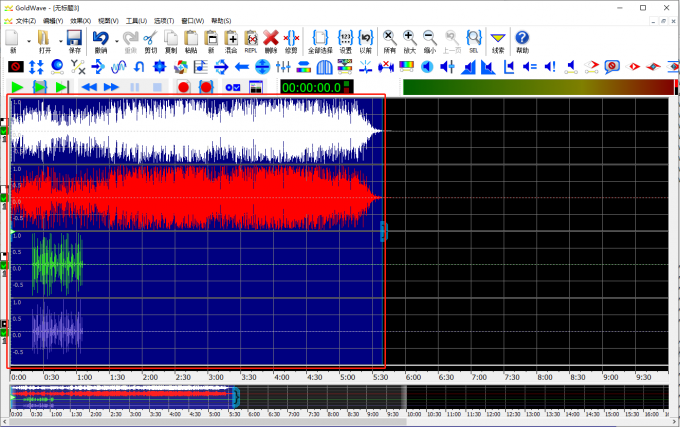
很多人以为GoldWave只能单轨编辑,其实它也有简单的多轨混音功能,虽然比不上专业的Audition或者Cubase,但应付日常需求完全够。比如你想给朗诵配个背景音乐,那就可以把背景音乐文件打开,然后全选复制,再回到人声文件里,用混音粘贴的方式,把音乐叠加到人声下面,注意调整音量比例,不要让背景音乐盖过人声。我一般会把背景音乐音量调到人声的三分之一左右,然后加上淡入淡出,效果就挺像那么回事了。GoldWave的这个混音操作,其实就是在编辑菜单里选"混音",它会让你设置粘贴的起始时间,挺容易上手的。
如果你手头有一堆音频要统一处理,比如批量调整音量或转换格式,GoldWave有批处理功能。在文件菜单里找到"批处理",然后添加文件,设置好要执行的效果和输出目录,一次性就能搞定。我之前有一批几十个音频文件要统一转成mp3并降低音量,用批处理几分钟就完成了,省下的时间够我刷好几集剧了。这个功能特别适合经常处理大量音频的朋友,比如剪辑课程、做播客,效率提升不是一点半点。
最后想提醒一下,有些用户可能会遇到GoldWave打开某些文件时报错或者卡顿,这多半是音频编码的问题。建议在文件-文件格式里设置一下,或者干脆用格式工厂先把文件转成wav再导入,基本就能解决。我自己碰到过一次无法保存的情况,后来发现是因为文件名里包含了特殊符号,改成英文名就好了。总之,GoldWave是个功能强大的小工具,但也要灵活使用,别钻牛角尖。希望这篇GoldWave音频剪辑教程能帮到你,如果有什么问题,欢迎在评论区留言,咱们一起交流一起进步。






 鄂公网安备42011102004716号