说起校园网助手登录不掉线这个事儿,我估计每个上过大学的人都有一肚子苦水。晚上宿舍组团开黑正到关键团战,突然网络延迟飙红,然后直接掉线重连,那心情简直了。咱们学校的校园网助手这玩意儿,说实在的,有时候真不太让人省心,明明连着网线或者WiFi信号满格,它偏偏给你来个认证超时或者强制下线。今天小编就结合自己这几年的折腾经验,还有宿舍兄弟一起踩过的坑,专门聊聊怎么让校园网助手登录之后不那么容易掉线,把断网这个老大难问题给理顺了。
很多朋友一掉线就骂运营商,其实真不全是人家的锅。校园网助手登录不掉线这件事,咱得先弄明白掉线的根源在哪儿。据我观察,大部分情况是客户端和咱们电脑系统之间的兼容性问题,特别是Win10、Win11更新之后,一些老版本的校园网助手就容易出幺蛾子。还有啊,网卡休眠功能默认是开着的,电脑用着用着网卡自己打盹儿去了,网络自然就断了。另外,IP地址冲突也是个隐形杀手,宿舍里好几台设备同时用,路由器分配IP闹脾气,校园网助手就会误判为异常登录给踢下线。所以啊,排查断网问题得从这几个地方下手,别一上来就重装系统,那太折腾了。
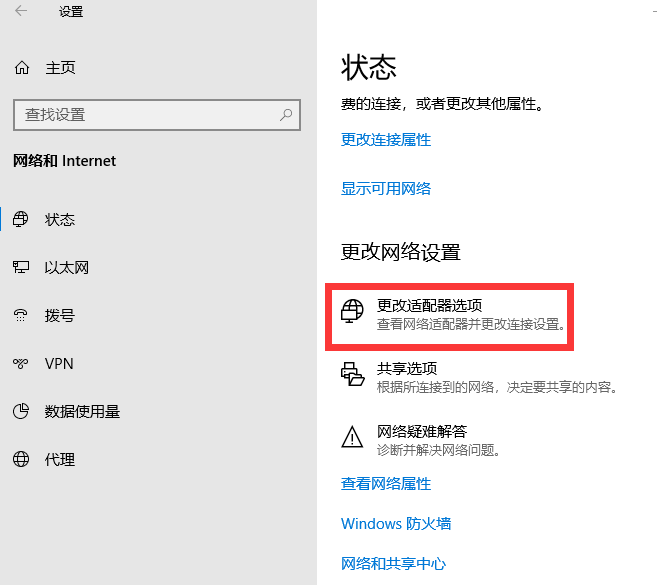
要想校园网助手登录不掉线,咱们得把细节做到位。第一步,右键点击桌面右下角的网络图标,进入网络和共享中心,找到更改适配器设置。把你正在用的那个本地连接或者无线网卡,右键属性,点配置,在电源管理选项卡里面,把允许计算机关闭此设备以节约电源前面的勾给去掉,这步特别关键,能治本。第二步,把校园网助手升级到官网发布的最新版本,别用那种老掉牙的安装包,新版本对Windows系统适配好很多,修复了不少导致掉线的漏洞。还有个小技巧,在校园网助手的设置界面里,把自动重连或者断线重拨的功能打开,有些版本叫智能掉线保护,这样就算偶尔网络抖动一下,它也能自己恢复认证,不用你手动去点登录。

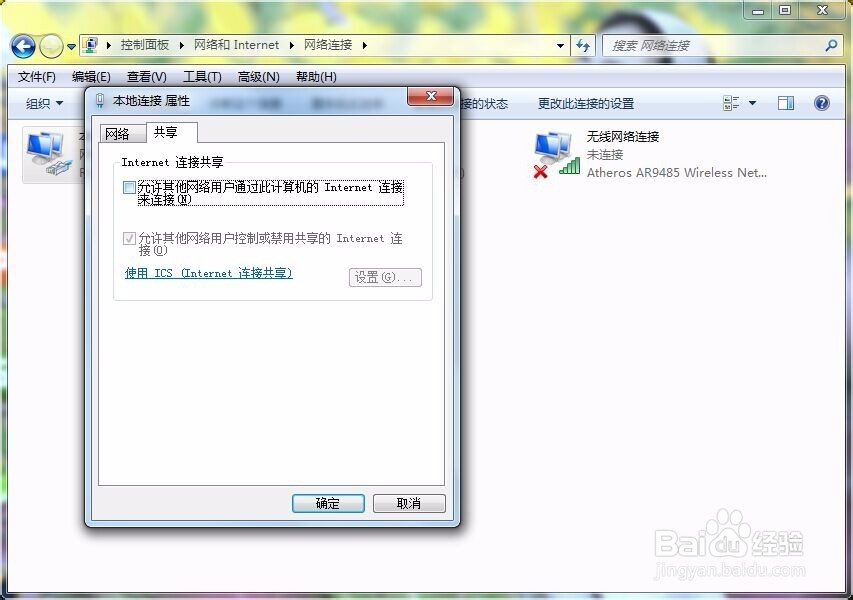
如果你按照上面的方法弄完,校园网助手登录不掉线的问题还是偶尔出现,那咱们得试试进阶操作。很多校园网默认用的是自动获取IP,这样容易造成地址池满或者冲突。你可以手动指定一个固定的IP地址、子网掩码和网关,具体参数去问你们学校网络中心要,或者看宿舍楼里贴的说明。固定IP之后,校园网助手识别起来就稳定多了,不会因为IP租约到期被强制下线。另外,DNS服务器地址建议改成公共的,比如223.5.5.5或者114.114.114.114,有时候学校DNS解析慢或者抽风,也会导致校园网助手显示已连接但上不了网,实际上就是掉线的另一种表现。改完DNS记得在命令行里执行ipconfig /flushdns刷新一下缓存。
小编我为了搞定校园网助手登录不掉线这事儿,还特意试过禁用网卡再启用、卸载客户端重装、甚至重置网络栈,折腾了一大圈。发现有几个坑千万别踩:不要同时开VPN和校园网助手,容易互相干扰导致认证失败;不要在电脑休眠唤醒后直接拔网线,要给客户端几秒钟反应时间;还有,尽量别用那种带路由功能的交换机接宿舍网口,校园网助手识别到多设备共享上网,有些学校会直接封禁或者频繁踢下线。我现在按照上述设置弄好之后,基本能保持一整天不掉线,打游戏看视频都舒心多了。如果你的校园网助手还是不稳定,建议去学校网络中心问问是不是服务器端在调整,那咱们就只能等等了。
总的来说,校园网助手登录不掉线不是什么玄学,关键就是细节设置加版本更新。咱们把网卡的节能关掉,把IP和DNS理顺,再把客户端的自动重连功能打开,百分之八十的断网问题都能解决。希望小编这几点亲测有效的经验能帮到还在被校园网折磨的兄弟姐妹们,祝大家都能享受稳定不掉线的校园网,安心学习安心玩游戏!







 鄂公网安备42011102004716号