最近老有朋友在后台问我,皮皮助手iOS版到底去哪下?为啥App Store里搜不到?说实话我一开始也折腾了好久,安卓那边随便找个应用市场就有,苹果这边确实要绕点路。今天就把我自己实测成功的几种方法整理出来,从下载到安装再到解决闪退,一步步说清楚,看完你照着做基本都能装上。
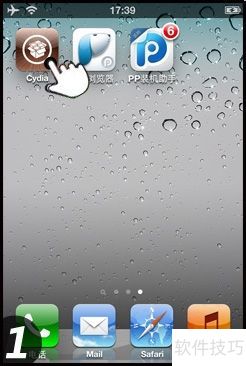
如果你问我皮皮助手ios哪个安装方式最稳,我肯定先推TestFlight。这是苹果官方的测试分发渠道,装出来的应用不容易掉签名,用着踏实。
具体咋操作呢?先在App Store里搜“TestFlight”,把它装上。然后找皮皮助手官方给的TestFlight邀请链接,一般官网或者官方群里会放。点开链接会自动跳转到TestFlight,点“接受”再点“安装”就完事了。整个过程两三分钟。
不过有个坑得提醒你,TestFlight名额是有限的,官方放出来的测试位经常被抢光。我第一次点进去就提示“此测试版已满”,气得够呛。后来蹲了两天才抢到。所以如果你看到名额满了,别急,隔几个小时再刷刷,或者去官方渠道问问下一批啥时候放。

要是TestFlight抢不到,那就走企业签名这条路。很多第三方下载站提供的皮皮助手ios安装包都是这种,下载下来是个ipa文件或者直接一个安装页。
用Safari浏览器打开下载页,点安装,然后回桌面等图标变亮。这里有个关键步骤,很多人卡在这:装完之后点图标会提示“未受信任的企业级开发者”。别慌,去设置-通用-VPN与设备管理,找到对应的企业证书,点信任就行了。
但说句实在话,企业签名版有个毛病,就是容易掉签。可能用着用着突然就打不开了,提示“无法验证应用”。我遇到过好几次,解决办法就是删掉重新装一遍。所以建议你装完之后别把下载链接删了,留着备用。
就算装上了,皮皮助手ios也可能会闹脾气。我总结了几种情况:
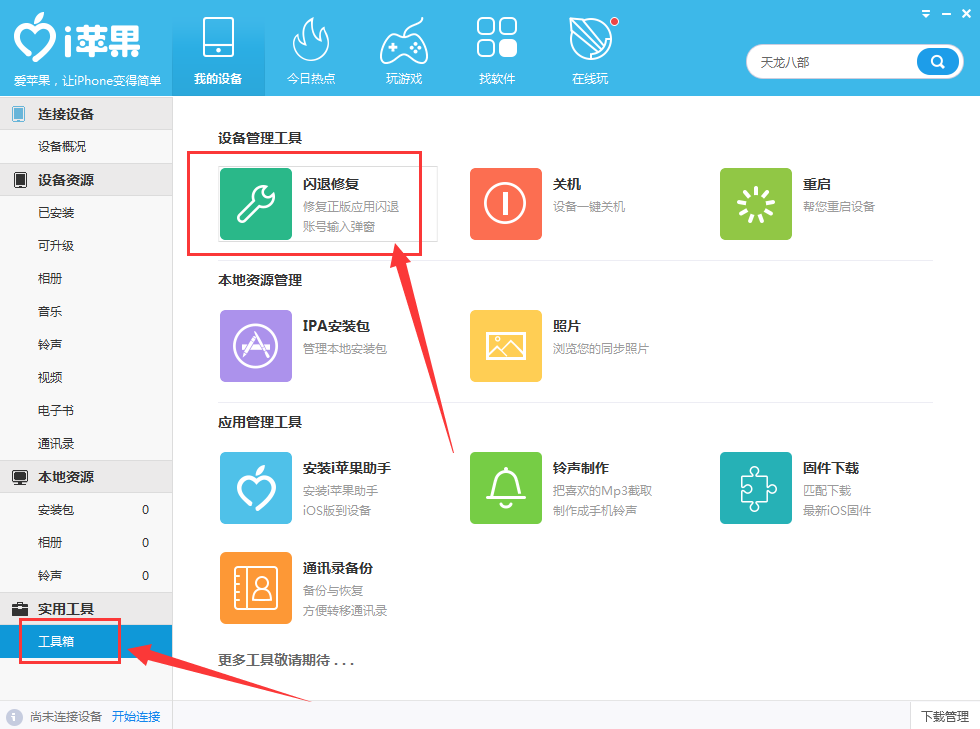
第一种,点图标闪退。大概率是签名掉了,重新下载安装一次基本能解决。第二种,提示“无法安装此应用”,检查下手机存储空间够不够,或者换个网络再试。第三种,安装进度条卡住不动,把WiFi切到流量,或者重启下手机再装。
还有啊,有些朋友用的是比较老的iPhone,系统版本太低也可能装不上。皮皮助手iOS版一般要求iOS 12以上,太老的系统确实带不动。实在不行就找个备用机试试。
最后唠叨一句,不管用哪种方法,尽量找官方或者靠谱的渠道下载。网上乱七八糟的皮皮助手ios安装包挺多的,有些绑了乱七八糟的东西,装完手机广告满天飞。我一般只从官方群或者官网拿链接,图个安心。好了,按上面步骤走,你应该已经用上了。还有啥搞不定的,评论区喊我。







 鄂公网安备42011102004716号