最近不少朋友问我,说自己下了画+画图app,打开之后一脸懵,不知道从哪下笔,工具栏一堆按钮看着就头大。其实这软件对新手挺友好的,只是没人带着走一遍流程。今天我就按自己摸索的经验,把画画图app新手入门教程从头到尾捋一遍,手把手教你画,看完你也能画出像样的东西。

刚装好画画图app,第一件事不是马上涂鸦,而是进设置里把几个地方改一下。我一开始没管,画的时候老误触,气得想卸载。后来发现把“防误触”打开,手掌搭屏幕上就不会乱画线了。还有“压感灵敏度”,默认值偏硬,调到中间偏软一点,线条粗细变化会更自然。
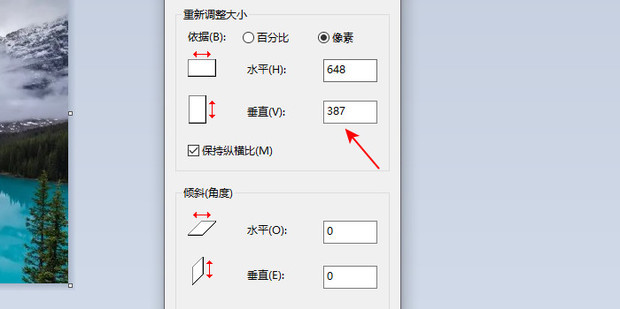
画布尺寸也别乱选。新手建议先建个1080×1080的正方形,不大不小,手机跑起来不卡,导出也方便。如果你是想画手机壁纸,那就选1080×1920。分辨率别低于72,不然放大看全是马赛克。画画图app里新建画布的时候有预设模板,直接点“社交头像”或者“手机壁纸”就行,省得自己算。
还有个小坑要提醒:这软件默认是浅色界面,晚上画有点刺眼。去主题里换成深色,眼睛舒服很多。别问我是怎么知道的,熬了两个晚上画到流眼泪。
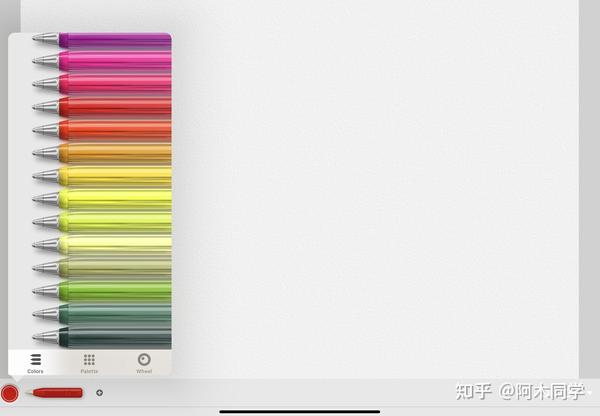
很多人一进画画图app就被几十种画笔吓到,其实新手根本用不上那么多。我平时就留三支:一支硬边圆笔勾线,一支软边喷枪上色,一支马克笔铺底色。其他的先隐藏,等熟练了再慢慢试。
勾线的时候把画笔的“平滑”开到30%左右,手抖也能画出比较顺的线。别开太高,太高了线条会延迟,画起来像拖泥带水。上色就用喷枪,轻轻叠,一层一层加深,比一次性涂死要好看得多。颜色方面,画画图app的取色器支持吸管,看到喜欢的颜色直接吸,省得自己调半天。
调色盘里有个“色相环”模式,比方块那种直观。新手可以先用它选个主色,然后往白的方向拉就是浅色,往黑的方向拉就是深色,这样画出来的东西不会脏。我刚开始老是把颜色调得灰蒙蒙的,后来才知道是明度没拉开。
图层是画画图app里最核心的功能,但新手最容易忽略。我一开始所有东西画在一个图层上,结果想改个眼睛位置,一擦把脸也擦没了。正确的做法是:线稿一个图层,底色一个图层,阴影一个图层,高光再一个图层。
线稿图层放在最上面,把“锁定透明度”打开,这样后面上色就不会涂到线稿外面去。底色图层放在线稿下面,用魔棒或者选区工具铺大色块。画画图app的魔棒可以调容差,线稿闭合好的话,一点就选中了,特别省事。
画错了别急着撤销,先看看是不是图层选错了。我经常在阴影图层上画了半天,发现画到线稿上去了,又得重来。养成习惯:画之前瞄一眼当前图层名字。图层多了就建个组,把线稿、上色、特效分开放,找起来快。
画完最后一步就是导出。画画图app支持导出PNG和JPG,想保留透明背景就选PNG,想发朋友圈就选JPG。导出之前记得把“水印”关掉,不然右下角会多个logo。还有,导出尺寸别选“原始”,如果只是发社交平台,选1080宽就够了,文件小传得快。
另外建议把工程文件也存一份,画画图app的工程格式是专用的,以后想改还能打开继续画。我有次直接导出就关了,后来想调个颜色,发现源文件没存,只能重画,那叫一个后悔。存工程文件不占多少空间,养成习惯就好。
差不多就是这些。新手别想着一次画多好,先按这个流程走一遍,画个简单的头像或者小场景,熟悉了再慢慢加难度。画画图app本身不难,难的是动手开始。你打开软件,跟着上面几步走,半小时就能出第一张图。画得丑没关系,谁都是从丑过来的。


2026-09-14 / 45.8M


2026-09-14 / 23.8M

2026-09-14 / 62.6M

2026-09-14 / 22.6M

2026-09-14 / 47.9M

2026-09-14 / 47.9M



 鄂公网安备42011102004716号