最近不少朋友在后台问我,手机上怎么快速做一张带文字的图片,不用开电脑那种。说实话我以前也折腾过不少工具,要么广告多,要么导出带水印,要么字体丑得没法看。后来用了文字图片制作器手机版这类工具,才算把这事儿整明白了。今天就把我自己用下来的经验整理一下,从怎么选、怎么用、到容易踩的坑,一次性说清楚,做空间说说配图、朋友圈金句图、网名头像文字图都能用上。
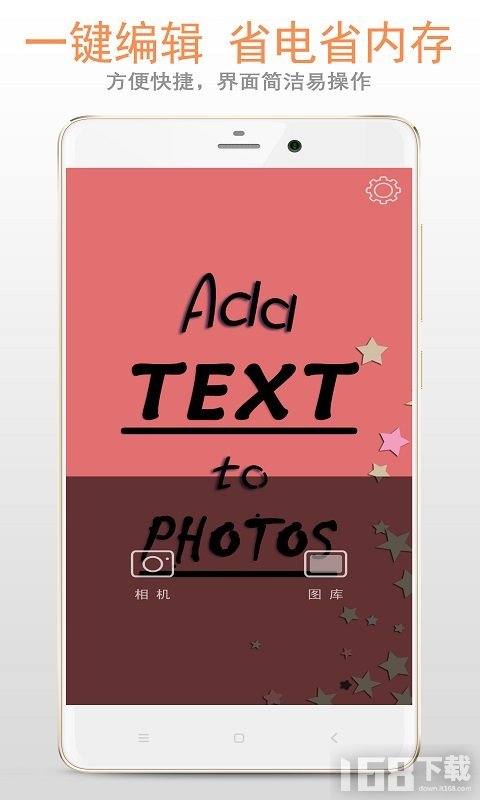
先说清楚这东西的定位。它不是什么专业设计软件,就是一个把文字排版成图片的小工具。你输入一句话,选个背景、调个字体颜色,几秒钟就能导出一张图。文字图片制作器手机版最大的好处就是不用学,打开就会用。
适合的人群其实挺广的。做QQ空间说说配图的学生党,发朋友圈不想光秃秃只有文字的,还有做微商要发价格图、活动图的,甚至给短视频做封面文字的,都能用得上。我自己最常用的场景是给空间日志配图,以前还得去找素材网站,现在直接手机上敲几个字就完事了。
有一点要提醒,别指望它做出PS级别的效果。它的优势是快、方便、零门槛,你要拿它做商业海报那肯定不现实。但日常发发社交平台,完全够用。
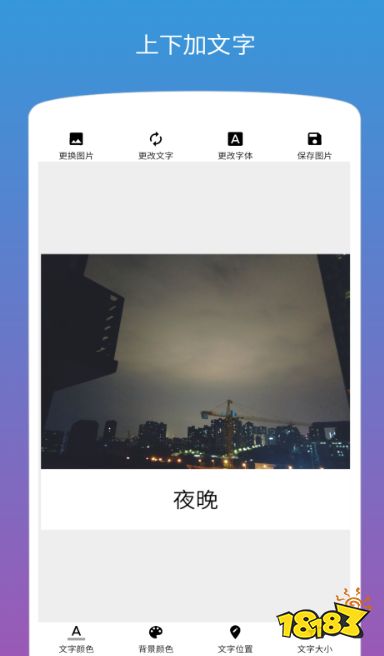
我拿手上这台安卓机实测了一遍,整个流程大概分四步。
第一步,打开工具后先选画+布比例。做朋友圈配图选1:1或者4:3,做手机壁纸选9:16,做空间说说封面选16:9。这个别选错,不然后面调整起来麻烦。
第二步,输入文字内容。这里有个小技巧,文字图片制作器手机版一般支持多行输入,但别一次塞太多字,一张图放两三行就够了,字太多缩得跟蚂蚁似的,谁看得清啊。
第三步,挑背景和字体。背景可以纯色、渐变,也能传自己的照片。字体这块建议选系统自带的黑体或者圆体,花哨的字体偶尔用一次还行,用多了显得土。颜色搭配记住一个原则:深色背景配白字,浅色背景配黑字或者深灰字,基本不会翻车。
第四步,导出保存。注意看导出分辨率,有些工具默认导出压缩过的图,发出去糊得不行。能选高清就选高清,文件大一点没关系。
整套下来熟练了也就一两分钟的事,比开电脑等PS加载快多了。
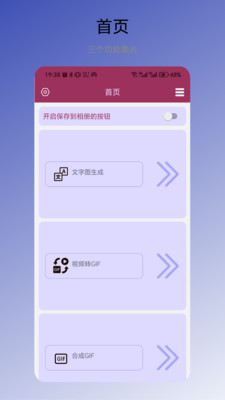
用多了总会遇到些糟心事,我挑几个常见的说说。
第一个坑是水印。有些免费工具导出的时候自动加个logo在角落,发出去跟贴了小广告似的。解决办法要么找无水印的,要么导出后在手机相册里裁掉那一块。所以下载之前先看清楚说明,别做完了才发现白干。
第二个坑是字体版权。文字图片制作器手机版里有些字体是商业字体,你自己做着玩没事,但要是用来做商品图、宣传图,可能会有版权风险。保险起见,商用场景就用系统默认字体。
第三个坑是背景图清晰度。传自己照片当背景的时候,如果原图本身就不清楚,做出来的文字图也会跟着糊。尽量选像素高一点的照片。
第四个坑是保存路径。有些工具保存后不在相册里,得去文件管理里翻。第一次用的时候先确认一下图存哪了,免得以为没保存成功又做一遍。
差不多就这些。总的来说,文字图片制作器手机版是个挺实用的小工具,关键是不挑人,谁都能上手。你要是还没试过,找个空闲时间捣鼓一下,以后发说说、发朋友圈就不愁没配图了。有啥问题欢迎留言聊。

2026-09-15 / 278.5M

2026-09-15 / 15.27G

2026-09-15 / 25.8M

Adobe Photoshop Expressv6.4.597 最新版
2026-09-15 / 71.8M

2026-09-15 / 49.9M

2026-09-15 / 90.7M



 鄂公网安备42011102004716号