最近群里好几个老哥在聊NAS被扫端口的事儿,有人图省事一直没开两步验证,结果登录日志里全是陌生IP在试密码。说实话,威联通自带的QNAP Authenticator挺好用的,设置也不复杂,今天就把我自己折腾的完整过程写下来,顺带把踩过的坑说清楚。不管你是刚入手TS-464还是用了几年的老机器,只要系统是QTS 5.0以上,都能照着弄。
简单说,它就是威联通官方出的一个手机验证器App,跟谷歌验证器、微软验证器是一个路数。开启之后,你登录NAS除了输账号密码,还得打开手机上的QNAP Authenticator看一眼动态验证码,或者直接点推送批准。就算密码不小心泄露了,别人没你手机也进不去。
我一开始以为必须用这个官方App,后来发现其实用谷歌验证器也行,但官方App有个好处支持推送登录,不用每次手动敲六位数字,方便不少。应用商店里搜QNAP Authenticator就能下到,安卓和iOS都有。
有一点要提醒:开启两步验证之前,一定先把管理员账号的密码确认好,别到时候密码忘了、验证器又没绑上,那就真进不去了。我朋友就干过这事儿,最后只能重置系统,数据倒是没丢,但配置全没了,折腾了一下午。
登录QTS桌面,打开“控制台”,找到“权限”里面的“用户”或者直接搜“两步验证”。不同版本位置略有差别,我手上这台是QTS 5.1,路径是控制台→权限→用户→选中你的账号→编辑→两步验证。
点进去之后会让你选验证方式,这里选QNAP Authenticator。接着屏幕上会跳出一个二维码,这时候掏出手机打开刚下好的App,点右上角的“+”,扫这个码。扫完手机上会显示一个六位数的动态码,把它填回NAS的输入框里,验证通过就绑上了。
绑定成功后会弹出一串备用码,一共十组,每组八位。这玩意儿特别重要,手机丢了、换手机了,全靠它救急。我当时的做法是截图存网盘一份,再手抄一份塞抽屉里。别嫌麻烦,真到用的时候你就知道值了。
还有个细节:如果你用的是多台NAS,或者同一个账号在多个设备登录,建议每台都单独绑一次。我试过只绑一台,结果另一台登录时照样弹验证,差点以为出bug了。
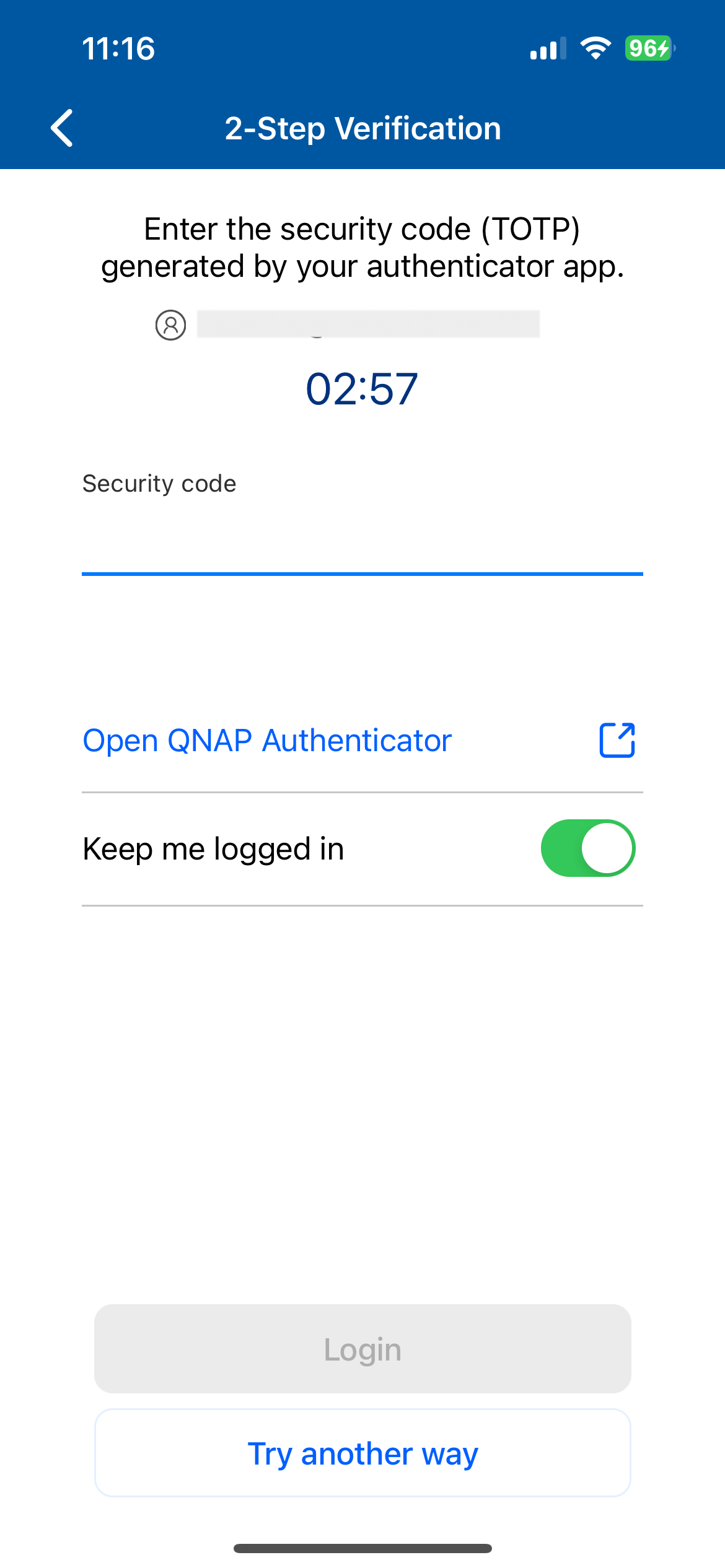
绑好之后,下次登录NAS就会多一步。用官方App的话,手机上会直接弹推送,点“批准”就进去了。要是没收到推送,也可以手动打开App看动态码。我实测推送速度还行,基本三秒内就到,偶尔慢一点,手动输码也能顶上。
第一个坑:换手机之前一定要先解绑或者把备用码找出来。我换iPhone那次忘了这茬,新手机装好App发现旧设备的验证还在,最后是用备用码登进去重新绑的。第二个坑:系统时间不同步会导致动态码对不上。手机和NAS都要开自动对时,不然六位码怎么输都提示错误。第三个坑:如果你开了防火墙或者改了默认端口,推送登录可能会受影响,这时候手动输码更稳。
另外,QNAP Authenticator也支持多账号管理,家里几个人用NAS的话,各自绑各自的,别共用一个管理员账号,权限分清楚更安全。
最后唠叨一句,两步验证不是万能的,但绝对是性价比最高的安全措施。花十分钟设置,能挡掉绝大多数撞库和暴力破解。设置完记得把备用码收好,然后就可以安心用了。







 鄂公网安备42011102004716号