最近不少人在问 Voitrans 翻译软件怎么用,说实话我刚开始也是一头雾水,下载完打开界面有点懵,按钮挺多不知道从哪下手。后来折腾了小半天,总算把常用功能摸清楚了。今天就把我自己踩过的坑和实际操作的步骤整理出来,给刚接触 Voitrans 的朋友做个参考。不管你是学生看外文文献,还是上班族处理英文邮件,或者平时刷到外语内容想快速搞懂意思,这篇教程应该都能帮上忙。
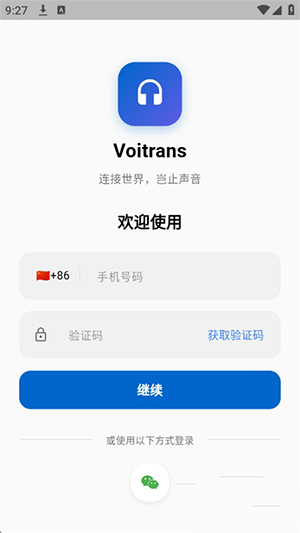
第一步肯定是把 Voitrans 装到电脑上。官网下载就行,注意别点到那些乱七八糟的捆绑下载站,不然装完多一堆没用的东西。安装过程没什么好说的,一路下一步就完事了。
装好之后打开 Voitrans,第一件事是去设置里把默认翻译语言调一下。比如你经常中译英,那就把源语言设成中文,目标语言设成英语,省得每次都要手动选。这个设置藏得不算深,右上角那个齿轮图标点进去就能看到。另外建议把“开机自启动”关掉,不然每次开机它都弹出来,挺烦的。
还有个小细节,Voitrans 默认的翻译引擎有好几个可以选,普通文档用默认的就行,如果对准确度要求高,可以切换成专业引擎,但速度会稍微慢一点。这个看个人需求,我平时就是默认引擎走天下。
基础文本翻译是最常用的。Voitrans 主界面中间有个大输入框,把要翻译的文字粘贴进去,右边立马就出结果。注意一下,粘贴的时候别带太多格式,纯文本最好,不然有时候会串行。我试过直接复制网页上的内容,带了一堆换行符,翻出来乱七八糟的,后来养成习惯先粘到记事本里过一遍再放进 Voitrans。

文档翻译这个功能挺实用的。点击“文档翻译”按钮,把 Word 或者 PDF 文件拖进去,Voitrans 会自动识别内容然后翻译。不过要提醒一句,免费版有页数限制,超了就得等或者升级。我一般处理十几页的文档没问题,再大就得拆开分几次翻。翻译完之后可以导出成双语对照的格式,检查起来方便很多。
还有一点,Voitrans 翻译出来的文档格式有时候会跑偏,表格和图片位置可能会乱。所以重要文件翻完一定要自己过一遍,别直接拿去用。
语音翻译适合跟外国人面对面聊天的时候用。Voitrans 有个麦克风按钮,点一下开始说话,它会把你说的话转成文字再翻译成目标语言,然后用语音读出来。实测在安静环境下识别率还行,嘈杂的地方就不太靠谱了,得凑近麦克风说。语速也别太快,正常说话节奏就行。
截图翻译是我用得最多的功能之一。看视频或者玩游戏遇到外语字幕,直接按快捷键截取屏幕区域,Voitrans 会自动识别图片里的文字然后翻译。快捷键可以在设置里自己改,我设成了 Ctrl+Shift+Q,按着顺手。不过截图范围别太大,框选要翻译的那一块就行,范围越大识别越慢。

另外 Voitrans 还有个划词翻译的小功能,开启之后在任意软件里选中文字,旁边会弹出翻译结果。这个在浏览网页的时候特别方便,不用来回切换窗口。但有时候会跟其他软件的划词功能冲突,如果发现没反应,去设置里看看是不是被占用了。
第一个坑是账号登录。Voitrans 不登录也能用基础功能,但翻译记录不会保存,换设备也同步不了。建议还是注册个账号登录一下,免费注册,不麻烦。
第二个坑是网络问题。Voitrans 的翻译引擎需要联网,如果发现翻译一直转圈圈,先检查网络,再不行就换个引擎试试。有时候是某个引擎临时抽风,换一个就正常了。
第三个坑是关于术语库的。如果你经常翻译某个专业领域的内容,比如医学或者法律,Voitrans 支持自定义术语库,把专业词汇提前录进去,翻译准确度会高不少。这个功能藏得有点深,在“高级设置”里面,新手可能注意不到。
总的来说 Voitrans 上手不算难,核心就是文本翻译、文档翻译、语音和截图这几个功能。先把基础设置调好,然后根据自己的使用场景挑对应的功能用就行。刚开始可能会觉得按钮多有点乱,用个两三天就熟练了。希望这篇教程能帮到刚接触 Voitrans 的朋友,少走点弯路。

Chmu Translate 在线翻译工具使用指南与功能解析





 鄂公网安备42011102004716号