最近好几个朋友问我,人在外面怎么用手机连家里的电脑,其实办法很简单,装个向日葵远程控制手机端就搞定了。我自己用这软件差不多两年,出差的时候拿手机改过PPT,也帮爸妈远程清过电脑弹窗广告,说实话确实挺省心的。今天就把向日葵远程控制手机端下载安装最新版的完整过程写一遍,顺便说说我踩过的几个坑,看完你直接照着做就行。
安卓这边渠道比较杂,我建议优先走自带的应用商店。打开华为、小米、OPPO或者vivo手机里的应用市场,直接搜向日葵远程控制,认准开发商是“上海贝锐信息科技股份有限公司”的那个,别下错了。点安装等它自动完成就行,整个过程一两分钟。
如果你手机里没有应用商店,或者搜出来版本太老,那就去向日葵官网。用手机浏览器打开官网,找到下载页面,选安卓版,下载apk文件。这里要注意,安装的时候系统会提示“未知来源应用”,得去设置里把允许安装未知应用的开关打开,不然装到一半会被拦下来。我头一回弄的时候就是卡在这一步,找了半天才发现是权限没给。
装好之后打开app,第一次会让你登录或者注册账号。用手机号注册一个就行,很快。登录进去主界面就能看到“远程协助”和“设备列表”两个大块,后面连电脑主要靠设备列表。
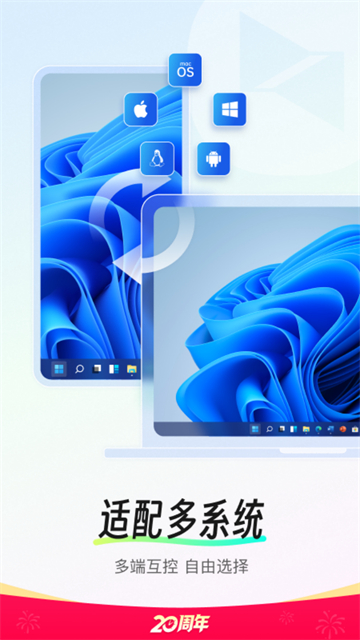
iPhone用户就简单多了,直接打开App Store,搜向日葵远程控制手机端下载,图标是个橙色小太阳那个就是。点获取,用Face ID或者密码确认一下就开始下载了。苹果这边不用担心来源问题,都是审核过的。
有一点要提醒,苹果手机装完之后,第一次远程连接会弹窗让你允许“本地网络”权限,这个必须点允许,不然搜不到同一网络下的电脑。还有屏幕录制权限,如果你只是控制电脑不涉及手机被控,那不用管它。
另外iPad也能装,屏幕大看着舒服,我有时候懒得开电脑就用iPad连,操作区域宽敞不少。
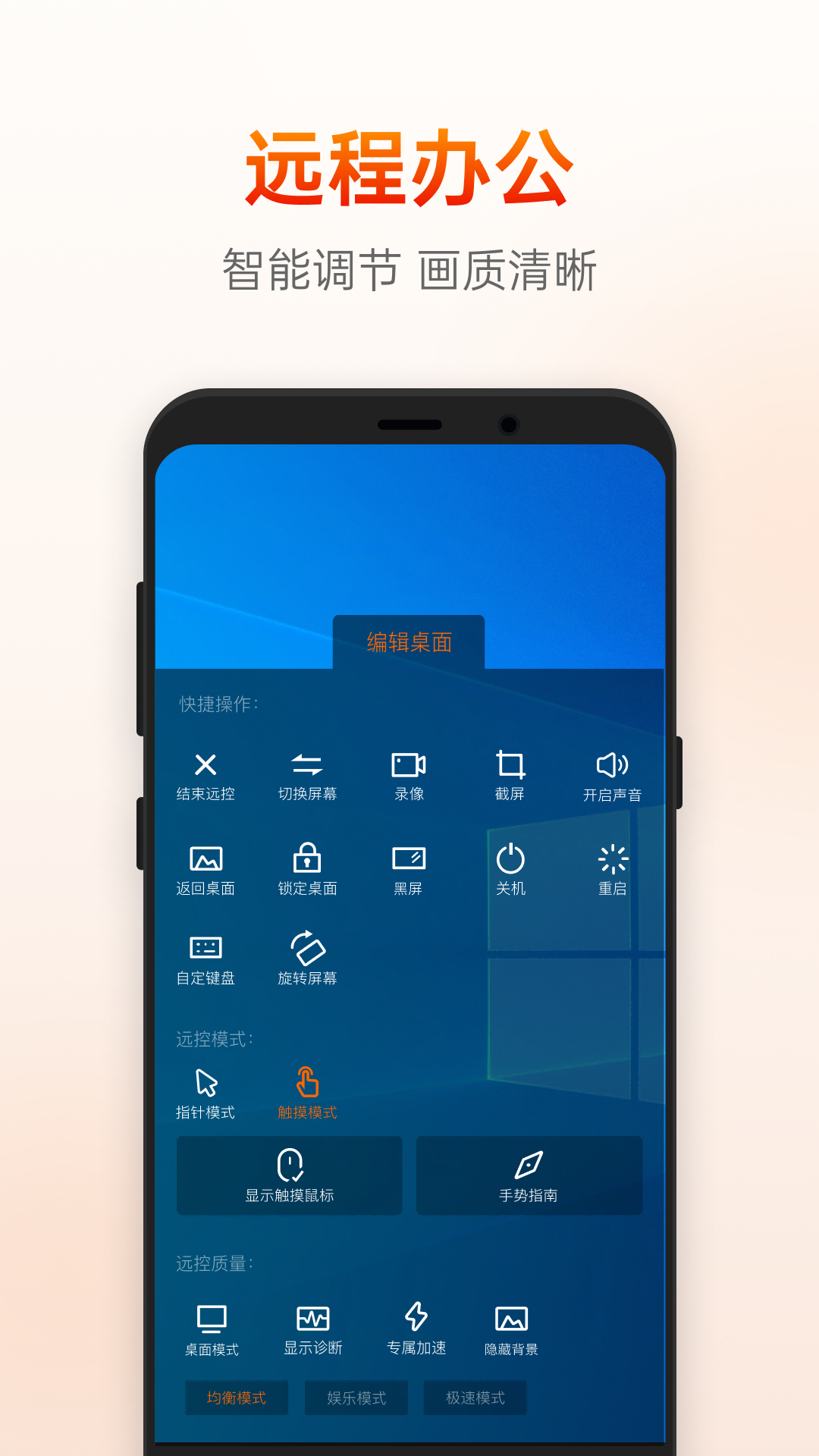
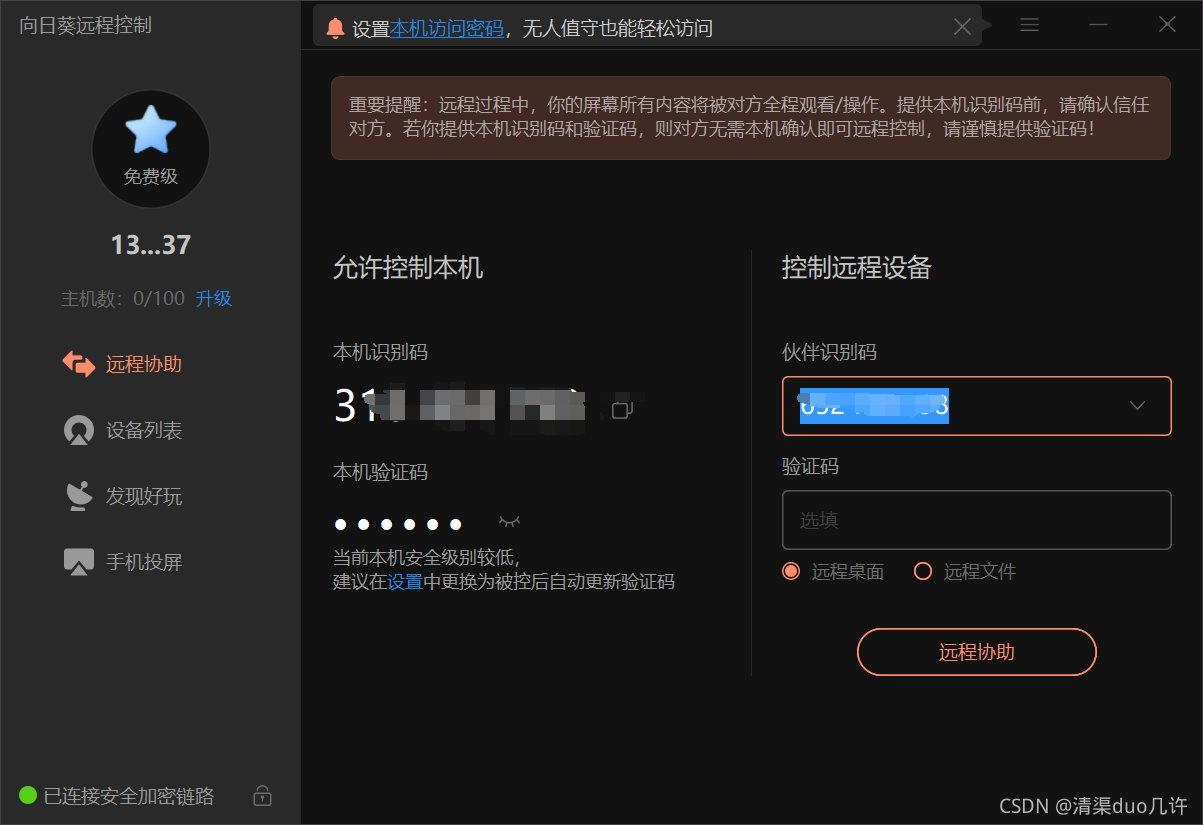
手机上装好了,电脑那头也得装一个向日葵客户端,两边登录同一个账号。电脑端打开之后,在设备列表里就能看到这台电脑在线。手机端刷新一下设备列表,点一下电脑名称,再点“远程桌面”,等几秒钟画+面就出来了。
连上之后手机屏幕就是电脑屏幕,可以触屏操作,也能调出虚拟鼠标。我一般把手机横过来用,视野好一些。传文件也方便,app里有文件传输按钮,直接从手机相册选图传到电脑桌面,比用数据线折腾快多了。
要是帮别人修电脑,用“远程协助”功能更直接。让对方电脑打开向日葵,把本机识别码和验证码报给你,你在手机端输入这两个码就能连上,不用登录账号,适合临时救急。
第一个,安装包解析失败。多半是下载的apk文件不完整,删掉重新下一遍,或者换个网络环境再试。我遇到过用流量下到一半断掉的情况,后来连WiFi重下就好了。
第二个,装好了打不开,闪退。先看看手机系统版本是不是太老,向日葵现在要求安卓7.0以上,太老的机型确实带不动。再就是去设置里把app的存储权限和网络权限都打开,有时候是权限没给全导致的。
第三个,搜不到电脑设备。检查两边是不是登录的同一个账号,电脑端是不是在线状态。如果电脑端显示离线,看看电脑是不是休眠了,或者防火墙把向日葵拦了。把电脑电源设置改成“从不休眠”能解决大部分问题。
第四个,苹果手机下载一直转圈。切一下App Store账号地区,或者把WiFi换成流量试试。苹果服务器偶尔抽风,等一会儿再下也行。
总的来说,向日葵远程控制手机端下载安装最新版没什么难度,选对渠道、给够权限基本都能搞定。装好之后出门在外想连电脑就连,不用再背着笔记本到处跑,这便利性谁用谁知道。你要是还没装,现在就可以掏手机搜一下试试。





 鄂公网安备42011102004716号