手里服务器一多,一台台开远程桌面真的能把人逼疯。我之前管着十几台机器,每天光输IP、填账号密码就得折腾半天,后来实在受不了才开始研究批量远程桌面连接的玩法。今天就把自己踩过的坑和总结出来的高效管理方法全盘托出,不管你是运维新手还是站长,看完都能少走弯路。
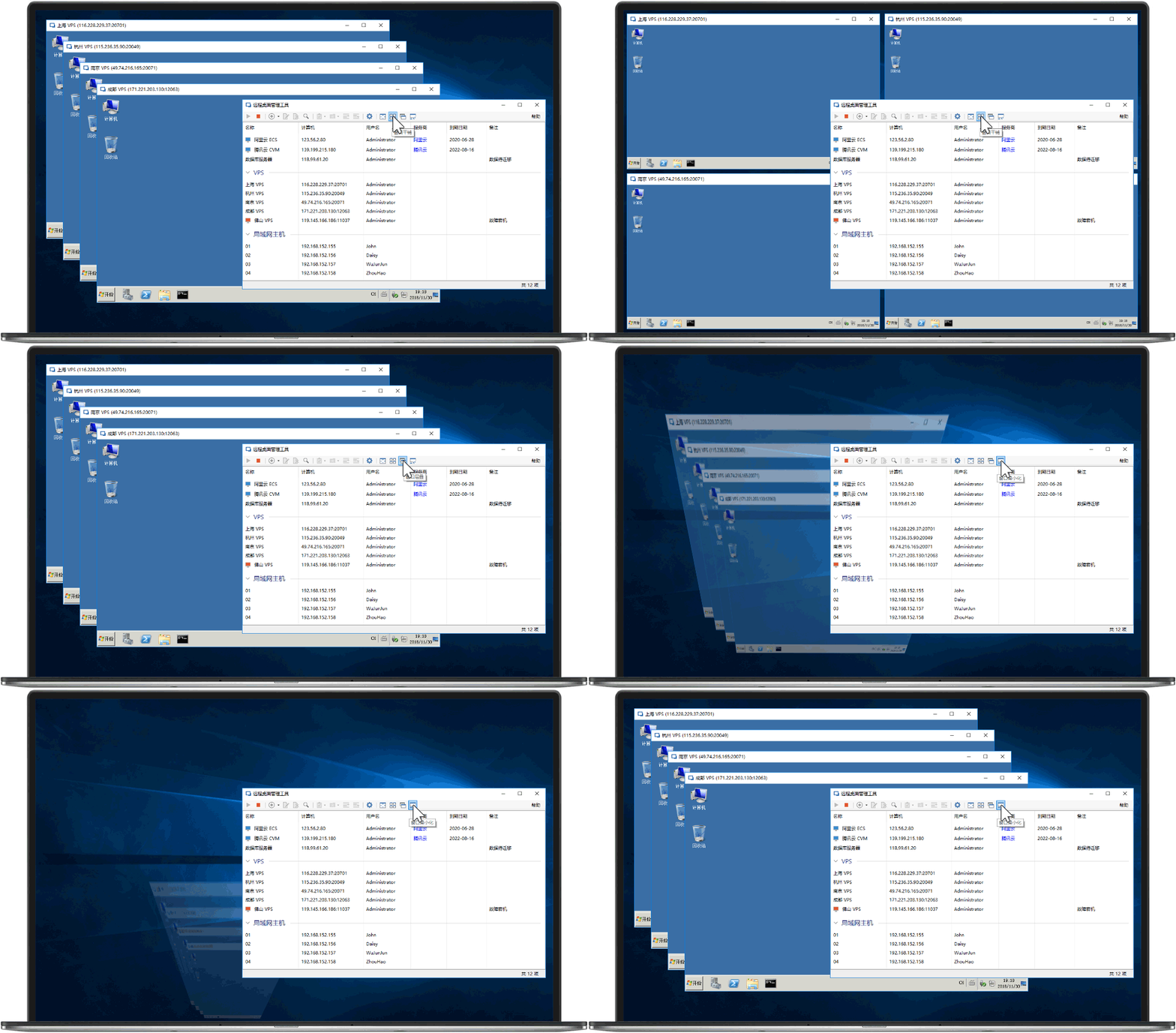
最早我用的是系统自带的远程桌面,一台一台加,加完还得一个个点,机器多了桌面全是窗口,找都找不到。后来试了几款支持批量远程桌面连接的软件,才算真正解放双手。像Remote Desktop Manager、mRemoteNG这些,都能把服务器分组存好,点一下就连,不用重复输密码。
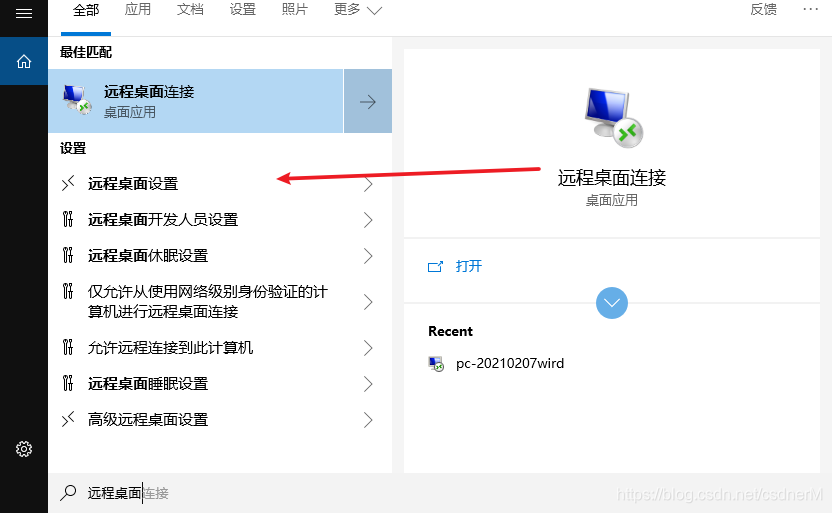
不过工具这东西别盲目追新。我装过某个小众软件,界面花哨,结果连Win Server 2012都兼容不好,连上去花屏,气得我直接卸了。建议大家优先选口碑稳的,或者直接用Windows自带的远程桌面配合批处理脚本,也能实现简单的批量远程桌面连接。具体做法是把服务器地址写进一个TXT,用for循环调用mstsc,虽然土但稳,适合不想装第三方软件的朋友。
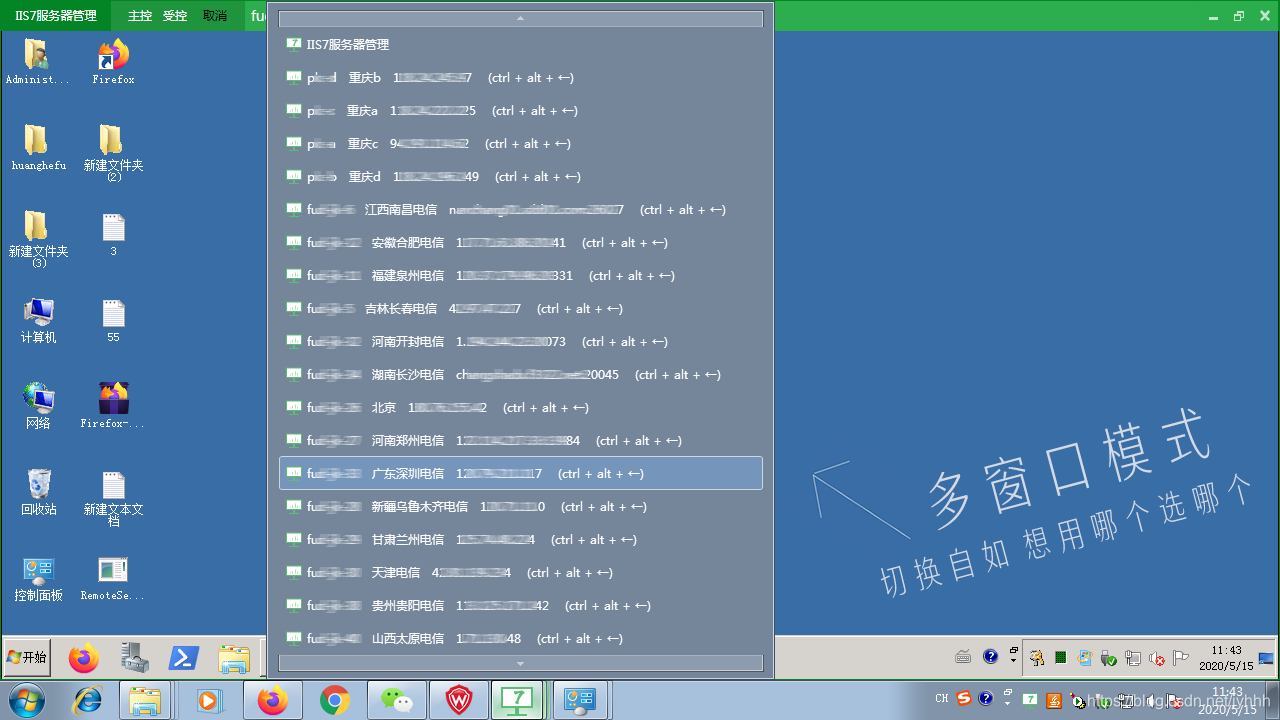
光能批量连还不够,关键是连上之后怎么管。我吃过亏,有次紧急重启一台数据库服务器,结果手抖点错,把Web服务器给重启了,差点出大事。从那以后我就学乖了,在工具里按项目、按机房、按用途分好组。比如“电商项目-阿里云”“测试环境-腾讯云”,每组颜色标好,一眼就能分清。
分组的时候顺手把备注写清楚,比如“这台跑Redis,别乱动”“那台是备份机,密码每季度换”。别嫌麻烦,真到半夜处理故障的时候,这些备注能救命。另外建议把批量远程桌面连接的配置导出备份,换电脑或者重装系统直接导入,省得重新配一遍。
批量连接之后,免不了要批量执行命令。比如同时给十台机器装个补丁、查个日志。这时候别傻乎乎地一个个窗口敲,用工具自带的“发送命令到所有会话”功能,或者配合PsExec、ansible这类工具,效率直接起飞。但千万注意,批量执行前先在测试机跑一遍,我有次批量改HOSTS,结果一台生产机配置特殊,直接连不上了,又得跑机房。
安全方面更得留心。批量远程桌面连接意味着密码集中存放,一旦工具被黑,全盘皆输。我的做法是:工具本身设强密码,服务器密码用密码管理器统一管,能开双因素认证的都开上。另外别在公共网络下批量连服务器,实在要用就挂VPN。还有个小细节,远程桌面默认端口3389容易被扫,改个非标端口能省不少心。
用久了你会发现,批量远程桌面连接的体验跟网络关系巨大。如果同时连十几台,带宽不够就会卡成幻灯片。我的经验是,把不常用的会话设成“按需连接”,别一打开工具就全连上。另外把远程桌面的显示设置调低一点,比如颜色深度16位、分辨率调小,流畅度会好很多。
还有,定期清理保存的会话,离职员工的、下线的机器都删掉,免得混淆。如果团队多人用同一套服务器,建议用支持多用户的工具,每人有自己的凭据,避免密码满天飞。最后提醒一句,别把所有服务器都塞进一个分组里,按业务拆开,出问题的时候排查范围小,恢复也快。
说到底,批量远程桌面连接就是个熟能生巧的活儿。工具选顺手的,分组做细点,安全别偷懒,基本就能告别手忙脚乱。希望这些经验能帮你把多台服务器管得服服帖帖,早点下班。




 鄂公网安备42011102004716号