最近好几个朋友跑来问我,说学校里让用资助通提交材料,结果网上搜资助通2311版本下载,点进去全是乱七八糟的广告页,下完还带一堆全家桶。说实话我自己第一次装的时候也踩过坑,所以今天就把整个下载安装过程捋一遍,顺便把大家问得最多的几个问题一块儿说了。不管你是学生本人,还是帮孩子弄的家长,照着下面走基本不会出岔子。
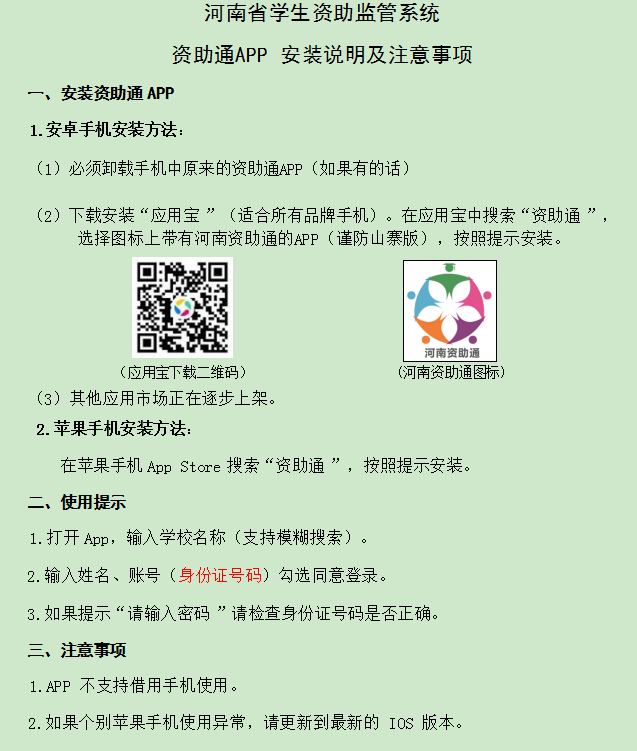
先说最关键的,资助通2311版本下载这件事,千万别图省事去点那些标着“高速下载”的按钮。我自己试过,前三个结果里有两个是套壳站,下载下来的安装包名字都不对。正确的路子其实就两条:一是直接搜“资助通”官网,认准域名里带gov或者edu的;二是如果学校发了通知,通知里一般会附二维码或者直达链接,扫那个最稳。
还有个小细节,下载之前先看一眼文件大小。资助通2311版本的安卓包大概在80M左右,Windows版会大一些。要是下下来只有几M,那基本是下载器,直接删掉别犹豫。苹果手机稍微麻烦点,有时候商店里搜不到,得用学校给的描述文件安装,这个后面单独说。
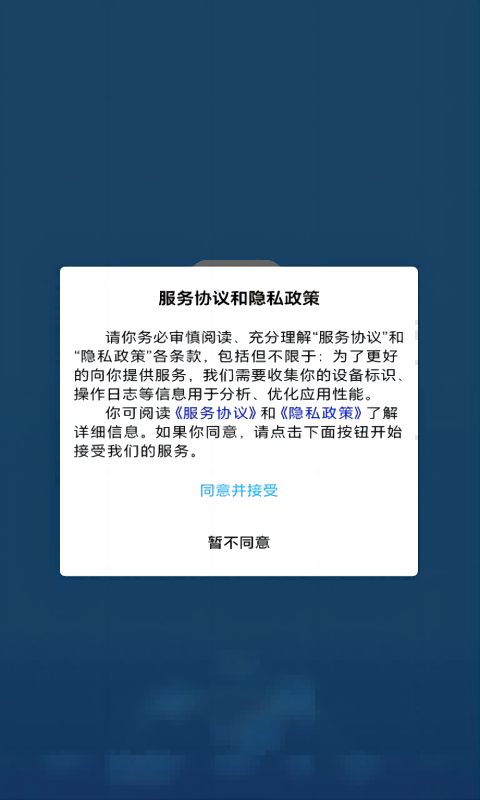
下好之后安装,安卓机一般会弹“未知来源应用”的提示,这个正常,去设置里把允许安装的开关打开就行。但有个坑得提醒你,安装到最后一步如果跳出来让你装什么“安全防护”或者“浏览器”,全部取消勾选,那些跟资助通2311版本下载没半点关系。
Windows电脑上装的话,最常遇到的是杀毒软件拦截。我自己的做法是先退出360或者火绒,装完再把资助通加进白名单,不然每次打开都弹窗。还有啊,安装路径别选C盘默认那个带中文的文件夹,改成D盘新建一个英文名的文件夹,能省掉后面很多莫名其妙的报错。
苹果用户注意了,如果你在App Store里搜不到,别急着去淘宝买账号。直接问学校负责资助的老师要安装链接,一般是个网页,点进去按提示信任证书就能用。装完如果打不开,去设置-通用-设备管理里找到对应的描述文件点信任,这步漏了的话图标是灰的。
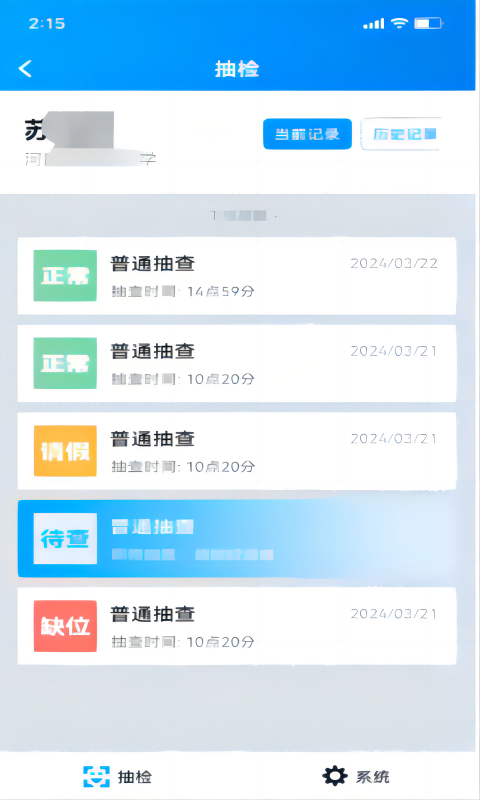
好不容易装好了,结果卡在登录页面转圈圈,这种情况我遇到过两次。第一次是密码记错了,这个没啥好说的,找回就行。第二次比较坑,是资助通2311版本对系统时间有要求,手机时间如果跟网络时间差太多,验证会失败。去设置里把自动同步时间打开就好了。
还有同学问我,说提示“该账号未注册”是怎么回事。一般是你还没在资助系统里录入信息,得先找学校资助中心把资料录进去,然后才能用资助通登录。另外资助通2311版本下载完之后,第一次打开最好连着WiFi,它要下载一些基础数据包,用流量的话可能会卡在半路。
最后说个冷门的,有些老款安卓机装完闪退,大概率是系统版本太低了。资助通2311要求安卓7.0以上,要是你的手机还是安卓5或者6,建议换台设备弄,别硬折腾。电脑端的话Win7也能跑,但Win10以上更稳当。
差不多就这些,其实资助通2311版本下载安装真没多复杂,关键是别乱点广告,装的时候多看一眼勾选项。要是你按上面步骤走还是有问题,可以留言说说具体卡在哪一步,我看到会回。



2026-09-22 / 45.5M


2026-09-22 / 49.5M

2026-09-22 / 101.5M

2026-09-22 / 496.2M


2026-09-22 / 355.2M

2026-09-22 / 45.9M





 鄂公网安备42011102004716号