最近不少朋友问我,Noteshelf 3到底值不值得入手,手写笔记体验跟以前比有没有提升。我自己用了一段时间,从最开始连笔刷都找不到,到现在能拿它当主力笔记工具,中间踩了不少坑。这篇就把Noteshelf 3手写笔记从入门到精通的路子给你捋一遍,不管你是刚下载还是用了一阵子总觉得别扭,看完应该都能顺手不少。
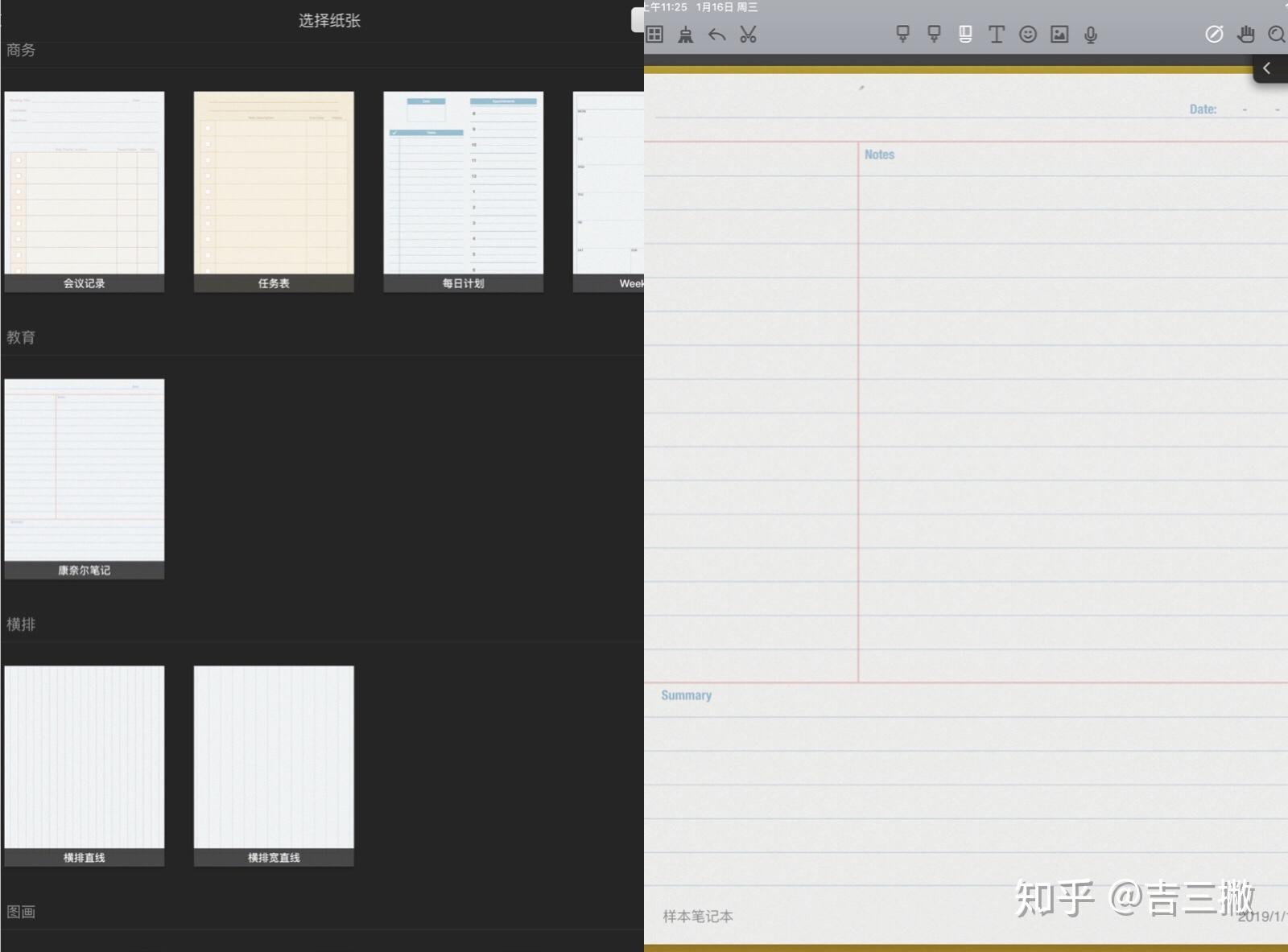
很多人一打开Noteshelf 3就随便挑支笔开始写,结果觉得字丑、延迟高,其实多半是设置没弄好。进到笔记本里,点右上角那个笔的图标,先把**笔刷类型**选一下。日常记笔记用圆珠笔或者钢笔就行,别一上来就选毛笔,那个压感太强,写小字容易糊成一团。 然后是**粗细和颜色**,我习惯用0.5左右的中等粗细,太细看着费眼,太粗写不了几行。颜色别只盯着黑色,重点内容用深蓝或者暗红标一下,回头翻笔记一眼就能看到。 还有**防误触**一定要开,不然手一搭上去就画+出一道线,烦得很。在设置里找到手写选项,把“手掌拒绝”打开,写起来会安静很多。另外**压力灵敏度**可以稍微调低一点,除非你用的是Apple Pencil,那默认就行。 调完这些你再写两行试试,应该比之前顺手多了。别小看这几步,Noteshelf 3手写笔记的底子就在这儿,底子没打好,后面怎么用都别扭。
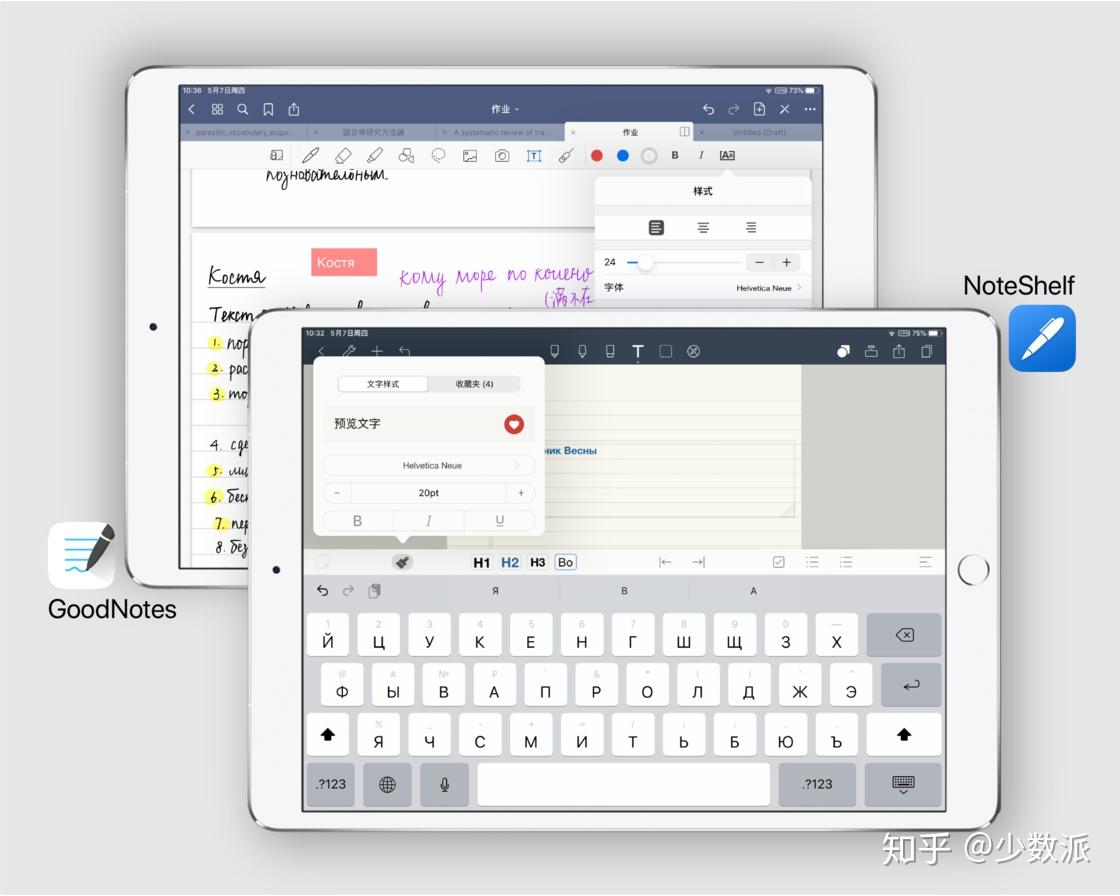
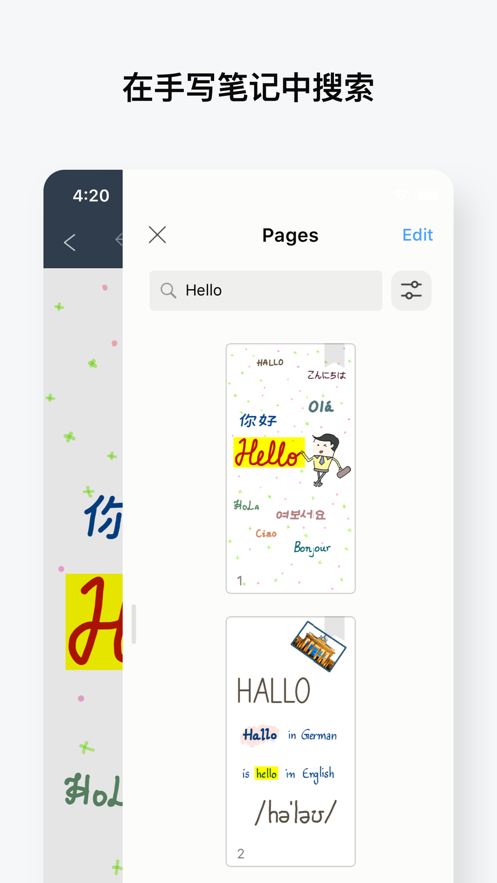
写了几页之后,最头疼的就是找笔记。Noteshelf 3的**笔记本和分组**功能其实挺好用,但很多人懒得建。我的习惯是按用途分,比如“工作”“学习”“随手记”三个大组,每个组里再按月份或者项目建笔记本。 **标签**也是个好东西,不过别贴太多,三五个就够了。比如“待办”“灵感”“重要”这种,贴多了反而跟没贴一样。搜索的时候直接搜标签,比翻笔记本快得多。 还有**页面管理**,长按页面可以拖动排序,也能复制、删除。我有时候会把同一主题的几页拖到一起,回头导出的时候方便。要是你写的是手账或者日记,**页面模板**可以换着用,横线、方格、点阵都有,Noteshelf 3自带的模板够用了,不用额外去买。 对了,**文件夹嵌套**别搞太深,两层就够了,太深了自己都记不住放哪。整理这事,顺手就行,别为了整齐花太多时间。
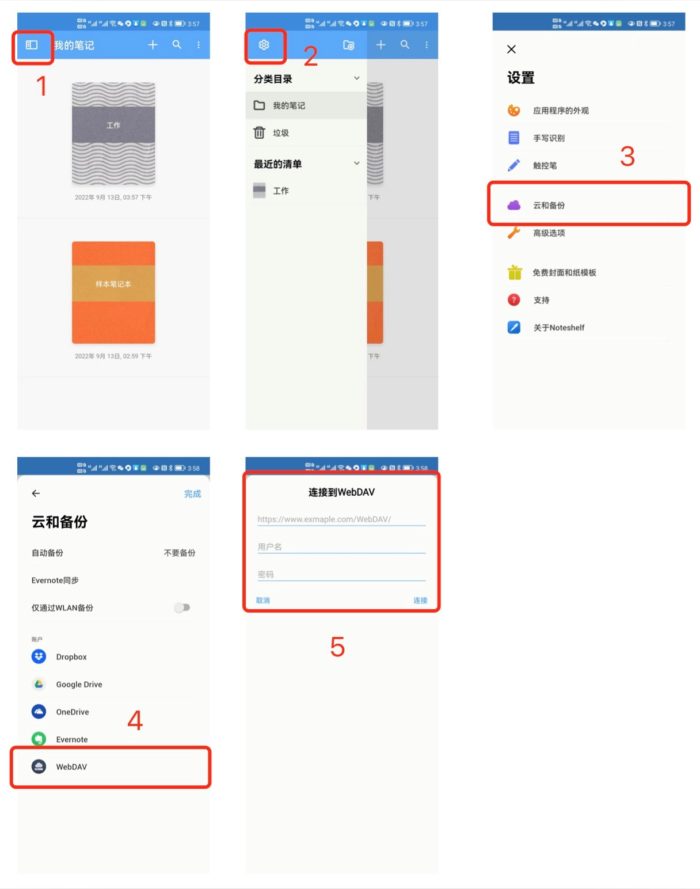
Noteshelf 3手写笔记最怕的就是写了一大堆,结果换设备或者误删了找不回来。**自动备份**一定要开,在设置里找到同步选项,选iCloud或者你常用的网盘。我一般是写完当天就让它自动传一次,心里踏实。 **导出格式**有好几种,PDF最通用,发给别人或者打印都行。要是想继续编辑,就导出成Noteshelf自己的格式。图片格式适合发朋友圈或者贴到别的文档里。导出的时候注意**页面范围**,别一股脑全导,选当前页或者指定页就行。 还有**分享链接**,Noteshelf 3可以生成一个链接让别人看,但注意别把隐私内容分享出去。我一般只分享单页,整本笔记还是导出PDF再发。 最后提醒一句,**同步冲突**偶尔会有,就是两台设备同时改一页,它可能会问你保留哪个版本。遇到这种情况别慌,选时间新的那个就行,另一个版本一般也会留个副本。 总的来说,Noteshelf 3手写笔记的上手门槛不高,但想用得舒服,还是得花点心思在设置和整理上。先把笔刷和防误触调好,再按自己的习惯分好组,最后把备份打开,基本就稳了。剩下的就是多写,写多了自然就精通了。




 鄂公网安备42011102004716号