最近有不少朋友在后台问,说自己店里买了佳博的标签打印机,结果卡在软件这一步,不知道GprinterLabel app到底怎么用。其实这软件没那么玄乎,我前阵子帮亲戚的便利店折腾过一台,从下载到打出第一张价签,前后也就十来分钟。今天就把整个过程掰开揉碎讲一遍,不管你是开小超市、做服装吊牌,还是仓库里要贴货架标签,照着做基本都能搞定。下面这份GprinterLabel app标签打印软件使用教程,尽量说人话,少扯术语。
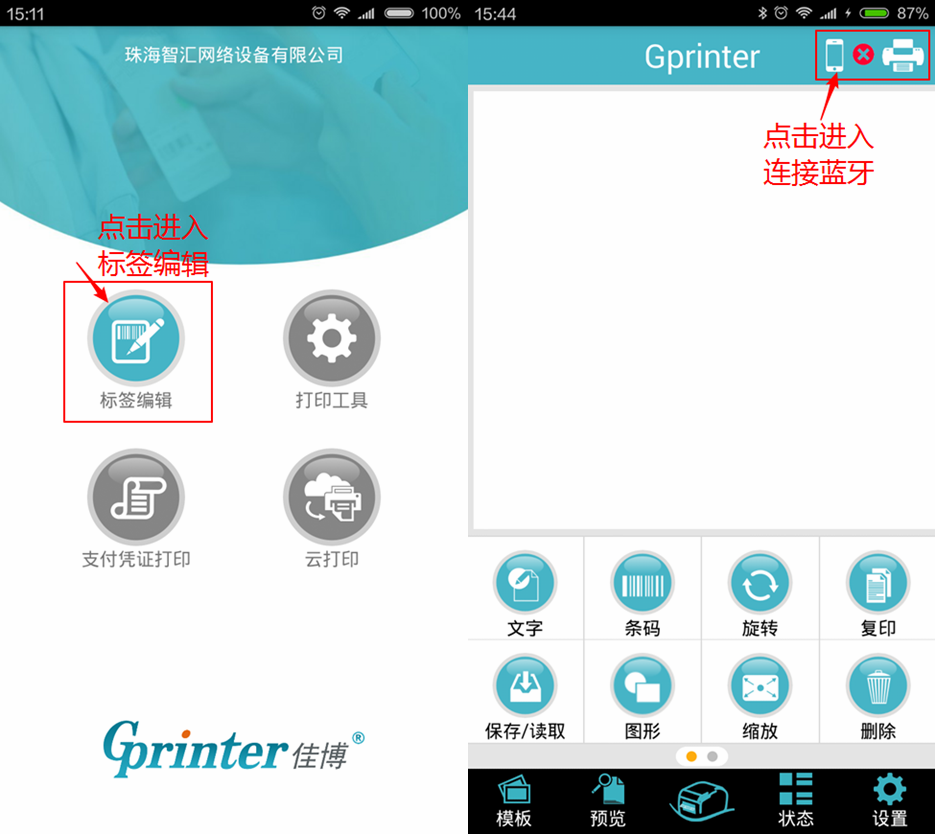
很多人第一步就踩坑。应用商店里搜“GprinterLabel”能出来好几个长得差不多的,有的其实是老版本或者第三方套壳。认准开发商是佳博官方那个,图标一般是蓝白配色。安卓机在应用宝、华为市场都能找到,苹果机直接App Store搜GprinterLabel app就行。装好之后先别打开,把打印机的电源接上,纸仓里放好标签纸,等指示灯常亮再说。
打开app会让你选连接方式,一般有蓝牙和USB两种。手机打标签肯定选蓝牙,点进去会列出附近设备。这时候注意,打印机得处于可被发现状态,通常长按走纸键三秒,指示灯闪烁了再松手。然后在app里点刷新,看到型号点一下就连上了。要是连半天没反应,把手机蓝牙关掉重开一次,或者把打印机重启,这招我试过好几次都管用。
连上之后回到首页,点“新建标签”或者“模板编辑”。GprinterLabel app里面自带了一些常用尺寸,比如40×30、50×40这些,你要是用的标准纸就直接选。要是自定义尺寸,拿尺子量一下标签纸的宽和高,填进去就行,单位是毫米别搞错。
接着就是往模板上拖东西。文字、条码、二维码、线条这些都在底部工具栏。比如做价签,先拖一个文本框,双击进去输入商品名,字体大小右边能调。再拖一个条码框,选商品编码的类型,一般用Code128。有个小细节,文本框和条码框别挨太近,不然打出来容易糊在一起。我头一回就是没留间距,结果条码扫不出来,返工重打了十几张。

对了,如果你要打印可变内容,比如每个标签价格不一样,可以用Excel导入。在电脑上把数据整理好,存成CSV格式,然后通过app里的“数据导入”功能传进去。这一步稍微麻烦点,但批量做的时候省事。导入完记得预览一下,看看字段有没有对错位。
模板弄好别急着点打印。先点右上角的设置图标,看看几个关键项。浓度一般默认就行,如果打出来太浅,往高了调一格。速度也是,太快了字会虚。纸张类型选“间隙纸”还是“连续纸”,看你用的哪种,选错了会走纸不准。
还有一个容易忽略的,就是打印份数。有时候你只想打一张试试,结果没改份数,哗啦啦出来一叠。所以第一次打,份数设成1,等效果满意了再批量。GprinterLabel app在打印预览那里能直接看到排版效果,觉得没问题再点确认。蓝牙连接的时候,手机别离打印机太远,中间隔堵墙信号就弱,打一半卡住就尴尬了。
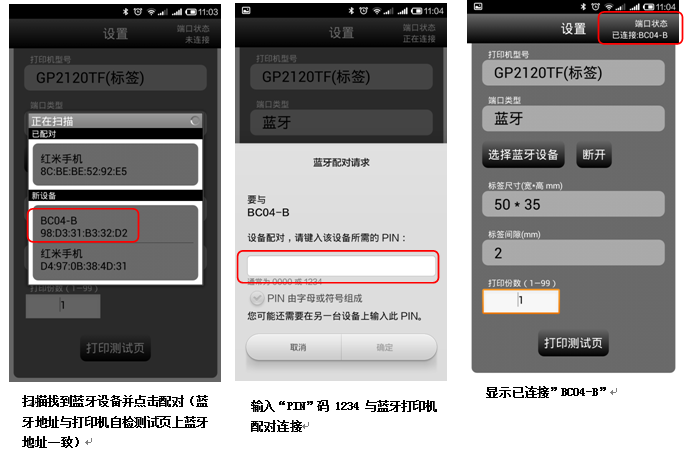
用久了总会遇到些小问题。比如app显示已连接,但点打印没反应,这时候把app从后台彻底划掉再重进,多半能好。还有打出来位置偏了,不是左边多就是右边少,去模板里调一下左右边距,一点点试。要是条码打印出来扫描枪读不出来,把条码高度调高一点,或者换一种条码类型试试。
另外有些人问,能不能用手机直接拍商品图当标签背景。可以是可以,但图片别太大,不然打印速度会变慢,而且热敏纸打图片效果一般,除非你是热转印的机器。普通热敏机还是老老实实打文字和条码最清楚。
差不多就这些。其实GprinterLabel app上手之后挺顺的,关键就是第一次把连接和模板这两步走对,后面就是熟能生巧。你要是照着这篇教程还是卡在哪一步,多半是打印机型号和app版本对不上,去佳博官网查一下对应关系,或者换根数据线试试USB连接。希望各位都能顺利打出自己想要的标签,少浪费几张纸。


2026-09-26 / 81.0M


扫描全能王手机免费版v7.26.5.2609170000 官方安卓版
2026-09-26 / 147.7M

2026-09-26 / 488.0M
Microsoft Word手机版免费下载v16.0.19822.20104 安卓版
2026-09-26 / 138.4M
Microsoft Excel表格手机版下载v16.0.17531.20088 安卓版
2026-09-26 / 111.1M
2026-09-26 / 131.6M




 鄂公网安备42011102004716号