最近不少朋友在后台问创视家app怎么用,说下载完了打开一看有点懵,不知道从哪里下手。其实我第一次装创视家app的时候也差不多,功能入口藏得不算深,但没人带一下确实得摸索一阵子。今天我就把自己踩过的坑和总结出来的创视家app新手快速上手技巧全部分享出来,不管你是想做短视频剪辑还是日常记录生活,照着这篇教程走一遍,基本就能顺畅用起来了。
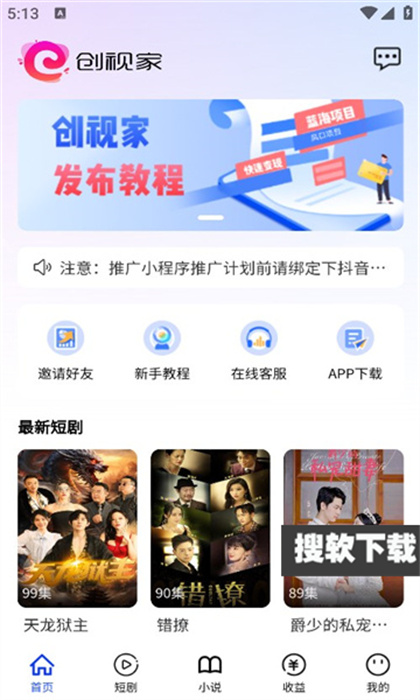
先说下载这一步。创视家app在各大应用商店都能搜到,安卓和苹果都支持,直接搜名字就行。装好之后打开,第一件事就是注册登录。我建议用手机号注册,验证码收得快,后面找回账号也方便。登录进去之后别急着点各种功能,先把基础设置过一遍。
点右下角“我的”进入个人中心,找到设置选项。这里面有几个地方值得注意:一是缓存路径,如果你手机存储不大,建议把缓存位置改到SD卡或者外置存储;二是画+质默认选项,创视家app默认可能是高清,但如果你手机配置一般,调成标清会更流畅;三是通知管理,把不重要的推送关掉,不然消息栏天天响。这几步花不了两分钟,但后面用起来会舒服很多。
还有个小细节,创视家app首次打开会问你要存储权限和相机权限,有些人习惯性点拒绝,结果后面导入素材或者拍摄的时候发现用不了。所以权限该给就给,创视家app本身不会乱用这些东西,放心授权就行。
创视家app最常用的功能集中在底部导航栏,一般分为首页、创作、消息、我的这几个板块。新手最需要搞明白的是创作入口,点进去之后你会看到几个主要模式:视频剪辑、模板套用、拍摄录制。
如果你是完全零基础,我强烈建议先从模板套用开始。创视家app内置了不少现成的模板,你只需要选一个喜欢的样式,然后按提示导入自己的照片或视频片段,系统会自动帮你卡点、加转场、配音乐。这个过程中你能直观感受到创视家app的剪辑逻辑,用两三次之后再去尝试手动剪辑就轻松多了。
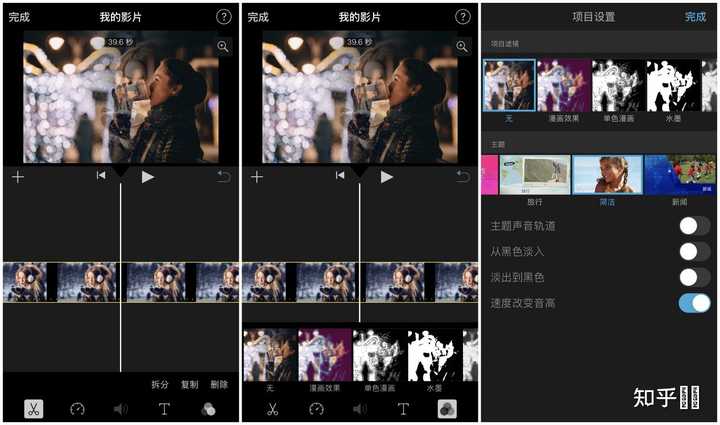
手动剪辑这块,创视家app的时间线操作跟大部分移动端剪辑工具差不多。导入素材后拖到下方轨道,点一下片段就能进行裁剪、变速、调色、加滤镜。重点说一个新手容易忽略的功能关键帧。在创视家app里给画面加关键帧可以实现缩放、移动效果,做产品展示或者旅行记录的时候特别实用。刚开始可能觉得有点绕,多试几次就熟了。
另外创视家app的音频模块也值得花时间研究。除了自带音乐库,你还可以导入本地音频,或者直接录旁白。录旁白的时候记得戴耳机,不然外放声音会被录进去。这个坑我踩过,录完一听全是杂音,只能重来。
用创视家app的过程中,有几个问题被问得最多。第一个是导出画质怎么选。创视家app导出时一般有720P、1080P、2K几个选项,如果你只是发朋友圈或者短视频平台,1080P完全够用,文件大小也适中。2K导出慢而且占空间,除非有特殊需求,不然没必要。
第二个是草稿保存。创视家app支持自动保存草稿,但有时候你切换设备登录会发现草稿没同步。所以重要的项目建议手动点一下保存,或者导出成工程文件存本地。别问我怎么知道的,丢过一次素材之后就长记性了。
第三个是水印问题。创视家app免费版导出会带水印,在设置里可以关,但需要看一段广告或者开通会员。如果你只是偶尔用用,看个广告也无所谓;如果是高频使用,开个会员更省事。
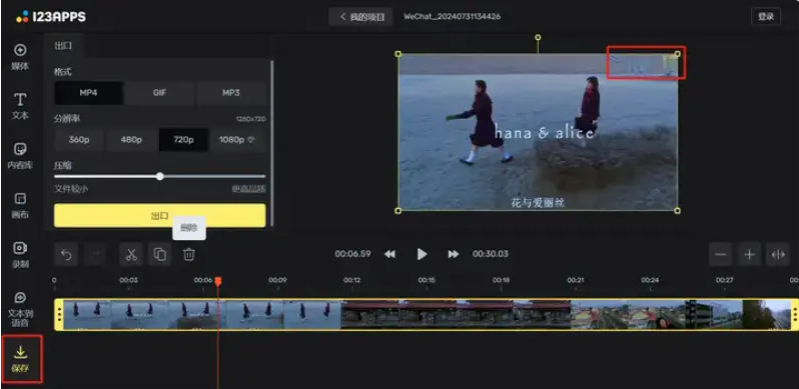
再说几个提升效率的小技巧。创视家app支持批量导入素材,一次性选好多张照片或者多段视频,不用一个一个点。还有快捷键操作,比如双指缩放时间线、长按拖动调整顺序,这些在帮助中心都有说明,花几分钟翻一翻能省不少时间。
最后提醒一句,创视家app版本更新比较频繁,新功能时不时就冒出来。建议把自动更新打开,或者隔段时间去应用商店看一眼更新日志。有些新出的模板和特效确实好用,错过了挺可惜的。
好了,以上就是创视家app新手快速上手的全部内容。从下载注册到核心操作再到常见问题,基本上覆盖了新手会遇到的各个节点。你按照这个顺序走一遍,再自己动手剪两三个小片子,创视家app就算是入门了。后面进阶的调色、特效、多轨道编辑,等基础打牢了再慢慢研究也不迟。有什么问题欢迎在评论区留言,我看到都会回。




 鄂公网安备42011102004716号