最近老有朋友问我,说想换个IP地址和MAC地址,但网上一搜全是看不懂的专业术语,什么注册表、命令行,头都大了。其实这事儿真没那么玄乎,今天我就把自己折腾了挺久的经验掏出来,跟大家聊聊怎么一键换IP+MAC,顺带说说我踩过的坑。不管你是想多开软件、做网络测试,还是单纯不想被某些平台盯上,这篇教程都能让你少走点弯路。
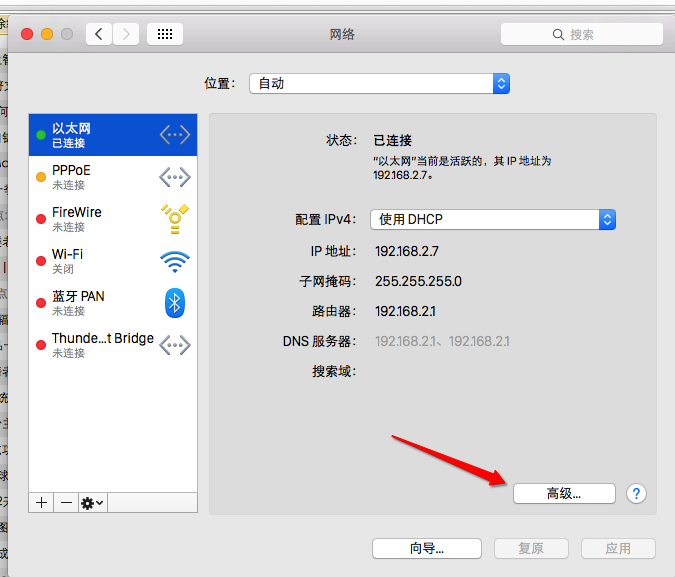
很多人把一键换IP和改MAC地址混为一谈,其实这俩不是一回事。IP地址是你上网时运营商或者路由器分给你的“门牌号”,而MAC地址是你网卡出厂就带的“身份证”,理论上全球唯一。换IP能让你在网络上换个身份出现,比如某些平台限制一个IP只能注册一个号,你换了IP就能绕开。改MAC地址呢,更多是应对局域网绑定、路由器限速,或者某些软件检测网卡信息的情况。
我最早接触这个是因为玩某个游戏多开,结果第二个号死活登不上,提示“当前设备已达上限”。后来才知道人家检测的是MAC地址。从那以后我就开始研究一键换IP+MAC的方法,试过手动改,也试过各种小工具,下面把靠谱的路子分享出来。
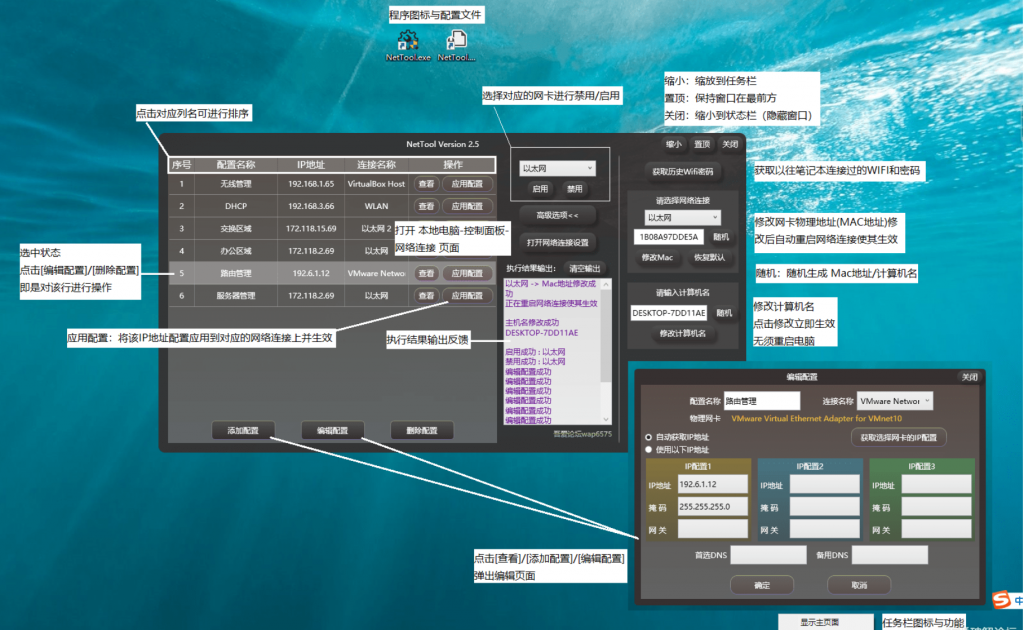
先说换IP。最省事的肯定是重启路由器,但等它重新拨号太慢,而且很多宽带是固定IP,重启也没用。第二种是挂代理或者VPN,这个对普通用户来说算是一键了,选个节点点连接就行,缺点是免费的不稳定,收费的得花钱。第三种是用专门的IP切换软件,这类工具通常内置了全国各地的节点,点一下就能换,适合需要频繁换IP的人。
我自己常用的是一个叫“IP切换助手”的小工具,界面特别简单,左边列一堆城市,双击就换。不过要注意,有些软件会偷偷装全家桶,下载的时候瞪大眼睛,别点高速下载,选普通下载。另外一键换IP之后,最好去百度搜“IP”确认一下是否真的变了,我遇到过换完没生效的情况,重启软件才正常。
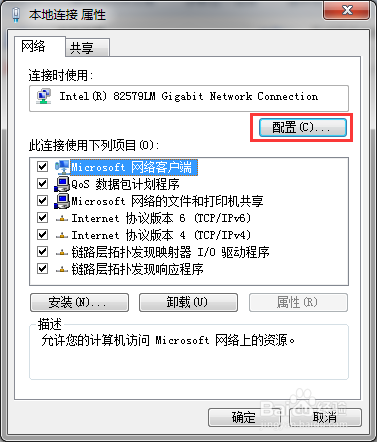
改MAC地址稍微麻烦一丢丢。手动的话,右键“此电脑”进管理,找到设备管理器,展开网络适配器,右键你的网卡选属性,在“高级”选项卡里找“网络地址”或“Network Address”,选“值”然后填一串12位的十六进制字符,比如02开头的随便编一个。确定之后禁用再启用网卡就生效了。这方法不用装任何东西,就是步骤多了点。
要是嫌麻烦,可以直接用工具。有些一键换IP+MAC的软件把两个功能整合在一起了,点一下按钮,IP和MAC同时变,省心。不过我得提醒一句,改MAC地址别乱改,最好保持第二位是2、6、A、E这几个字符,这是本地管理地址的标志,乱改容易导致网卡不识别。我有次改成00开头,结果直接断网,折腾半天才改回来。
第一,换IP之后有些软件需要重启才能识别新IP,别换完发现没效果就以为失败。第二,MAC地址修改对无线网卡和有线网卡操作略有不同,无线网卡有的驱动不支持直接改,得用工具。第三,如果你在公司或者学校网络里,改MAC可能导致上不了网,因为网关绑定了原MAC,这种情况得找网管。第四,别用那些来路不明的一键换IP+MAC工具,我中过招,浏览器主页被锁死,最后重装系统才清净。
另外再说个冷门的,安卓手机也能改MAC,但需要root,苹果手机基本别想,除非越狱。所以如果你主要是手机端需求,建议还是从IP入手,MAC这块限制太多。
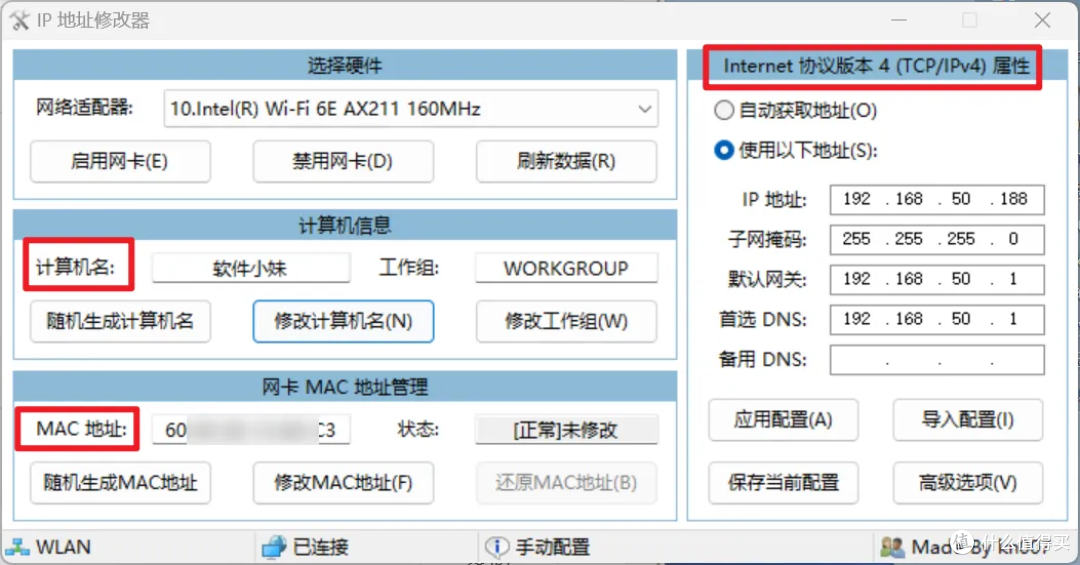
总的来说,一键换IP+MAC不是什么高深技术,关键是找对工具、按步骤来。手动改适合偶尔用一次,工具适合频繁操作。不管哪种,改之前记好原来的值,万一出问题还能还原。希望这篇教程能帮到你,有啥不明白的欢迎留言聊。




 鄂公网安备42011102004716号