最近好多人在问 AI灵感成片 到底怎么用,说看到别人几分钟就搞出一条像模像样的短视频,自己上手却找不到北。其实这东西没那么玄乎,我前前后后折腾了一周多,踩了几个坑,总算把流程跑顺了。今天就把 AI灵感成片 一键生成短视频的完整操作写出来,不管你是做自媒体的还是纯粹想发个朋友圈,照着做基本都能出片。
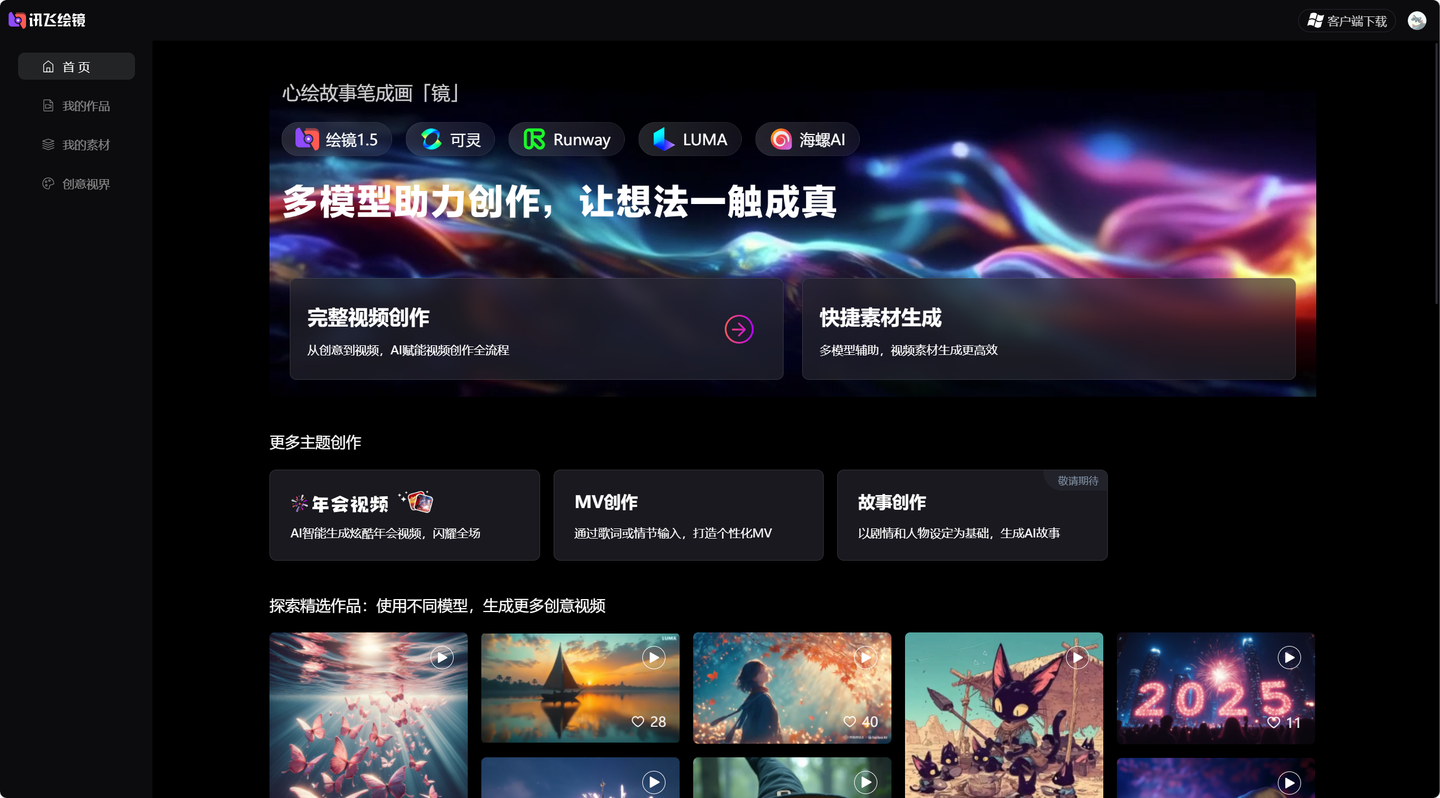
很多人第一次打开 AI灵感成片 就急着点生成,结果出来一堆没法看的画+面。我的建议是先花两分钟看看它到底擅长什么。简单说,AI灵感成片 的核心逻辑是你给素材或者给一段文字描述,它帮你匹配画面、配乐、转场,最后合成一条完整短视频。注意,它不是让你从零凭空变出大片,而是把你手头零散的东西快速整合。
我一开始拿了几张旅游照片丢进去,选了默认模板,出来的效果还行,但总觉得少了点啥。后来发现关键在素材质量。你给的照片如果模糊、构图乱,AI 再厉害也救不回来。所以第一步,先把要用的图片或者视频片段筛一遍,挑清楚、有重点的。另外文案描述也很重要,别写太抽象,比如“美好的下午”就不如“咖啡馆窗边看书,阳光洒在桌上”来得具体,AI灵感成片 对具体场景的理解明显更准。
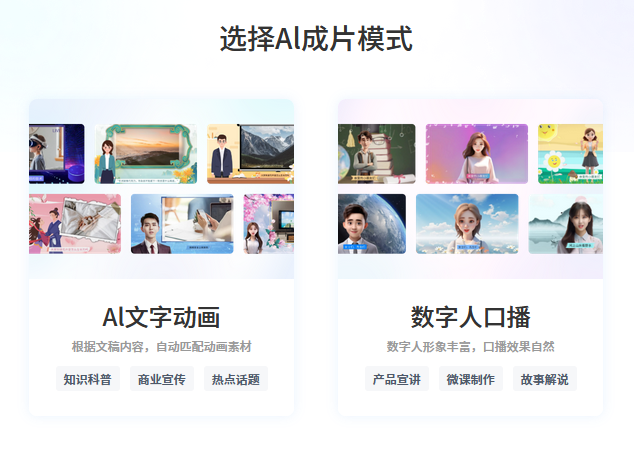
打开 AI灵感成片 的主界面,一般会看到“灵感成片”或者“一键成片”的入口。点进去之后分两种情况:一种是你有现成素材,那就直接上传;另一种是你啥都没有,只想靠文字生成,那就选“AI生成”模式。我两种都试过,有素材的情况下出片速度更快,大概等个十几秒到半分钟;纯文字生成稍微慢一点,但也能接受。
上传完素材,下一步是选风格。AI灵感成片 里一般会给你几个选项,比如清新、动感、复古、商务之类的。这里别纠结太久,先选一个顺眼的跑一遍看看效果。我刚开始选了个“电影感”,结果配乐太沉重,跟我拍的宠物视频完全不搭。后来换成“轻松活泼”,立马就对味了。所以风格这东西,不合适就换,反正重新生成也不费事。
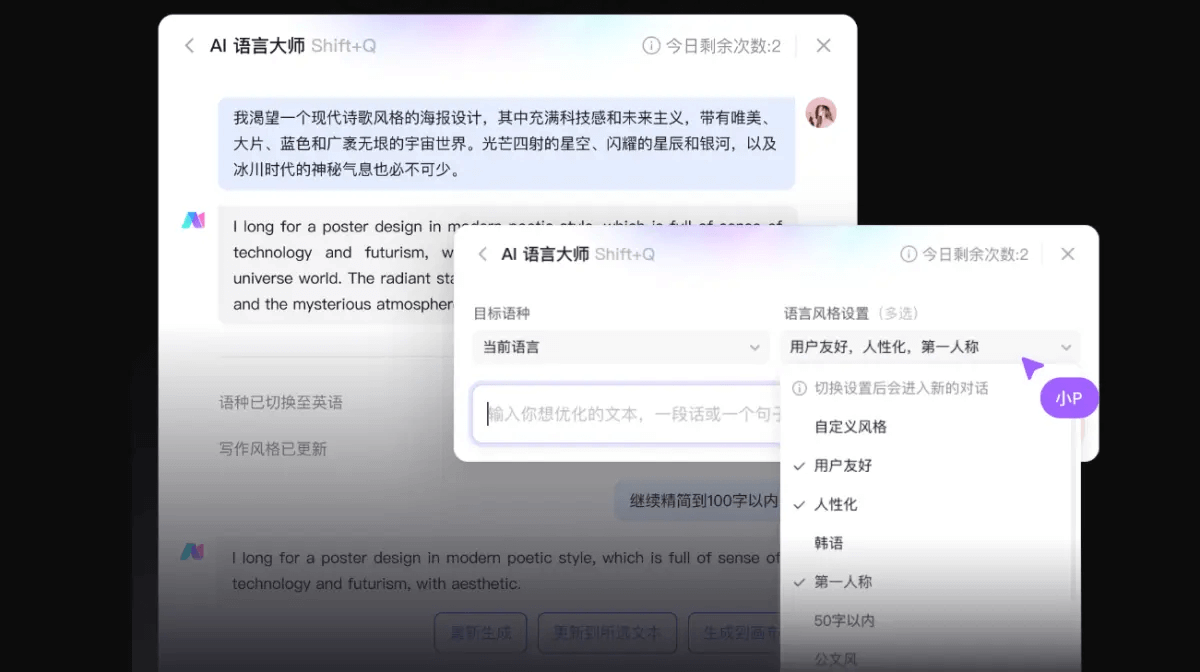
选完风格会有一个预览,这时候重点看三个地方:转场是否生硬、配乐是否突兀、字幕有没有挡住关键画面。如果有问题,可以手动微调。比如把某段素材的顺序拖一下,或者把配乐音量调低。我遇到过字幕正好压在人物脸上的情况,调了一下字幕位置就好了。AI灵感成片 的好处就是这些调整都是可视化的,不用懂剪辑软件也能操作。
第一个坑是素材太长。AI灵感成片 处理长视频的时候容易卡,而且生成出来的节奏会拖沓。我的经验是单个片段控制在 10 秒以内,总数别超过 15 个,这样出片最流畅。第二个坑是配乐版权,虽然 AI灵感成片 自带的音乐一般没问题,但如果你要发到商业平台,最好还是确认一下。第三个坑是导出分辨率,默认可能是 720P,想发高清的话记得在导出设置里改成 1080P。
还有一点,AI灵感成片 生成完之后别急着发,自己先完整看一遍。我有次没检查就发了,结果中间有一段黑屏,尴尬得不行。后来养成习惯,导出后必看一遍,有问题就回去改,反正重新生成也就几十秒的事。
如果你经常需要做短视频,建议把常用的素材整理成几个文件夹,比如“风景”“人物”“美食”,用的时候直接拖进去,省得每次翻半天。AI灵感成片 虽然方便,但前期的素材管理做得好,出片效率能翻倍。另外多试几个风格模板,找到两三个自己用着顺手的,以后就固定用那几个,别每次都从头挑。
总的来说,AI灵感成片 一键生成短视频这件事,门槛确实低,但想做出能看的内容,还是得花点心思在素材和文案上。工具是帮你省时间的,不是替你动脑子的。按上面这个流程走一遍,基本就能摸清套路了。后面熟练了,三五分钟出一条视频完全没问题。



 鄂公网安备42011102004716号