最近不少朋友在后台问百灵OA协同办公系统下载的事情,说是网上搜出来的结果太杂了,分不清哪个是正版哪个是捆绑包。我自己前阵子帮公司部署这套系统的时候也踩了不少坑,今天就把整个下载安装的流程捋一遍,想到哪写到哪,希望能帮到正在找资源的朋友。
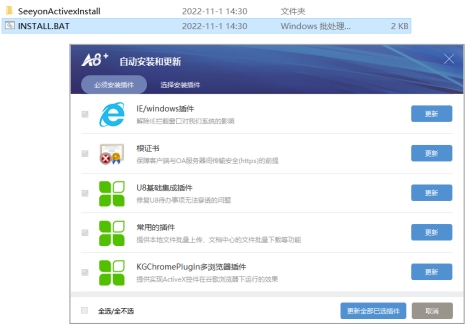
百灵OA协同办公系统下载之前得先确认一件事,你们公司是要装在服务器上给全员用,还是自己电脑上先跑个单机版试试水。这两个版本完全不一样,服务端版本一般是给IT部门用的,普通员工只需要下客户端就行。我一开始没注意这个,下错了包,装了半天发现连不上服务器,又重新折腾了一遍。另外百灵OA协同办公系统下载的时候注意看版本号,有些第三方站点挂的是老版本,装完功能少一大截,最好去官方渠道拿最新的安装包。
还有一点,Windows版本和手机端是分开的。手机端一般扫码就能下,不用专门去搜。PC端的话分32位和64位,现在大部分电脑都是64位了,但有些老办公机还是32位系统,下之前右键“此电脑”看一眼属性,省得白忙活。
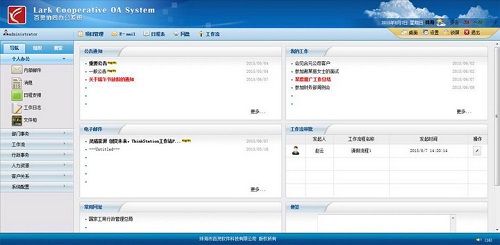
说实话,百灵OA协同办公系统下载最容易出问题的环节就是找下载源。百度一搜前面几条好多是广告,点进去看着像官网其实是个下载站,下下来的安装包要么带全家桶要么装完弹窗广告。我的经验是直接看域名,官网的域名一般比较短而且和品牌名对得上,页面设计也不会花里胡哨全是“立即下载”的大按钮。
如果实在找不到官网入口,可以去一些大的软件下载站,但下完之后一定要用杀毒软件扫一遍。我同事之前图省事在一个小站下的,结果装完浏览器主页被改了,折腾了好久才弄回来。另外百灵OA协同办公系统下载的安装包大小一般在200M到500M之间,如果下下来只有几十兆那肯定不对,大概率是个下载器而不是完整安装包。
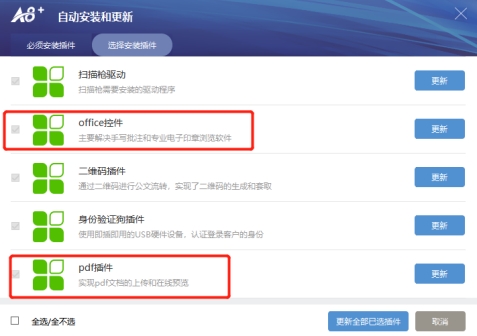
下好之后双击安装,一路下一步基本没问题。但有两个地方容易忽略:一个是安装路径,默认是C盘,如果C盘空间紧张建议改到D盘,不然用久了缓存文件会把系统盘撑满。另一个是安装过程中会问你要不要装附加组件,比如桌面快捷方式、开机自启这些,按需勾选就行,不需要的全部去掉,省得开机慢。
装完之后第一次打开会让你填服务器地址和账号密码,这些信息一般是公司IT给的,个人用户的话可以选试用模式先体验一下。如果提示连接失败,先检查网络是不是通的,再确认服务器地址有没有输错,这两个原因占了九成以上的问题。实在不行就重启一下软件或者电脑,有时候就是缓存闹的。
手机端的百灵OA协同办公系统下载更简单,应用商店搜一下就有,或者扫官网的二维码。装完用同一个账号登录就能和电脑端同步数据了,审批、考勤这些功能手机上都能操作,挺方便的。
有几个朋友反馈说装完双击没反应,这种情况大概率是系统缺少运行库。去微软官网下个.NET Framework或者VC++运行库装上一般就好了。还有就是杀毒软件误杀的情况,把安装目录加到白名单里就行。如果提示“版本不兼容”,那基本就是下错位数了,重新下对应版本的安装包。
另外提醒一下,百灵OA协同办公系统下载之后最好把安装包留着别删,万一以后要重装或者给同事传,直接拿现成的就行,省得再去网上找。安装过程中如果遇到实在搞不定的问题,截图发给官方客服比自己在网上瞎搜效率高多了。
差不多就是这些,整个流程走下来其实花不了多少时间,关键是下载那一步别走弯路。希望这篇内容能帮大家顺顺利利把百灵OA装上,早点用起来。




 鄂公网安备42011102004716号