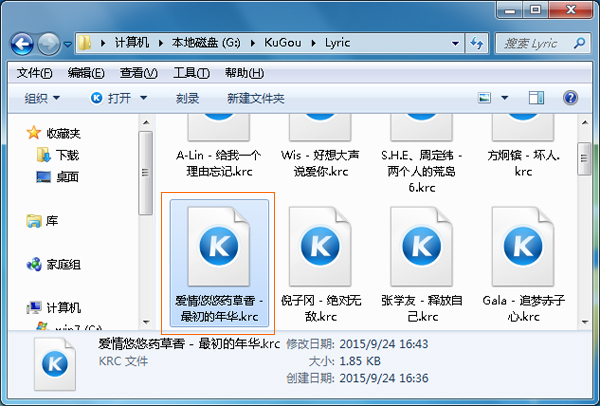
平时下歌的时候,酷狗那边经常会下到后缀是.krc的歌词文件,这种格式是加密过的,你直接拖到别的播放器里根本打不开,显示出来就是一堆乱码或者干脆没词。想把歌词放到MP3、车载U盘或者别的音乐软件里用,就得先把KRC转成通用的LRC格式。很多人一听“格式转换”就觉得麻烦,其实用对工具,krc2lrckrc歌词转换器一键就能搞定,整个过程也就几秒钟的事。下面我把自己折腾这玩意的经验捋一捋,顺便说说踩过的坑,看完你基本就能自己动手了。
先说清楚这俩格式的区别,不然后面操作你容易迷糊。LRC就是最普通的歌词文件,里面就是“[00:12.34]歌词内容”这种一行一行的文本,什么播放器都能认,记事本打开也能看懂。KRC就不一样了,它是酷狗自己搞的一种加密格式,里面不光有歌词文字,还塞了时间轴、字体颜色、甚至逐字高亮的信息,文件头是加密的,普通软件读不出来。你直接改后缀名没用,打开还是乱码。
所以为啥要转?很简单,你换播放器了,或者想把歌词塞进老人机、车载音响、MP3里,这些设备只认LRC。还有些做视频剪辑的朋友,需要把歌词当字幕用,也得先转成LRC再导入。这时候krc2lrckrc歌词转换器就派上用场了,它能把KRC里的时间轴和文字提取出来,重新写成标准的LRC文件,转换完歌词跟原版对得上,不会出现慢半拍或者快半拍的情况。
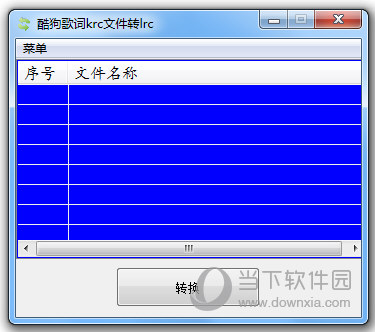
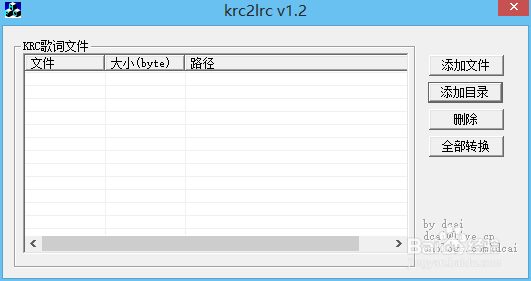
我用的这个转换器是个绿色小软件,不用安装,双击就打开。界面特别简单,左边是添加文件,右边是转换列表,底下有个“开始转换”按钮。你把从酷狗下载的.krc文件直接拖进去,或者点“添加文件”选也行,支持一次拖好几个,批量处理省事。
拖进去之后,它会自动识别文件信息,你能看到歌名、歌手、时长这些。确认没问题就点“开始转换”,进度条唰一下就过去了。转换完默认存在原文件夹里,生成一个同名的.lrc文件。你拿记事本打开看看,里面就是标准的时间轴加歌词,格式规规矩矩的。这里提醒一句,krc2lrckrc歌词转换器转换出来的LRC默认是UTF-8编码,有些老设备可能只认ANSI,如果发现歌词显示乱码,用记事本另存为的时候把编码改成ANSI就行,这个坑我替你们踩过了。
第一个就是文件来源。你得确保.krc文件是完整的,有些从网上下载的KRC本身就被损坏了,转换的时候会报错。遇到这种就重新去酷狗下一遍,别硬转。第二个是路径问题,转换器最好放在英文目录下,别放在桌面或者中文文件夹里,有时候中文路径会导致转换失败,这个跟软件本身的兼容性有关,不是啥大毛病但挺烦人。
第三个就是批量转换的时候,如果文件名里有特殊符号,比如斜杠、问号这些,转换出来的LRC可能命名会出错。建议先把文件名改干净再转。另外krc2lrckrc歌词转换器也不是万能的,它主要针对酷狗的KRC,你要是拿QQ音乐的QRC或者别的加密格式来转,它认不出来,别搞混了。
LRC文件转好了,用法就多了。放手机里的话,把LRC和MP3放同一个文件夹,文件名改成一样的,用天天动听、椒盐音乐这些本地播放器都能自动加载歌词。放车载U盘也一样,同名放一起就行。要是想编辑歌词,直接记事本打开LRC,改时间轴或者改文字都行,比KRC方便太多了。
还有人问能不能反过来把LRC转成KRC,说实话没必要,KRC是加密格式,转回去还得专门工具,而且除了酷狗别的软件也不认。咱们普通用户就记住一点:krc2lrckrc歌词转换器解决的是KRC转LRC这个方向,日常用完全够了。整个流程走下来,从拖文件到出结果,熟练了十秒钟搞定,比你到处找在线转换网站靠谱多了,那些网站要么限制文件大小,要么传半天没反应,还是本地工具实在。


The Archers 2破解版下载 火柴人弓箭手2无限金币无敌版



 鄂公网安备42011102004716号