现在用漫步者耳机的朋友越来越多了,不管是花再系列、LolliPods还是NeoBuds,买回来第一件事基本都得装上Edifier Connect app。但不少人下载完就卡在连接这一步,要么搜不到设备,要么连上了不知道下一步点哪。我自己前前后后折腾过好几副漫步者耳机,今天就把这个app从下载到玩透的整个过程捋一遍,顺便把踩过的坑也一并说了,看完你基本不用再去翻说明书。
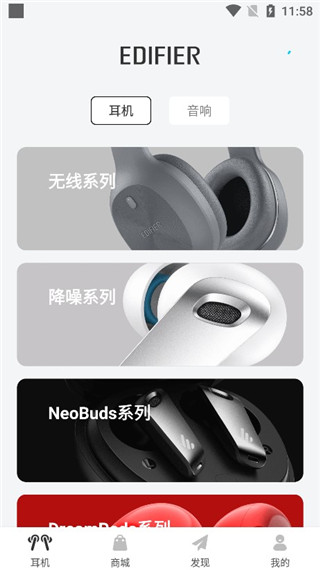
先说下载渠道。安卓用户直接在应用商店搜“Edifier Connect”就行,不过有些第三方市场里的版本比较老,装完可能连不上新耳机,建议优先去官网或者谷歌商店拿最新包。苹果用户简单,App Store搜索即可,认准开发者是Edifier那个。
装好之后别急着打开,先把手机蓝牙打开,然后给耳机开机进入配对模式。这里有个小细节,Edifier Connect app第一次启动会跟你要定位权限和蓝牙权限,定位权限看着莫名其妙,但安卓系统扫描附近蓝牙设备确实需要它,不给的话大概率搜不到耳机,别嫌烦,给了就是。
另外提醒一句,部分老款漫步者耳机是不支持app控制的,比如很早的W系列有些型号只能纯蓝牙连接。买之前最好确认一下包装上有没有“支持Edifier Connect”的字样,免得白折腾。
打开app之后底部一般有“设备”页,点右上角的加号就开始扫描。正常情况下几秒钟就能看到你的耳机型号,点一下跟着提示确认就完事了。但实际用下来,搜不到设备才是最高频的问题,我遇到过好几次,总结下来无非这几个原因:
一是耳机没进配对模式。很多漫步者耳机开盖不会自动进入可被发现状态,得长按按键直到指示灯快闪才行,具体时长每款不一样,一般3到5秒。二是手机蓝牙里已经连过这副耳机了,系统层面占着通道,app反而搜不到,解决办法是先去手机蓝牙设置里忽略此设备,再回app重新扫。三是app后台被杀了,安卓省电策略有时候会把Edifier Connect app冻住,去电池设置里把它设为不受限制就行。
还有一种情况挺坑的,就是耳机同时连着两台设备,比如你平板和手机都连了,app这边就会显示异常。先把其他设备的蓝牙关掉再试,基本能解决。
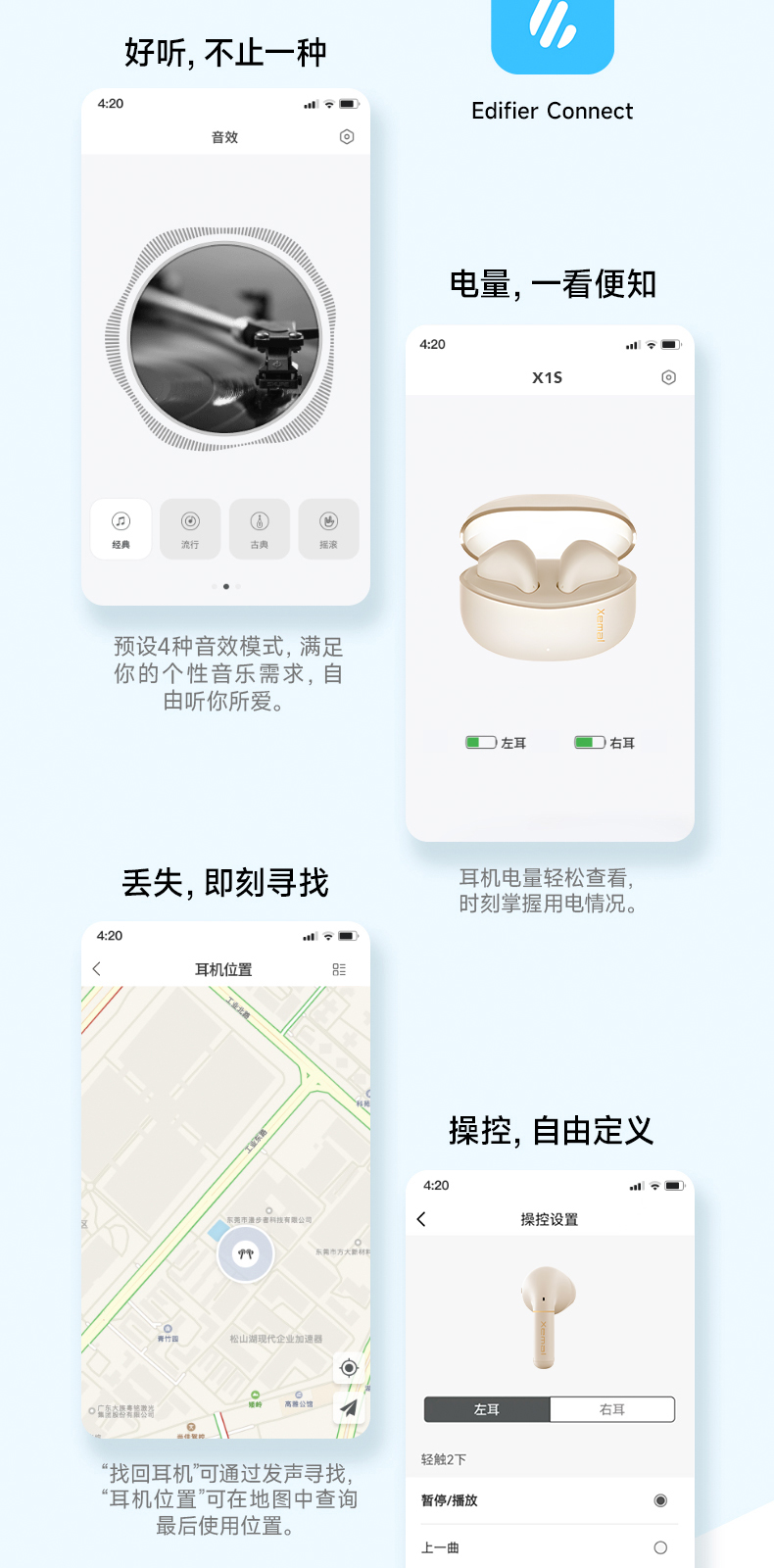
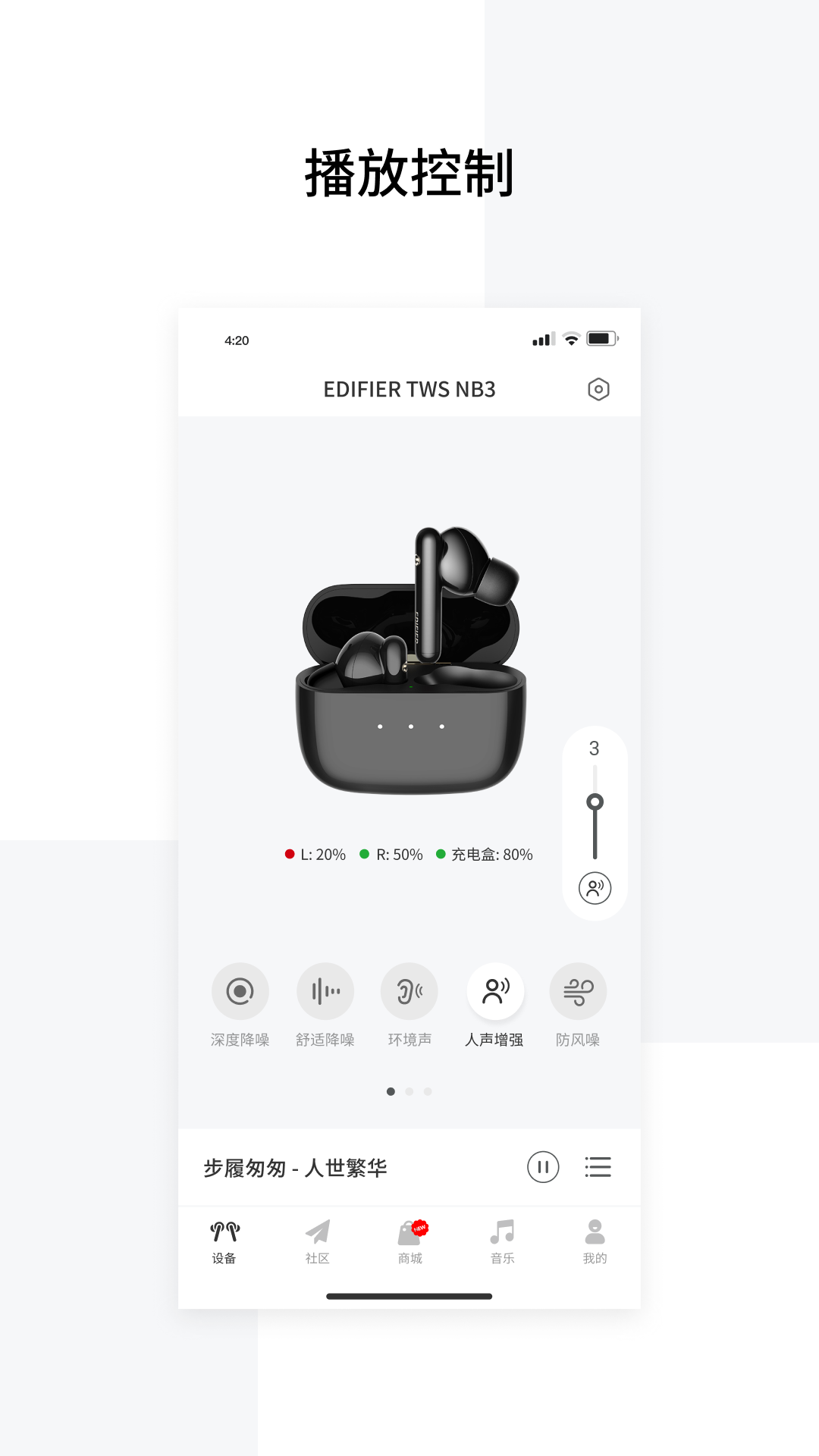
连接成功进入主界面,你会发现Edifier Connect app的功能比想象中多。最上面一般显示耳机和充电盒的电量,这个很直观,不用再靠猜。
往下是音效设置,也就是EQ调节。漫步者预设了好几种模式,流行、古典、摇滚之类的,懒得折腾就直接选预设。想自己调的话可以进自定义EQ,拉曲线调高低频,调完记得保存,不然切一下又回默认了。我个人听人声比较多,一般会把中频稍微拉高一点,低频降两格,听着舒服不少。
再就是固件升级,这个强烈建议没事就点进去看看。漫步者时不时会推新固件,修连接稳定性、优化降噪效果什么的,升级过程别关app别断蓝牙,等进度条走完就行,一般两三分钟。
还有个容易被忽略的功能是找回耳机。有些型号支持在app里让耳机响铃,耳机掉沙发缝里的时候特别管用。另外像游戏模式、降噪等级调节这些也都在app里操作,比在耳机上盲按方便多了。
用久了多少会碰到些小问题。比如app显示已连接但没声音,这时候先检查手机音频输出是不是还挂在别的设备上;再比如EQ设置不生效,多半是没点保存或者固件版本太旧。
我的建议是,Edifier Connect app保持后台常驻,别每次用完就划掉,不然下次连接又得重新扫。还有,如果一副耳机要连多个手机,换设备之前先在旧手机上断开app连接,能省掉很多莫名其妙的故障。
总的来说这个app上手难度不高,关键就是第一次连接那几步别着急,把权限给足、配对模式进对,后面就顺了。希望这篇教程能帮你少走点弯路,耳机买都买了,功能该用上的咱都给它用上。




 鄂公网安备42011102004716号